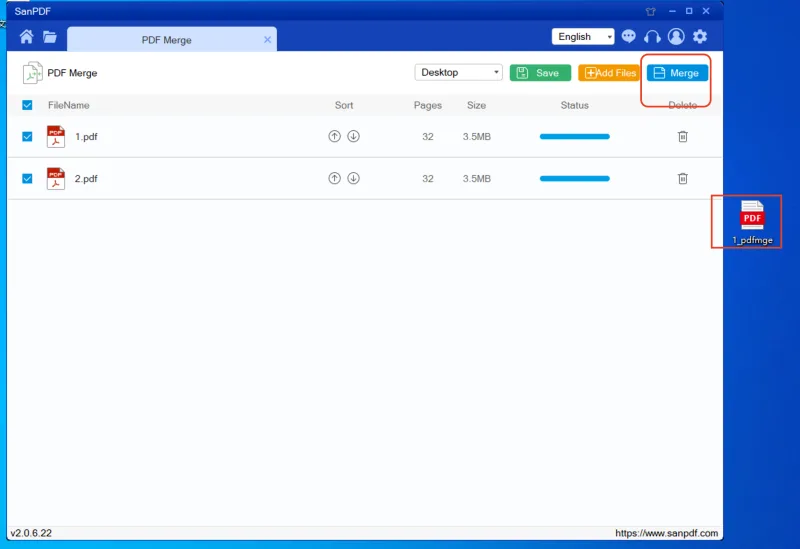
pdf文件合并的核心方法很简单:上传多个PDF,按需要调整顺序,再一键合成为一个文件。无论是合同、发票、论文资料还是扫描件,掌握正确流程后,都能减少重复发送和查找成本,让多文件管理更清晰。
为什么需要进行pdf文件合并?
在日常办公和学习中,PDF常常被拆分成多个独立文件。例如一份项目资料可能包含封面、正文、附件、报价单和签字页,如果分开发送,接收方需要逐个打开,容易遗漏关键内容。
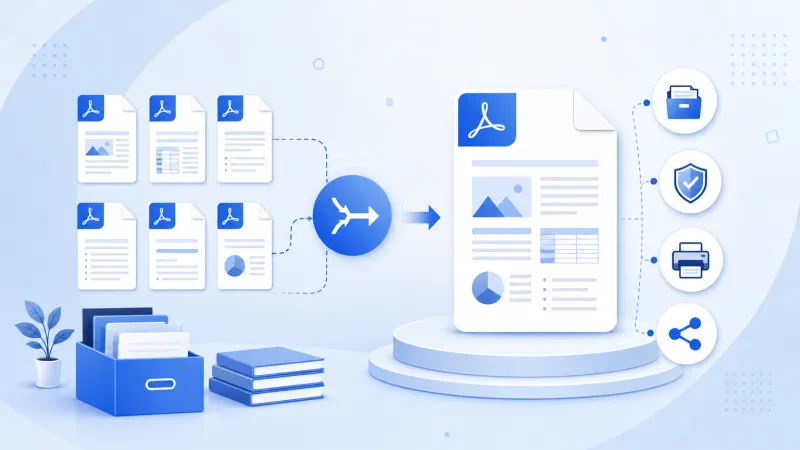
通过合并PDF文件,可以把相关内容整理为一份完整文档,便于归档、审批、打印和共享。尤其在跨部门协作、投标材料提交、报销凭证整理等场景中,一个完整PDF比多个零散文件更高效。
此外,多个PDF整合后还能减少文件命名混乱的问题。只要提前确认页面顺序,就能让阅读路径更连贯,后续查找也更方便。
pdf文件合并前要准备什么?
1. 确认文件是否完整
在开始pdf文件合并之前,建议先打开每个PDF检查页数、内容和清晰度。特别是扫描件、盖章页、身份证明、合同附件等材料,一旦源文件缺页,合并后也无法自动补全。
2. 统一文件命名规则
如果文件数量较多,可以按阅读顺序命名,例如“01封面”“02正文”“03附件”“04签字页”。这样在上传后更容易排序,也能降低把页面放错位置的概率。
3. 评估文件大小和隐私要求
部分PDF包含图片、扫描页或高分辨率图表,合并后体积可能变大。若需要通过邮件、系统或微信发送,可以在合并后再进行PDF压缩;如果涉及合同、证件、财务资料,应选择可靠工具并及时删除本地或临时文件。
怎么把pdf文件合并在一起?详细步骤
很多人搜索怎么把pdf文件合并在一起,其实常用流程大致一致。以下步骤适合大多数在线PDF工具和桌面软件,操作重点是“上传、排序、合并、下载”。
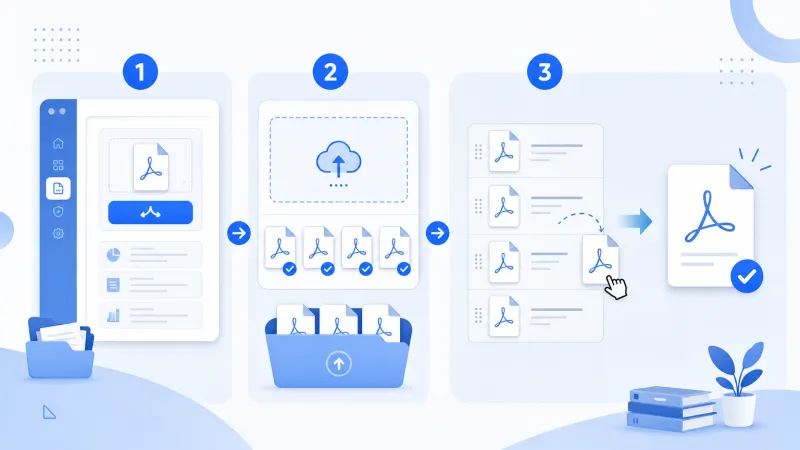
- 第1步:打开PDF合并工具。进入PDF处理页面,选择“PDF合并”或“合并PDF文件”功能。
- 第2步:上传多个PDF。点击上传按钮,选择需要整合的文件,也可以一次选中多个文件批量导入。
- 第3步:调整文件顺序。根据目录、页码或业务流程拖动排序,确保封面、正文、附件、签字页等位置正确。
- 第4步:开始合并。确认无误后点击合并按钮,系统会将多个PDF文件合并成一个PDF。
- 第5步:下载并检查。保存合并后的文件,打开预览页数、顺序、清晰度和是否能正常打印。
如果只是怎么将两个pdf文件合并在一起,步骤更简单:上传两个文件,确认先后顺序后直接合并即可。建议把主文档放在前面,把补充材料、盖章页或附件放在后面,阅读体验更自然。
多个pdf文件合并成一个pdf的常见场景
合同与附件整理
合同正文、补充协议、报价单、营业执照、签章页通常来自不同文件。通过多个pdf文件合并成一个pdf,可以形成完整合同包,方便法务审核、客户确认和后续存档。
报销和发票归档
报销材料经常包括发票、行程单、付款截图、审批单等。将这些PDF按时间或报销单顺序整合,财务人员审核时更省时间,也能降低材料遗漏风险。
论文、课件和学习资料整理
学生和教师常需要把章节资料、讲义、参考文献、扫描页合成一份PDF。完成pdf文件合并后,阅读、批注和打印都会更集中,不必在多个文件之间来回切换。
证件与申请材料提交
报名、入职、资质申请等流程往往要求提交一份完整PDF。此时可把身份证明、学历证明、申请表、照片页等按要求排列,再统一导出提交。
合并PDF文件时如何保证顺序和质量?
合并PDF文件最容易出错的地方是顺序。建议在合并前先列一个简单目录,把文件按最终阅读顺序排列,再上传处理。对于重要材料,下载后务必从第一页翻到最后一页检查。
如果源文件方向不一致,例如部分页面横向、部分页面竖向,合并后通常不会自动统一方向。遇到倒置扫描页,可以先旋转PDF页面,再进行整合,避免阅读时频繁调整屏幕。
若合并后的PDF体积过大,可以继续使用PDF压缩功能。压缩时建议优先选择“清晰优先”或“均衡压缩”,这样能在减小体积的同时保留文字、印章和图片细节。
在线合并和本地软件合并怎么选?
在线工具适合临时处理和轻量办公,不需要安装软件,打开浏览器即可完成pdf文件合并。对于只想快速整合合同、发票、资料包的用户,这种方式更直接。
本地软件适合高频处理、超大文件或内网办公场景。如果文件数量特别多,或公司对数据传输有严格限制,可以选择离线工具完成合并。
- 在线方式:适合快速、少量、跨设备处理,学习成本低。
- 本地方式:适合批量、敏感、超大文件处理,对电脑性能有一定要求。
- 混合方式:普通文件在线合并,涉密文件本地处理,兼顾效率与安全。
pdf文件合并后还可以做哪些处理?
完成pdf文件合并后,并不意味着文件整理结束。根据使用目的,还可以继续进行压缩、加密、页码添加、PDF转Word、PDF转图片等操作,让文档更符合提交或阅读要求。
例如,合同合并后可以添加密码保护;论文资料合并后可以添加页码;扫描资料合并后可以使用OCR识别文字,方便搜索和复制。根据最终用途选择后续功能,能让PDF更实用。
常见错误与解决办法
文件顺序合并错了怎么办?
如果发现页面顺序错误,最稳妥的方法是重新排序源文件后再次合并。对于已经生成的PDF,也可以使用页面管理功能移动页面,但多文件场景下重新合并通常更快。
合并后文件打不开怎么办?
可能是某个源PDF损坏、加密或上传过程中中断。建议先分别打开源文件确认能否正常浏览,再去除限制或重新导出PDF,然后再次进行pdf文件合并。
合并后文件太大怎么办?
可以使用PDF压缩降低体积。如果文档主要是扫描图片,体积变大很常见,压缩时注意不要过度降低清晰度,避免影响盖章、签名和票据识别。
总结:多文件整合的关键是顺序、质量和安全
pdf文件合并能把零散资料整理成一份完整PDF,适用于合同、发票、论文、申请材料等多种场景。实际操作时,先检查文件完整性,再按顺序上传,合并后认真预览;如文件过大,可继续压缩处理。掌握这些要点,就能快速完成多文件整合,让PDF传输、归档和阅读都更高效。