先弄清PDF类型,再选免费转换方法
想知道怎么将pdf转换成word免费,先看你的PDF是哪一类。普通文字版PDF通常可以直接导出为Word,保留率高;扫描版PDF本质上是图片,需要先做OCR识别,才能变成可编辑文档。很多人转换失败,不是工具不好,而是没有先判断文件类型。
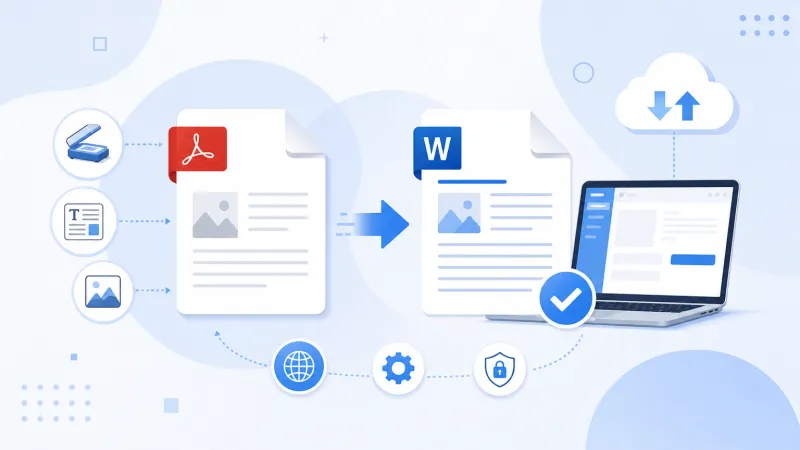
如果你的目标是免费、快速、尽量少改版式,建议优先选择在线工具或常见办公软件自带的导出功能。对于手机用户,也可以直接用浏览器或文档类App完成操作,整体流程并不复杂。
电脑上免费将PDF转换成Word的3种常用方法
方法一:使用在线转换工具
这是最适合大多数人的方式,尤其适合临时处理文件。只要打开网页,上传PDF,等待几秒到几十秒,就能下载Word文档。优点是不用安装软件,缺点是对网络和文件隐私有一定要求。
- 打开PDF转Word网页工具。
- 上传需要处理的PDF文件。
- 选择输出格式为Word。
- 点击开始转换并下载结果。
如果你要找的是pdf转成word免费转换,这种方式门槛最低,适合合同、简历、报告等常见文档。对于版式较规整的文件,通常能获得不错的还原度。
方法二:用Word直接打开PDF再另存
很多人不知道,Word本身就支持打开PDF并转换为可编辑文档。这个办法完全免费,适合安装了Office或Microsoft 365的用户。它的优势是简单直接,缺点是复杂排版、表格和多栏内容可能会有轻微错位。
- 启动Word,点击“打开”选择PDF文件。
- 等待软件自动转换。
- 检查文字、图片和表格是否完整。
- 另存为docx文件即可。
如果你平时经常处理文档,这种方式比反复切换网页更高效。对“怎么免费把pdf转换成word”这个问题来说,它是最稳妥的本地方案之一。
方法三:使用LibreOffice等免费办公软件
如果电脑上没有Word,也可以用LibreOffice、WPS部分免费功能或其他兼容办公软件来完成转换。它们通常支持打开PDF或借助导出功能生成Word格式,适合预算有限、又希望本地处理文件的用户。
这种方式的好处是文件不必上传到外部服务器,隐私性更好。对于工作文档、内部资料或敏感内容,这一点尤其重要。
手机上免费将PDF转换成Word怎么做
手机上免费将pdf转换成word,其实也不难。多数情况下,你可以直接用手机浏览器打开在线转换工具,或者使用带文档转换功能的App完成。相比电脑端,手机端更强调方便,但对文件复杂度的容忍度略低。
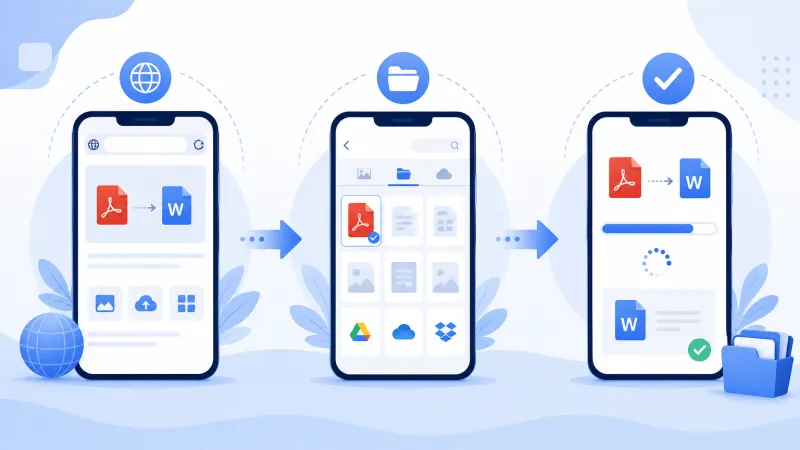
- 在手机浏览器中打开转换页面,或启动文档工具App。
- 从相册、文件管理器或网盘中选择PDF。
- 上传后开始转换,等待结果生成。
- 下载Word文件并用手机办公App检查排版。
如果你只是偶尔需要处理一份材料,手机方案已经足够。对于移动办公、出差签批、临时修改资料,这种方式能快速解决怎么将pdf转换成word免费的实际需求。
扫描版PDF想变成Word,先做OCR识别
扫描版PDF不是纯文字文件,即使你直接转换,也往往只会得到一张张图片,不能编辑。要想真正变成Word,必须使用OCR文字识别。很多免费工具都提供基础OCR功能,足以处理发票、笔记、扫描合同和纸质资料。
如果你的文件是扫描件,建议优先选择支持OCR的pdf转成word免费转换工具。步骤通常是:上传文件,开启OCR识别,选择语言,转换并校对结果。识别后一定要检查错字、漏字和分页,因为扫描质量会直接影响准确率。
免费转换时,怎样尽量保持原版排版
很多用户关心的不只是能不能转,而是转完会不会乱。要提高成功率,可以先做一些简单处理。文件越规整,转换后的Word越接近原文。
- 优先使用文字版PDF,而不是图片版PDF。
- 尽量选择清晰、分页稳定的原文件。
- 表格复杂时,优先用本地软件转换后再手动调整。
- 扫描件要先做OCR,再导出Word。
- 转换后检查标题、页码、段落和图片位置。
如果你的文件包含大量表格、图示或多栏排版,免费工具可以先满足基础需求,再做少量人工修正。这样效率最高,也最符合大多数人的使用场景。
哪种免费方法最适合你
如果你想要最快的结果,在线工具最省事;如果你更看重隐私和稳定性,Word或本地办公软件更合适;如果你在手机上操作,就直接用浏览器或App处理。整体来看,怎么将pdf转换成word免费,没有唯一答案,关键是根据文件类型和使用场景选对方法。
普通文字版PDF,直接转换通常就够用。扫描件则要加OCR。只要先判断文件类型,再选择对应工具,免费转换也能做到效率高、结果稳。
总结
怎么将pdf转换成word免费,核心就是先分清PDF类型,再选合适工具。文字版PDF可直接在线或用Word转换,扫描版PDF则要先做OCR。电脑端适合处理复杂文件,手机端适合临时操作。掌握这几个方法后,大多数PDF都能免费转成可编辑Word。




