
怎样将图片转换成PDF?先给你最直接的答案
怎样将图片转换成pdf,其实并不复杂。无论你手里是一张证件照、几张合同照片,还是一批手机相册里的截图,都可以通过电脑或手机快速生成PDF。最常见的做法,是先选好图片,再按顺序导入工具,最后导出为PDF文件,这样既方便保存,也便于发送和打印。
如果你经常处理扫描件、作业、票据或证件,学会将图片转换成pdf会明显提高效率。尤其是需要统一格式、保持顺序、减少文件散乱时,PDF比单张图片更好管理。下面按场景讲清楚电脑和手机的具体操作。
电脑怎么把图片转换成PDF
电脑怎么把图片转换成pdf,通常有三种思路:系统自带打印功能、办公软件导出、在线工具转换。对于大多数用户来说,最稳妥的是使用系统打印成PDF,因为它不依赖额外插件,操作也很直观。
- 1. 选中图片:在文件夹中多选需要转换的图片,确认顺序正确。
- 2. 打开打印界面:右键图片,选择打印,或者用照片查看器直接进入打印功能。
- 3. 选择PDF打印机:把打印机设为“Microsoft Print to PDF”或同类PDF虚拟打印机。
- 4. 设置版式:根据需要选择一页一张、满页输出或多图拼页。
- 5. 保存文件:输入文件名,点击保存,图片就会被生成PDF。
这种方法适合单张和少量图片,尤其适合把证件照、截图、说明图整理成文档。如果你想更高效地处理批量文件,也可以借助在线工具或像PDF快转这类平台,一次性完成多张图片导入与输出。
批量处理时要注意什么
批量将图片转换成pdf时,最容易出问题的是顺序和尺寸。建议先把文件统一命名,再按编号排序,例如01、02、03,这样导出后不会乱序。另一个关键点是分辨率,图片过小会导致PDF看起来模糊,过大会让文件体积偏大。
如果图片来源是扫描件,建议优先保留原始清晰度,不要反复压缩。对于扫描王图片转换成pdf这类需求,重点通常不是效果花哨,而是要保证文字清楚、页码顺序正确、文件便于归档。
手机上怎么把图片转换成PDF
手机上怎么把图片转换成pdf,同样很方便。iPhone和安卓都支持通过系统分享、文件管理器、办公应用或扫描类工具完成转换。对大多数人来说,手机端的优势是随拍随转,适合临时整理发票、截图和课堂笔记。
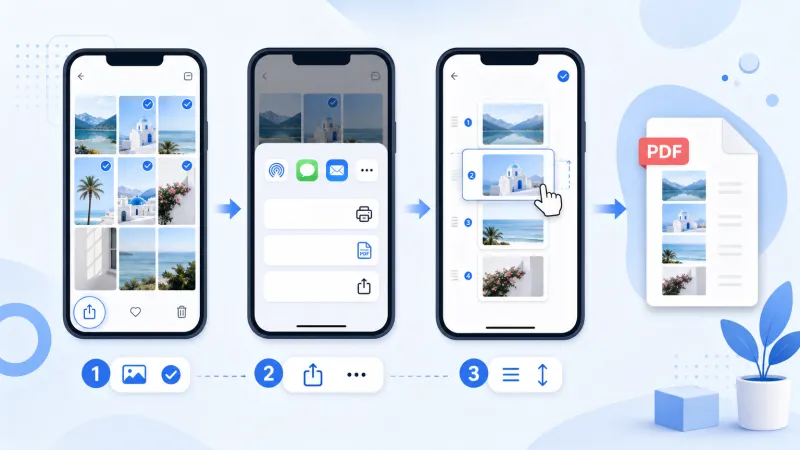
- 1. 选中相册里的图片:先勾选要转换的照片,尽量保持同一主题。
- 2. 点击分享或更多:在系统菜单里找到“打印”“创建PDF”或“导出为PDF”。
- 3. 调整页面顺序:确认多张图片的排列方式,必要时拖动调整。
- 4. 生成并保存:将文件存到本地、网盘或发送给同事。
如果你要处理扫描件,手机端的扫描类应用会更顺手。它们通常能自动裁边、增强对比度,还能把连续拍摄的图片整理成一个PDF。对经常外出办公的人来说,这类方式比反复传到电脑上再转换更省时间。
将图片转换成PDF时,哪些细节最影响效果
很多人知道怎么把图片转换成pdf,但在实际使用中,往往忽略了几个关键细节。第一是清晰度,图片越清楚,生成后的PDF越容易阅读。第二是方向,横竖图混排时,要先统一旋转角度,否则阅读体验会很差。第三是页面边距,留白过多会浪费空间,留白过少又可能裁掉内容。
如果你要把证件、合同、试卷或票据放进同一个文件,最好先检查内容完整性。对于重要资料,建议先预览再保存,确认页面没有缺角、黑边或错位。这样做比后期重做更省事,也更符合正式场景的使用要求。
常见场景:扫描件、截图、照片分别怎么处理
不同图片来源,处理方式也不同。扫描件通常以文字为主,适合增强对比度和裁边;截图适合保持原图比例,不要拉伸变形;照片类图片则要注意曝光和清晰度,避免生成后内容发灰。理解这些差异,才能更高质量地将图片转换成pdf。
- 扫描件:优先清晰、可读、顺序正确。
- 截图:优先保持原尺寸,减少失真。
- 照片:优先控制亮度和对比度,避免文字模糊。
- 多张图片:优先统一命名和分页顺序。
如果你平时使用扫描王图片转换成pdf,通常会更看重自动裁边、OCR识别和批量导出能力。对于学生、行政和财务场景,这些功能能显著减少重复整理的时间。
一份更稳妥的转换建议
想让图片PDF更实用,可以遵循三个原则。第一,先整理图片再转换,不要边选边改。第二,尽量保持同一批图片的尺寸和方向一致。第三,导出后先打开检查一遍,确认文字清晰、页序正确、文件名好识别。这样做能减少返工,也能让文件更适合长期保存。
如果你经常需要电脑怎么把图片转换成pdf,建议固定一套流程,比如“命名-排序-预览-导出”。流程稳定之后,后续处理速度会明显提升。对需要频繁提交材料的人来说,这比临时摸索要高效得多。
总结
怎样将图片转换成pdf,核心就是先选图、再排序、最后导出。电脑适合批量和规范输出,手机适合临时处理和随拍随转。只要注意清晰度、顺序和页面设置,图片就能稳定转换成可分享、可打印、便于归档的PDF文件。




