扫描件也能做pdf转word,关键在于是否使用了OCR文字识别。很多用户遇到的难题不是普通的pdf转换word,而是图片型PDF无法直接复制和编辑。想把扫描PDF真正实现pdf转换成word编辑,只要选对工具并按正确步骤操作,通常几分钟就能完成。
什么是扫描PDF?为什么普通转换经常失败?
扫描PDF本质上是由图片组成的PDF文件。它看起来像文字文档,但计算机识别到的往往只是页面图像,而不是可直接编辑的文本层。
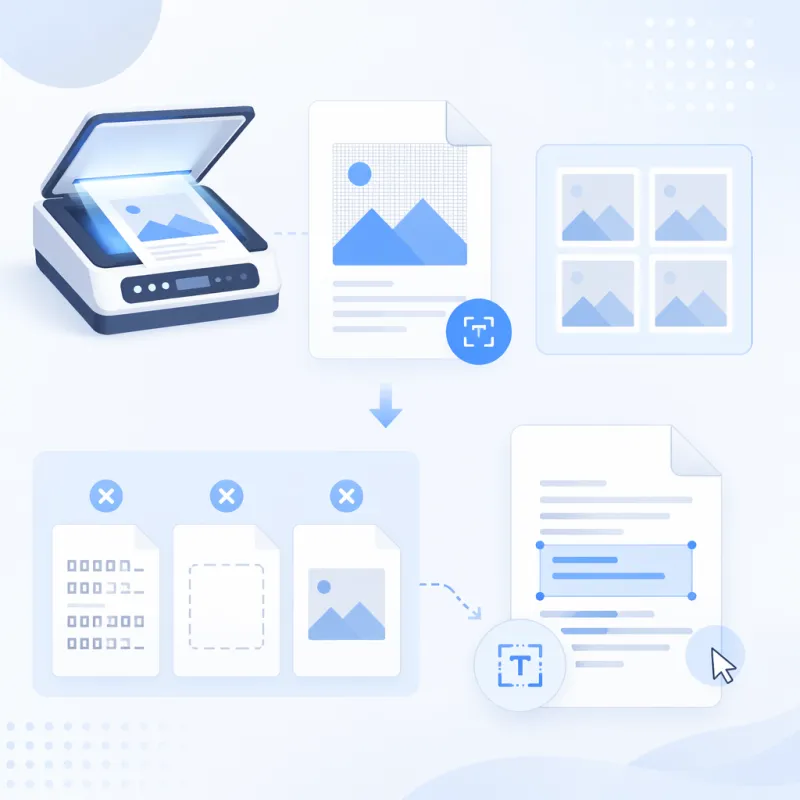
这也是很多人做pdf转换word时发现结果为空白、乱码或只能得到图片的原因。普通转换适合文本型PDF,而扫描件必须借助OCR技术,把图片中的文字重新识别出来。
如果你不确定文件类型,可以先尝试选中文字。若无法选中、复制,基本就说明这是扫描PDF,后续需要使用支持识别的PDF转Word工具来处理。
将扫描PDF转换为可编辑Word的核心原理
想实现pdf转换成word编辑,核心不是“格式搬运”,而是“文字识别+版面重建”。OCR会先识别页面中的汉字、数字、英文和符号,再尽量还原段落、表格和标题结构。
识别效果通常受3个因素影响:扫描清晰度、原文排版复杂度、识别引擎质量。一般来说,300dpi左右、页面平整、文字端正的扫描件,转换准确率会更高。
如何把扫描PDF转换成可编辑Word?
第一步:确认PDF是否为扫描件
打开PDF后,用鼠标拖选一段文字。如果能正常选中并复制,说明它可能是文本型PDF,直接做pdf转word即可;如果完全无法选中,或选中的是整页图片,就需要OCR识别。
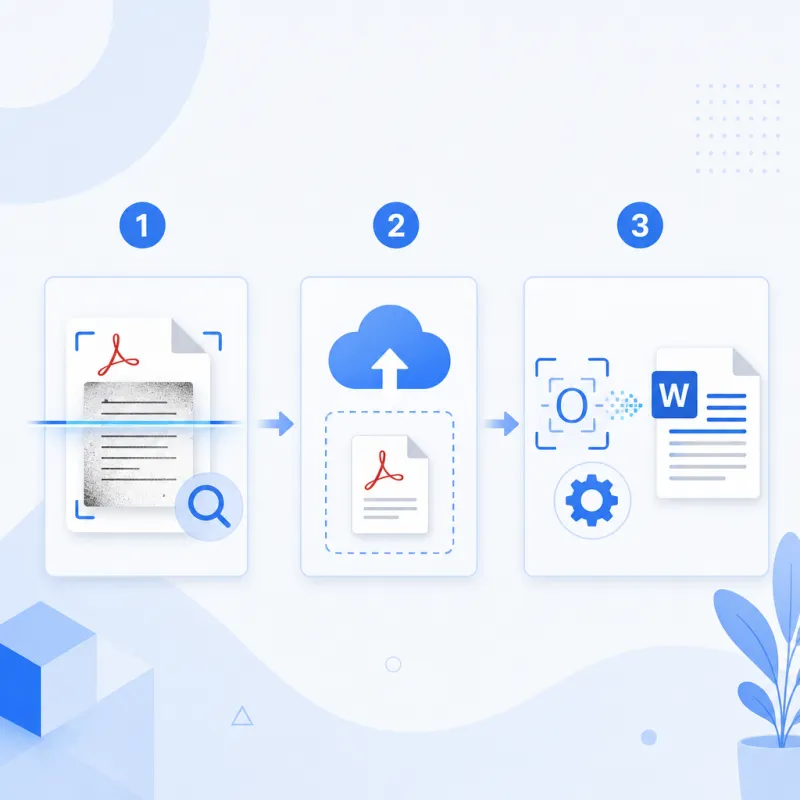
第二步:上传扫描PDF文件
选择支持OCR识别的转换工具,上传需要处理的PDF文件。上传前建议先检查文件是否存在页面倾斜、过暗、模糊或手写遮挡,这些都会影响最终的pdf转换word效果。
第三步:启动OCR识别与转换
系统会自动识别页面中的文字内容,并将其转换为Word格式。这个过程通常包括文字提取、段落判断、表格识别和版面还原。
如果你的文件里有大量表格数据,也可以在提取后根据内容类型进一步处理,比如将表格页使用PDF转Excel单独转换,这样更方便后续统计和编辑。
第四步:下载Word并检查排版
转换完成后,下载Word文档并重点检查标题、段落、表格、页眉页脚和特殊符号。大多数情况下,正文内容能够正常编辑,但复杂版式可能仍需少量手动微调。
第五步:必要时进行二次整理
如果原PDF是多页合同、论文或报表,建议先按页面类型分类处理。对于页数很多的文件,可以先用拆分PDF把重点页面拆出来,再分别转换,往往能提高识别效率和准确度。
提高扫描PDF转Word准确率的5个实用技巧
- 保证扫描清晰:文字模糊、阴影严重、分辨率过低,会直接影响OCR识别结果。
- 页面尽量摆正:倾斜页面会让段落和表格识别更容易出错。
- 避免大面积手写标注:批注、圈画、印章过多时,系统可能误识别为正文内容。
- 优先处理重要页面:先转换核心页,确认效果后再批量处理全文件。
- 转换后人工校对:尤其是姓名、金额、编号、专业术语,建议逐项核对。
哪些扫描PDF最适合转换成Word?
- 合同、协议、通知等以文字为主的文件
- 论文、报告、说明书等结构清晰的文档
- 表格不太复杂的报表、清单、申请表
- 黑白打印件或高质量彩色扫描件
这类文件通常更容易获得较好的pdf转word结果。如果是老旧复印件、照片翻拍件、字体极小的档案,识别准确率会明显下降。
常见问题:为什么转换后还是不能很好编辑?
问题一:转换后文字错乱
解答:通常是因为原文件模糊、页面倾斜或字体过于特殊。先提升扫描质量,再重新进行pdf转换word,效果会更稳定。
问题二:表格变形严重
解答:复杂表格是OCR识别中的难点。建议先提取文字,再手动微调表格边框;如果数据结构明确,分开转换往往更高效。
问题三:图片中的章印影响识别
解答:红章、签字、底纹容易覆盖正文。可以优先保留原PDF作为对照,在Word中校正关键字段,确保内容准确。
扫描PDF转Word和普通PDF转Word有什么区别?
普通PDF转Word主要是提取原有文本层,因此速度更快、排版更稳定。扫描PDF转Word则需要额外进行OCR识别,处理步骤更多,对原文件质量也更敏感。
简单来说,前者是“读取文本”,后者是“识别图片中的文本”。如果你的目标是pdf转换成word编辑,先判断文件是不是扫描件,能少走很多弯路。
哪些场景特别适合先转Word再编辑?
- 需要修改合同条款、补充信息
- 需要复制论文内容进行整理
- 需要提取纸质资料中的文字做二次排版
- 需要把档案、证明、申请材料改成电子可编辑版本
对于办公、学习和资料归档来说,先完成高质量的pdf转word,再在Word中修改,是效率最高的处理方式之一。
总结
将扫描PDF转换为可编辑Word,关键在于使用支持OCR识别的pdf转word方法。只要原文件清晰、页面规整,大多数扫描件都能顺利完成pdf转换word,并实现后续编辑。实际操作时,先判断文件类型,再转换、校对和微调,通常就能得到可用的Word文档。