
图片怎么转pdf?最简单的做法是使用在线PDF工具、手机自带功能或电脑打印功能,把JPG、PNG、截图等图片合并并导出为PDF文件。无论是证件照、合同扫描件、学习资料还是发票凭证,只要掌握正确步骤,都能快速完成格式转换。
一、图片怎么转pdf?先了解常见转换场景
很多人搜索图片怎么转pdf,是因为图片虽然方便拍摄和保存,但在提交材料、打印归档、邮件发送时不够规范。PDF格式版式稳定、兼容性强,能避免图片顺序混乱、尺寸不统一或被压缩变形。

常见场景包括多张证件材料合成一个PDF、手机相册照片整理成电子档、课堂笔记转为PDF、合同图片打包发送等。不同场景对清晰度、页码顺序和文件大小的要求不同,选择方法时也要有所侧重。
- 单张图片转换:适合证件照、收据、截图等简单文件。
- 多张图片合并:适合合同、作业、资料扫描件等连续页面。
- 手机快速转换:适合临时提交、移动办公和无需安装软件的情况。
- 电脑批量处理:适合图片数量较多、需要排序和压缩的文件。
二、图片怎么转pdf格式免费?在线工具操作步骤
如果你想知道图片怎么转pdf格式免费,在线转换通常是效率较高的方式。它不依赖复杂软件,只要浏览器能打开网页,就可以上传图片并生成PDF,适合Windows、Mac和手机浏览器使用。
在线转换具体步骤
- 第1步:打开图片转PDF功能页面,选择“上传图片”或“添加文件”。
- 第2步:上传JPG、JPEG、PNG、BMP等常见图片格式,可一次选择多张。
- 第3步:根据需要调整图片顺序,确保封面、正文、附件的排列正确。
- 第4步:选择页面方向、边距、纸张大小等设置,例如A4纵向或横向。
- 第5步:点击开始转换,等待系统生成PDF后下载到本地。
在线方式的优势是流程直观、无需学习成本,尤其适合临时处理文件。若图片较多,建议先按文件名编号,例如01、02、03,这样上传后更容易保持正确顺序。
三、手机图片怎么转pdf格式免费?安卓和苹果都能做
手机图片怎么转pdf格式免费,是移动办公中非常高频的问题。现在多数手机都能通过相册、文件管理、打印预览或在线工具完成转换,不一定需要付费软件。
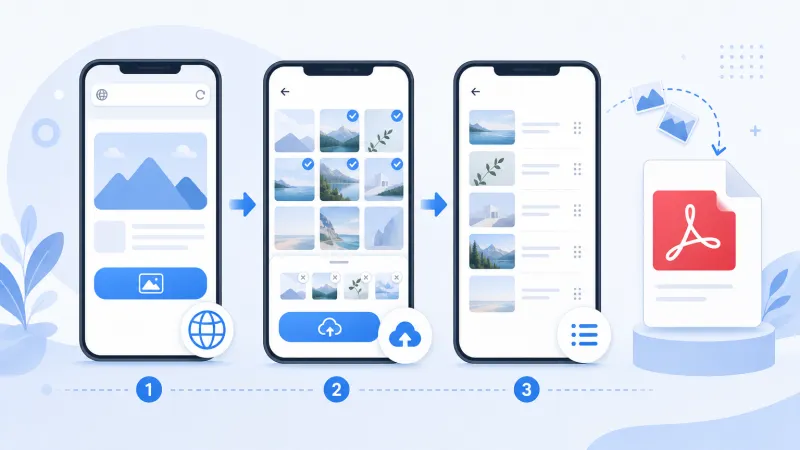
方法1:使用手机浏览器在线转换
手机端最通用的方法是打开在线图片转PDF工具,直接从相册选择照片上传。转换前可以先裁剪图片,去掉桌面、阴影或多余背景,这样生成的PDF更清晰、更正式。
- 第1步:在手机浏览器进入图片转PDF页面。
- 第2步:点击上传,从相册中选择一张或多张图片。
- 第3步:检查图片顺序,必要时重新排序。
- 第4步:点击转换并下载PDF,可保存到文件管理或发送到微信、邮箱。
方法2:使用手机自带“打印/存储为PDF”
部分安卓手机和iPhone支持通过分享、打印或文件功能生成PDF。你可以在相册中选中图片,点击分享或打印,在预览界面选择保存为PDF。不过不同品牌系统入口略有差异,批量排序能力也可能有限。
如果只是单张图片,这个方法很方便;如果是十几张资料图片,在线工具通常更容易控制页面顺序和纸张尺寸。对于需要免费完成的用户,两种方式都可以先尝试。
四、电脑上图片怎么转为pdf?适合批量整理
在电脑上处理多张图片时,图片怎么转为pdf可以通过浏览器工具、系统打印功能或办公软件实现。电脑屏幕更大,适合检查图片方向、清晰度和页码顺序,尤其适合正式文件提交前的整理。
Windows电脑转换思路
Windows用户可以先把图片放进同一个文件夹,按顺序命名。选中图片后使用打印功能,打印机选择“Microsoft Print to PDF”,再设置纸张大小和版式,最后保存为PDF文件。
Mac电脑转换思路
Mac用户可以使用预览功能打开多张图片,调整左侧缩略图顺序后导出为PDF。这个方法适合本地处理,不需要上传文件,但在批量压缩、页面边距统一方面可能不如专业转换工具灵活。
如果你的图片来自扫描件或手机拍照,建议先检查是否存在倾斜、模糊、曝光不足等问题。清晰的源图片会直接影响PDF阅读效果,转换工具无法完全修复严重失焦的照片。
五、图片怎么转pdf的格式更清晰?关键设置要注意
很多人完成转换后发现PDF不够清楚,原因通常不是转换失败,而是图片本身质量或页面设置不合适。了解图片怎么转pdf的格式时,清晰度、纸张比例和压缩方式都很重要。
- 优先使用原图:不要使用被聊天软件多次压缩过的图片。
- 选择合适纸张:资料类文件常用A4,照片类文件可按原图比例。
- 避免过度压缩:文件太小时可能牺牲文字清晰度。
- 保持统一方向:横向图片和纵向图片混排时要提前旋转。
- 检查边距:证件、表格和合同不建议裁切过多内容。
如果PDF用于打印,建议保留较高清晰度;如果只是微信或邮件传输,可以适当压缩文件体积。对于文字较多的图片,转换前尽量保证拍摄平整、光线均匀,避免阴影遮挡。
六、多张图片转PDF时如何避免顺序错乱?
多张图片转成PDF时,最常见的问题是页面顺序错误。解决办法很简单:上传前先统一命名,或在转换页面中手动拖拽排序,再开始生成文件。
建议使用“01-封面、02-目录、03-正文”这类编号方式,而不是依赖拍照时间。因为部分手机导出图片后,文件时间可能变化,导致系统排序不符合预期。
转换完成后,不要马上发送,先打开PDF快速浏览一遍。重点检查第一页是否正确、图片是否倒置、页面是否遗漏、文字是否清晰,这一步能避免很多返工。
七、图片转PDF常见问题与实用建议
如果文件上传失败,通常可能是图片过大、网络不稳定或格式不受支持。可以先压缩图片、切换网络,或将HEIC等格式转换为JPG后再处理。
如果生成的PDF体积太大,可以在转换后再进行PDF压缩。若需要把PDF内容再次编辑,可根据需求使用PDF转Word、PDF拆分、PDF合并等相关功能,提高后续处理效率。
对于隐私材料,如身份证、合同、病历、发票等,建议选择可信的工具,并在下载完成后及时删除不需要的临时文件。正式提交前,最好核对文件名,避免发送错误版本。
总结:选择适合自己的图片转PDF方法
总的来说,图片怎么转pdf并不复杂:少量图片可用手机自带功能,批量资料建议用在线工具或电脑处理。想免费、快速、稳定地完成转换,重点是上传原图、调整顺序、选择合适页面设置,并在下载后检查PDF效果。掌握这些步骤后,图片怎么转为pdf就能轻松应对日常学习、办公和资料提交需求。




