pdf怎么免费转换成word?最直接的方法是使用在线PDF转Word工具,上传文件后选择转换,等待系统识别并生成可编辑的Word文档。相比安装软件,在线方式更适合临时处理、电脑空间有限或不想注册复杂账号的用户。
本文将围绕pdf怎么免费转换成word展开,讲清楚适用场景、具体步骤、扫描件处理、格式保持技巧和常见问题,帮助你更稳定地把PDF免费转换成Word。
一、pdf如何免费转换成word?先看文件类型
在操作前,先判断PDF属于普通文本型还是扫描图片型,这会直接影响转换效果。文本型PDF通常可以复制文字,转换成Word后段落、标题和表格更容易保留。扫描型PDF本质上是一张张图片,需要OCR文字识别才能变成可编辑内容。
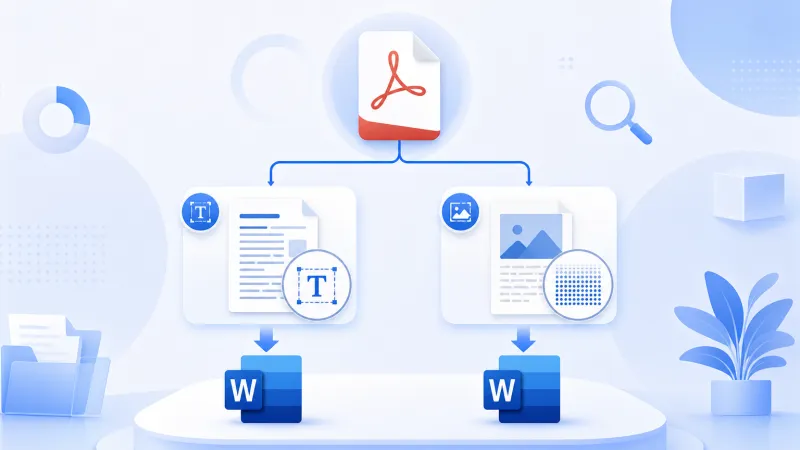
如果你想知道pdf如何免费转换成word,第一步不是马上上传,而是先打开文件测试一下:能选中文字的,多半是文本型;只能框选整页图片的,多半是扫描件。不同类型对应不同处理方式,选择正确才能减少乱码和排版错位。
二、在线pdf转换成word免费的具体步骤
使用在线工具处理文件,一般不需要安装客户端,适合办公、学习和资料整理。下面以常见的在线PDF转换流程为例,说明在线pdf转换成word免费的标准步骤。
- 步骤1:打开PDF转Word功能,进入在线PDF转换页面,选择“PDF转Word”或类似功能入口。
- 步骤2:上传PDF文件,从电脑、手机或平板中选择需要转换的PDF,等待文件上传完成。
- 步骤3:选择转换模式,普通PDF可直接转换,扫描PDF建议选择OCR识别或文字识别模式。
- 步骤4:开始转换,点击转换按钮,系统会自动解析页面、文字、图片和表格结构。
- 步骤5:下载Word文档,转换完成后保存DOC或DOCX文件,再用Word、WPS等软件打开检查。
整个过程通常只需要几分钟。如果文件页数较多、图片较大或包含复杂表格,转换时间会相应增加。为了提高成功率,建议先处理一个较小文件测试效果,再批量转换同类文档。
三、把pdf免费转换成word时如何保持排版
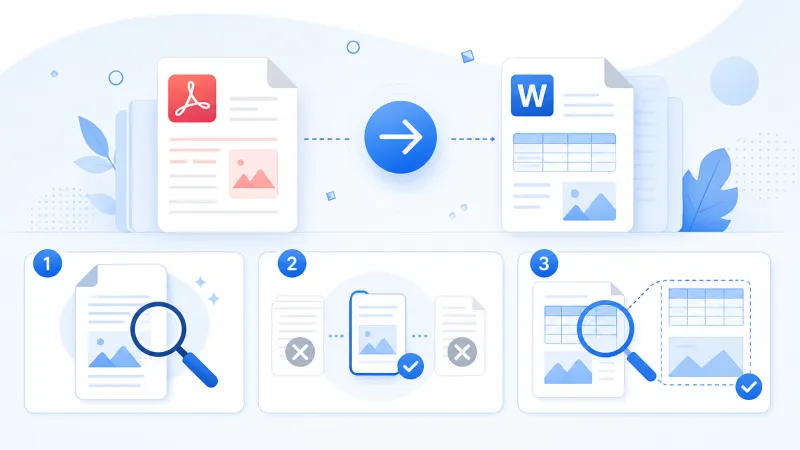
很多用户关心的不只是能不能转,还包括转换后是否好编辑。想更好地把pdf免费转换成word,需要注意页面结构、字体、图片和表格的复杂程度。PDF本身是固定版式文件,而Word是可编辑流式文档,两者结构不同,所以轻微排版变化属于正常现象。
1. 尽量使用清晰原文件
清晰度越高,转换结果越稳定。如果PDF来源于高清导出,文字、标题、页眉页脚通常能较好还原。若PDF由拍照生成,页面倾斜、阴影、模糊都会影响识别结果。
2. 转换前减少不必要页面
如果只需要其中几页内容,可以先拆分PDF,再进行PDF转Word。这样能降低文件体积,也能减少转换过程中的错误。对于合同、论文、说明书等长文档,分段处理往往更容易排查问题。
3. 表格和图片较多时要人工复核
复杂表格、跨页表格、双栏排版和大量图片会增加转换难度。转换完成后,建议重点检查表格边框、单元格内容、图片位置和页码。必要时可在Word中重新调整段落间距和页面边距。
四、pdf怎么免费转word:扫描件要用OCR
很多人搜索pdf怎么免费转word,实际遇到的是扫描件转换问题。扫描版PDF看起来有文字,但电脑无法直接识别其中内容,因此普通转换只能得到图片版Word,仍然不能编辑。此时需要使用OCR功能,将图片中的文字识别出来。
OCR适合处理身份证明材料、纸质合同扫描件、教材讲义、发票资料和拍照文档。为了提升识别准确率,建议上传前保证页面方向正确、文字清晰、背景干净。中文、英文、数字混排的文件,转换后也要检查专有名词、金额、日期和标点。
如果文件涉及重要用途,例如合同审阅、财务报销或论文提交,不建议完全依赖自动识别结果。正确做法是先完成PDF转Word,再逐页校对关键信息,最后另存为新的Word版本。
五、免费PDF转Word工具怎么选更靠谱
选择工具时,不要只看是否免费,还要看转换质量、文件限制、隐私处理和下载体验。稳定的在线工具应支持常见PDF格式,并能输出DOCX文件,方便后续使用Word或WPS编辑。对于日常办公来说,操作越简单,越能节省时间。
- 看格式支持:优先选择支持PDF转Word、Word转PDF、PDF合并、PDF拆分等常用功能的平台。
- 看转换效果:测试标题、段落、表格和图片是否基本保留,避免转换后需要大量重排。
- 看文件限制:注意单个文件大小、页数限制以及是否支持多文件处理。
- 看安全性:涉及证件、合同、财务文件时,优先选择有隐私保护说明的服务。
- 看使用成本:免费功能应满足基础转换,不应在下载环节设置过多障碍。
PDF快转这类在线PDF处理平台,适合需要快速完成PDF转Word、PDF转图片、PDF压缩和PDF合并的用户。对于只想临时解决pdf怎么免费转换成word问题的人来说,在线工具通常比安装大型软件更轻量。
六、转换后Word无法编辑或乱码怎么办
如果转换后的Word不能编辑,先判断源文件是否为扫描件。扫描件需要重新使用OCR识别模式,而不是普通转换模式。如果Word可以编辑但出现乱码,可能与PDF内嵌字体、编码方式或原文件加密有关。
遇到格式错乱时,可以尝试以下方法:重新上传原始PDF、换用DOCX输出格式、先压缩或修复PDF、将大文件拆分成小文件后再转。对于加密PDF,需要先解除权限限制,再进行转换。若原文件本身由图片拼接而成,识别结果会受到清晰度影响。
转换完成后建议保留原PDF和Word两个版本。原PDF用于核对内容,Word用于编辑修改。这样既能避免误删原始资料,也能在排版出现偏差时快速对照修正。
七、哪些场景适合免费在线转换
免费在线转换适合大多数轻量办公场景,例如修改PDF里的文字、摘取论文资料、整理电子书片段、编辑合同模板或提取培训资料。只要文件不涉及极高保密要求,在线PDF转换成Word免费方式通常足够高效。
如果企业内部有严格数据合规要求,建议优先使用内部授权工具或本地软件处理敏感资料。对于普通学习资料、公开文档和个人办公文件,使用在线工具可以明显减少安装、更新和学习成本。
八、总结:免费转换PDF到Word的关键要点
总的来说,pdf怎么免费转换成word并不复杂:先判断PDF类型,再选择在线PDF转Word工具,普通文件直接转换,扫描件使用OCR识别,最后下载Word并校对排版。想提高转换质量,关键在于使用清晰原文件、控制文件大小、选择合适模式,并对重要内容进行人工复核。掌握这些要点后,无论是办公文档、学习资料还是扫描文件,都能更高效地完成PDF转Word。




