先给答案:PDF转CAD怎么弄
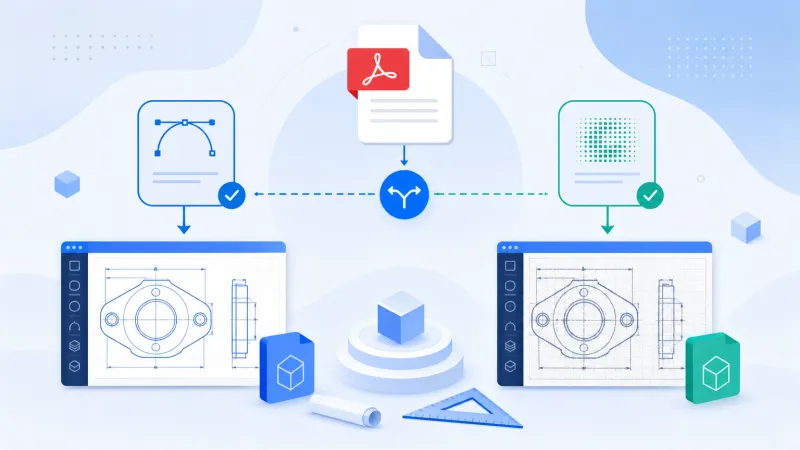
PDF转CAD的核心,不是直接点一下按钮,而是先判断PDF属于矢量图还是扫描图。矢量PDF通常保留了线条、标注和文字结构,转换后更接近可编辑CAD文件;扫描版PDF更像图片,通常要先做识别,再导出为DWG或DXF。若你只是临时处理图纸,可以先试PDF转CAD在线转换免费版;如果要批量处理或追求稳定性,PDF转CAD软件免费版会更合适。
下面这篇教程会把PDF转CAD的常见场景、工具选择、操作步骤和避坑方法讲清楚,适合第一次上手的人直接照着做。
PDF转CAD前,先判断文件类型
很多人搜索PDF转CAD怎么弄时,真正卡住的地方不是工具,而是文件本身。不同类型的PDF,转换结果差别很大,甚至会直接决定能不能继续编辑。
1. 矢量PDF
如果你的PDF来自设计软件、出图系统或正规导出流程,里面的线条通常是矢量对象。这类文件转换后,CAD里更容易保留图层、线型和文字位置,后续改图也更省事。
2. 扫描版PDF
如果PDF是扫描件、拍照件或纸质图纸转出来的图片文件,那它本质上不是可编辑线稿。此时进行PDF转CAD,通常只能先识别图形轮廓,再尽量还原为CAD对象,效果会受清晰度、倾斜角度和噪点影响。
PDF转CAD免费转换器怎么选
选择PDF转CAD免费转换器时,不要只看“免费”两个字,更要看它能不能处理你的文件类型。不同工具的定位差异很大,选错了会浪费时间,还可能导出一堆断线、错位或乱码。

- 在线转换工具:适合单个文件、临时转换、电脑权限受限的场景。
- 软件免费版:适合经常处理图纸、需要更稳定输出的用户。
- 带OCR识别的方案:适合扫描版PDF,能提升文字和边线识别效果。
如果你更关注效率,可以优先试PDF转CAD在线转换免费版;如果你更关注稳定和可重复操作,PDF转CAD软件免费版通常更可靠。像PDF快转这类工具,通常会把上传、识别、格式选择和下载流程做得更直接,适合快速处理常见文件。
PDF转CAD详细操作步骤
下面给出一套通用流程,不依赖某一款软件,思路对大多数PDF转CAD工具都适用。按步骤做,能明显减少失败率。
- 上传PDF文件:先确认文件大小和页数,避免超出工具限制。
- 选择输出格式:常见选项是DWG或DXF,前者更适合继续编辑,后者兼容性更广。
- 设置识别模式:矢量PDF优先选线稿转换,扫描版PDF优先选OCR或图像识别。
- 检查比例与单位:转换前后如果比例错了,后续标注和尺寸都会失真。
- 下载并复核:打开CAD文件检查线条、文字、图层和局部断点,必要时再微调。
如果你处理的是工程图、平面图或机械图,建议先拿一页做测试,再决定是否批量转换。这样可以提前判断工具是否适合你的PDF转CAD需求,避免整批文件都重新处理。
提高转换成功率的实用技巧
想让PDF转CAD结果更接近原图,关键在于源文件质量和参数设置。很多“转换失败”,其实不是工具不行,而是输入文件本身就不适合直接转换。
- 优先使用清晰源文件:分辨率越高,识别越稳定。
- 尽量避免旋转、压缩过度的PDF:这类文件容易让线条变形。
- 复杂图纸先分层处理:有条件时按页面或区域拆分,成功率更高。
- 转换后手工校正:CAD文件里少量断线、字体替换、比例偏差很常见。
如果你必须处理扫描版PDF,最好先确认纸张是否清晰、是否有阴影、是否存在倾斜。对于这类文件,PDF转CAD在线转换免费版能满足基础需求,但对精度要求高的项目,建议用更专业的软件版来做二次修正。
不同场景下的最佳方案
并不是所有人都需要同一种PDF转CAD方案。按场景选工具,通常比盲目找“最强转换器”更有效。
- 偶尔转换一两个文件:优先在线工具,操作最快。
- 经常处理图纸:优先软件免费版,流程更稳,功能也更完整。
- 扫描件较多:优先带OCR和图像增强能力的方案。
- 对图层和细节要求高:优先保留矢量信息的转换方式。
如果你的目标只是把PDF转CAD后快速查看,免费方案已经够用。如果你要把结果直接交给设计、施工或生产环节,就要更重视比例、线型和文字准确度。
总结:先看文件,再选工具
PDF转CAD并不难,难的是选对方法。先判断PDF是矢量还是扫描件,再决定用PDF转CAD在线转换免费版还是PDF转CAD软件免费版,通常就能少走很多弯路。记住三个重点:文件类型要先分清、输出格式要选对、转换后要复核比例和线条。按这个思路操作,PDF转CAD的效率和成功率都会更高。




