
pdf怎么转换成excel表格免费?答案是可以的。无论你拿到的是财务报表、对账单还是统计清单,都可以通过在线工具、OCR识别或办公软件功能,把PDF中的表格内容整理到Excel中。下面就从适用场景、具体步骤和常见问题,教你快速完成转换。
为什么很多人需要把PDF转成Excel
PDF适合保存版式,传输时不容易变形,但它并不方便直接统计、筛选和计算。尤其是表格型文件,一旦需要汇总数据、做公式或透视分析,Excel会更高效。
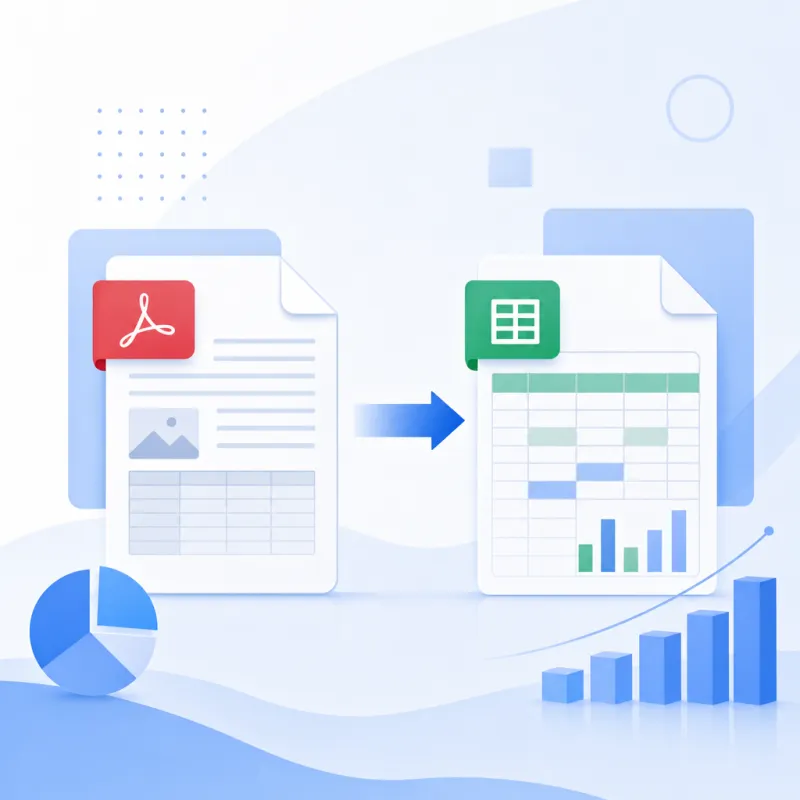
因此,很多用户都会搜索pdf怎么转换成excel表格免费、pdf格式怎么转换成excel免费这类问题。核心需求并不复杂:既想保留表格结构,又希望不花钱、操作快、识别准。
实际使用中,转换效果主要取决于两点:一是PDF本身是不是清晰表格,二是工具是否支持表格识别和OCR文字识别。弄清这一点,成功率会高很多。
pdf怎么转excel表格:先判断PDF类型
1. 可复制文字型PDF
如果你打开PDF后,能直接选中文字、复制单元格内容,这类文件通常属于电子版PDF。它的转换难度较低,使用在线转换工具或部分办公软件即可完成。
这类文件在处理时,表格线、列宽和数字内容更容易被识别,通常也是pdf怎样转换成excel表格时效果最好的一类。
2. 扫描图片型PDF
如果PDF里的内容像照片,文字无法直接选中,那它本质上是图片型PDF。此时要先经过OCR识别,再导出为Excel。
很多人问pdf怎么转换成excel免费软件时,真正卡住的就是这一点。不是不能转,而是需要选择支持OCR的工具,否则导出的只是图片,不能编辑。
免费把PDF转换成Excel的3种常用方法
方法一:使用在线PDF转换工具
这是大多数用户最省事的做法,适合临时处理1到3个文件。一般不需要安装软件,上传PDF后选择“转Excel”即可。
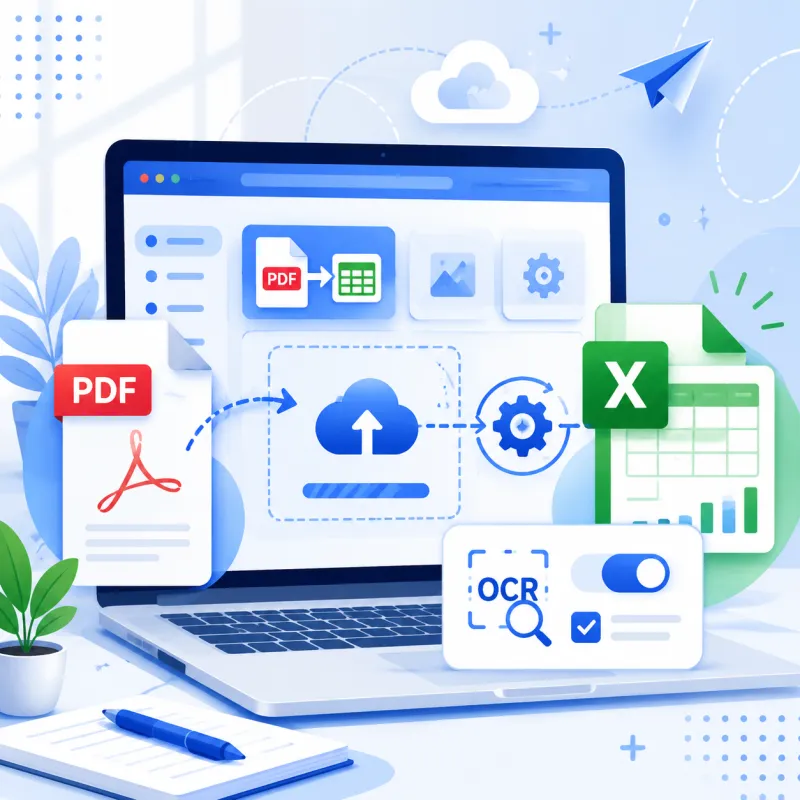
- 打开支持PDF转表格的在线工具,选择PDF转Excel功能。
- 上传PDF文件,等待系统自动分析页面内容。
- 如有OCR选项则开启,尤其是扫描件一定要勾选。
- 开始转换并下载Excel文件,再检查表头、数字和空白单元格。
这种方式适合快速解决pdf怎么转excel表格的问题,优点是方便、门槛低。缺点是如果原文件排版复杂,可能会出现列错位、合并单元格丢失等情况。
方法二:借助支持OCR的PDF工具
如果你的文件是扫描版、拍照版或者打印后再扫描的报表,建议直接使用带OCR识别能力的PDF工具。它会先识别文字和表格边界,再导出为Excel。
- 导入PDF文件,选择“识别文字”或“OCR识别”。
- 设置识别语言为中文或中英混合,提高数字和表头识别率。
- 识别完成后选择导出为Excel,优先选择保留表格结构模式。
- 打开Excel复核数据,重点检查金额、日期和百分比字段。
对于扫描件来说,这种方法比普通转换更稳。若你正在找pdf格式怎么转换成excel免费的可行方案,支持OCR的工具通常更适合票据、清单和报表类文件。
方法三:使用办公软件打开后另存
部分办公软件可以直接导入PDF内容,再将表格复制或导出到Excel。这种方式适合页数少、格式简单的文件,尤其是规则表格。
- 用支持PDF导入的办公软件打开文件。
- 查看表格是否被正确拆分为行列。
- 复制表格内容到Excel,或直接选择导出为工作表格式。
- 手动调整列宽、边框和数据格式。
如果文件不多,这种方法也能解决pdf怎么转换成excel表格免费的需求。虽然需要人工微调,但不失为一种零成本思路。
具体操作步骤:如何提高PDF转Excel成功率
很多人觉得转换后表格乱了,其实往往不是工具完全不行,而是源文件质量不够理想。想提升成功率,可以按下面步骤处理。
- 先检查PDF清晰度:文字模糊、倾斜、阴影严重时,识别率会明显下降。
- 确认页面方向正确:横向表格最好先旋转到正常方向,再进行转换。
- 优先分批处理:超长报表建议按页拆分,避免一次识别过多内容导致错位。
- 开启OCR功能:扫描件、截图件、盖章件都建议启用文字识别。
- 导出后立即校对关键字段:如金额、税率、日期、编号,这些最容易出错。
如果你的目标是把数据用于后续计算,那么转换完成后的复核非常重要。特别是财务和统计场景,建议随机抽查前、中、后三段数据,确保没有漏行和串列。
pdf怎么转换成excel免费软件:选择时看这几点
市面上工具很多,但并不是都适合表格转换。与其盲目尝试,不如优先看以下几个标准。
- 是否支持OCR:扫描版PDF必须具备这个能力。
- 是否保留表格结构:能否识别行列,比单纯识别文字更关键。
- 是否支持中文表格:中文表头、金额单位、日期格式要兼容。
- 是否有页数或文件大小限制:免费工具常见限制要提前确认。
- 是否方便二次编辑:导出的Excel能否直接筛选、排序、计算。
对于普通用户来说,真正好用的不是功能最多的软件,而是能稳定解决pdf怎样转换成excel表格需求的工具。尤其是表格边界识别和数字准确率,往往比花哨界面更重要。
PDF转Excel后格式错乱怎么办
表格列错位
这种情况多见于原PDF中存在合并单元格、隐藏边框或多行表头。可以先把PDF拆页,再分段转换,通常能减少列错位问题。
数字变成文本
导出到Excel后,金额和日期有时会被识别成文本格式。此时可以在Excel中使用“分列”功能,或统一设置单元格格式为数字、日期。
扫描件识别不完整
如果原文件清晰度低,建议先提高图片质量,或者重新扫描为300dpi左右再识别。对于盖章重叠区域,可手动补录关键字段。
表头和正文混在一起
遇到这种情况,可以在导出前选择“仅识别表格区域”或“保留布局”模式。若工具支持框选识别,效果通常会更稳定。
哪些场景最适合把PDF转成Excel
并不是所有PDF都适合直接转工作表,但以下场景通常非常适合:
- 财务报表、利润表、资产负债表
- 银行流水、对账单、结算单
- 销售清单、采购明细、库存统计
- 考试成绩表、名单汇总、考勤记录
- 项目数据表、问卷结果、统计报表
这些文件本身就以表格为主,所以在处理pdf怎么转换成excel表格免费时,通常能获得比较理想的结果。只要文件足够清晰,免费方案也能满足日常办公需求。
总结
关于pdf怎么转换成excel表格免费,最实用的思路是:先判断PDF是文字版还是扫描版,再选择在线转换、OCR识别或办公软件导入的方式。若想提高准确率,记得先检查清晰度、开启OCR并在导出后复核关键数据。对于大多数表格型PDF来说,选对方法后,免费完成转换并不难。




