
图片转为pdf怎么弄?最直接的方法是使用在线工具、电脑自带打印功能或手机相册导出。无论你是想整理证件照、合同截图,还是把多张照片合并成一个文件,图片转为pdf都能在几分钟内完成,而且很多方式支持免费操作。
为什么很多人需要图片转为pdf
在日常办公和学习中,图片格式虽然方便查看,但不利于统一整理、连续翻页和正式发送。把图片转为pdf后,文件更适合打印、归档、投递简历或提交材料。
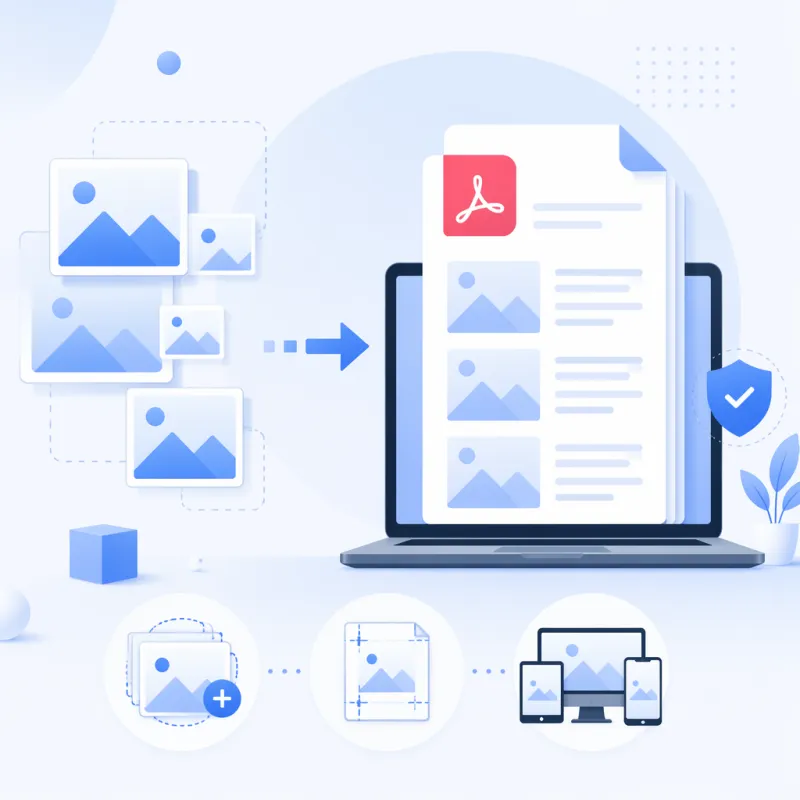
相比单张图片,PDF的优势在于多页合并、版式稳定、跨设备兼容。尤其是发送给老师、客户或行政部门时,PDF通常比JPG、PNG更正式,也更不容易被随意修改。
如果你正在搜索图片转为pdf怎么弄,通常有三个核心需求:一是快速转换,二是免费可用,三是保证清晰度不被压缩太多。下面就按设备和场景分别说明。
图片转为pdf怎么弄:4种常用方法
1. 使用在线工具转换
这是最适合大多数用户的方法,尤其适合临时处理文件、无需安装软件的场景。你只要上传图片,调整顺序后即可导出PDF。
- 打开图片转PDF工具,上传JPG、PNG等图片文件。
- 按需要调整顺序,多张图片可拖动排序。
- 设置页面方向、纸张大小或边距,没有特殊要求可保持默认。
- 点击开始转换,等待系统生成PDF。
- 下载文件保存,即可完成图片转为pdf。
这种方式的优点是简单、快、跨平台,Windows、Mac、安卓和iPhone都能使用。如果你想找免费将图片转为pdf的软件但又不想安装程序,在线转换通常是更省事的选择。
2. 用Windows电脑自带“打印为PDF”
很多用户不知道,Windows系统本身就能完成图片转为pdf免费操作。只要电脑支持“Microsoft Print to PDF”,就不必额外下载工具。
- 选中一张或多张图片,右键点击“打印”。
- 在打印机选项中选择Microsoft Print to PDF。
- 设置纸张大小、适应页面、照片布局等参数。
- 点击“打印”后,选择保存路径。
- 输入文件名,保存为PDF。
这种方法适合本地处理,优点是稳定、无需联网。缺点是批量排序和页面细节调整相对有限,如果图片很多,操作体验不如专业工具。
3. 用Mac预览工具导出PDF
Mac用户处理这类需求更方便。系统自带“预览”就支持把一张或多张图片合并输出为PDF。
- 用预览打开图片文件。
- 如果是多张图片,可在侧边栏中拖入其他图片。
- 按需要拖动缩略图调整顺序。
- 点击“文件”中的“导出为PDF”或“打印后存储为PDF”。
- 选择保存位置,完成导出。
如果你经常处理扫描件、课堂笔记或产品图,这种方式非常实用。对于苹果用户来说,这也是怎么将图片转为pdf最省心的办法之一。
4. 用手机直接生成PDF
现在很多手机相册、文件管理器或扫描App都支持图片转为pdf。对于需要随手提交资料的人来说,手机端尤其方便。
- 打开相册或扫描应用,勾选需要转换的图片。
- 点击“分享”“更多”或“导出”选项。
- 选择保存为PDF或“导出PDF”。
- 确认页面顺序和尺寸后保存。
- 通过微信、邮件或网盘发送文件。
手机方式适合处理证件、作业、发票、合同拍照件等内容。如果图片拍摄角度不正,建议先裁切和校正,再导出PDF,成品会更整洁。
免费将图片转为pdf的软件怎么选
市面上工具很多,但并不是每个都适合你。选择免费将图片转为pdf的软件时,建议优先看以下几个标准,而不是只看“免费”两个字。
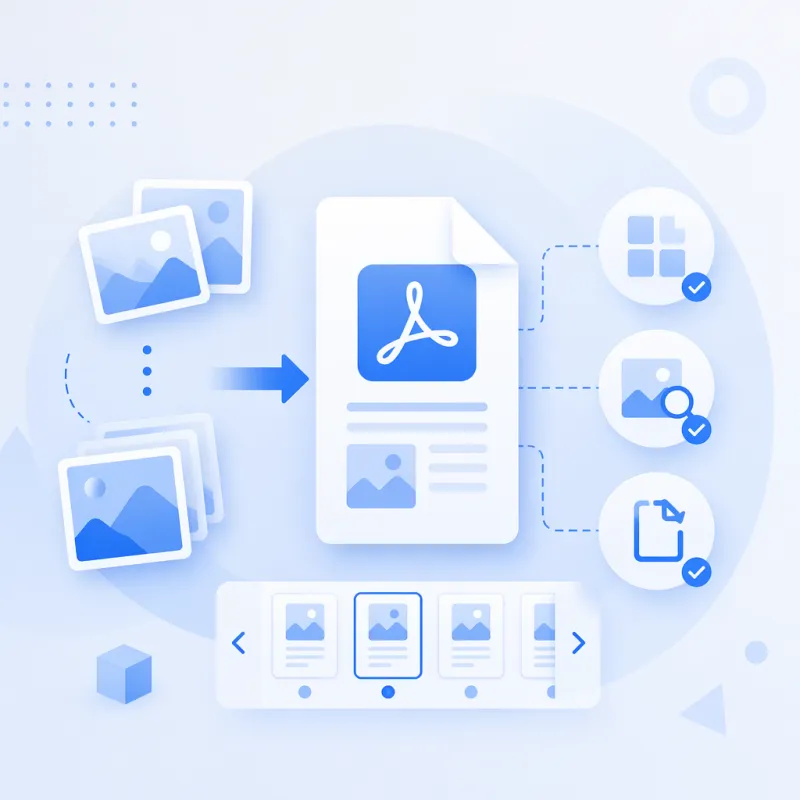
- 是否支持多图合并:很多人不是转一张,而是要把10张、20张图片合并成一个PDF。
- 是否保留清晰度:如果压缩过度,文字会模糊,影响打印和提交。
- 是否支持排序和旋转:这决定了最终阅读体验。
- 是否跨设备可用:电脑和手机都能操作会更方便。
- 是否有水印或页数限制:免费工具最常见的问题就是导出受限。
如果只是偶尔使用,在线工具通常已经足够。如果你经常批量整理图片、票据、报告截图,可以考虑安装本地软件,提高效率与隐私性。
提高转换效果的3个实用技巧
图片顺序先整理好
在进行图片转为pdf之前,建议先按内容顺序重命名图片,例如01、02、03。这样无论是上传还是导出,都能减少页面错乱的问题。
分辨率不要过低
如果原图本身模糊,转换后也不会变清晰。涉及合同、身份证明、表格、试卷时,建议使用较高像素的原图,避免导出的PDF无法辨认。
控制文件大小
高清图片合并后,PDF可能会比较大。如果需要邮件发送或在线提交,可以在转换后再进行适度压缩,兼顾清晰度和传输效率。
哪些场景最适合图片转为pdf
图片转为pdf并不只是格式变化,它更像是把零散资料整理成正式文档。以下场景中,PDF通常比图片更实用。
- 提交作业、论文附图、课堂笔记
- 发送合同截图、报价单、说明书
- 整理发票、收据、报销凭证
- 归档证件照、身份证复印件、申请材料
- 把多张扫描照片合并为一个可打印文件
如果你经常遇到“图片太多不好发”“平台只收PDF”“打印时排版混乱”等问题,那么怎么将图片转为pdf就是一个非常实用的基础技能。
常见问题:转换失败或效果不好怎么办
有些用户在图片转为pdf免费操作时,会遇到上传失败、页面颠倒、文件过大或字体看不清等情况。大多数问题都能通过简单调整解决。
- 上传失败:检查网络状态,或更换浏览器重新上传。
- 顺序错乱:转换前先按文件名排序,或在工具内拖动调整。
- 文件太大:先压缩图片,或导出后再压缩PDF。
- 内容模糊:更换高清原图,避免截图二次压缩。
- 页面方向不对:导出前确认横向或纵向设置。
只要原图质量过关,并且在导出前检查排序、方向和尺寸,大多数图片转为pdf都能一次成功。
总结
关于图片转为pdf怎么弄,最常见也最实用的方法就是在线转换、系统自带打印为PDF、Mac预览导出和手机相册生成。想省时间就用在线工具,重视本地处理就用电脑自带功能。选择合适的方法后,再注意顺序、清晰度和文件大小,你就能快速完成高质量的图片转为pdf操作。




