
excel转换成pdf格式是办公中非常常见的操作,尤其在发送报表、打印表格、归档数据时更实用。很多人关心excel怎么转换成pdf,核心并不难,关键在于先调整页面布局、分页和打印区域,这样导出的PDF才能保证表格数据完整、格式不乱、阅读更清晰。
为什么要把Excel转换为PDF
Excel适合编辑和计算,但不适合最终分发。因为不同电脑的字体、打印机设置、软件版本可能不同,直接发送表格文件时,常常会出现列宽错位、分页混乱、公式误改等问题。
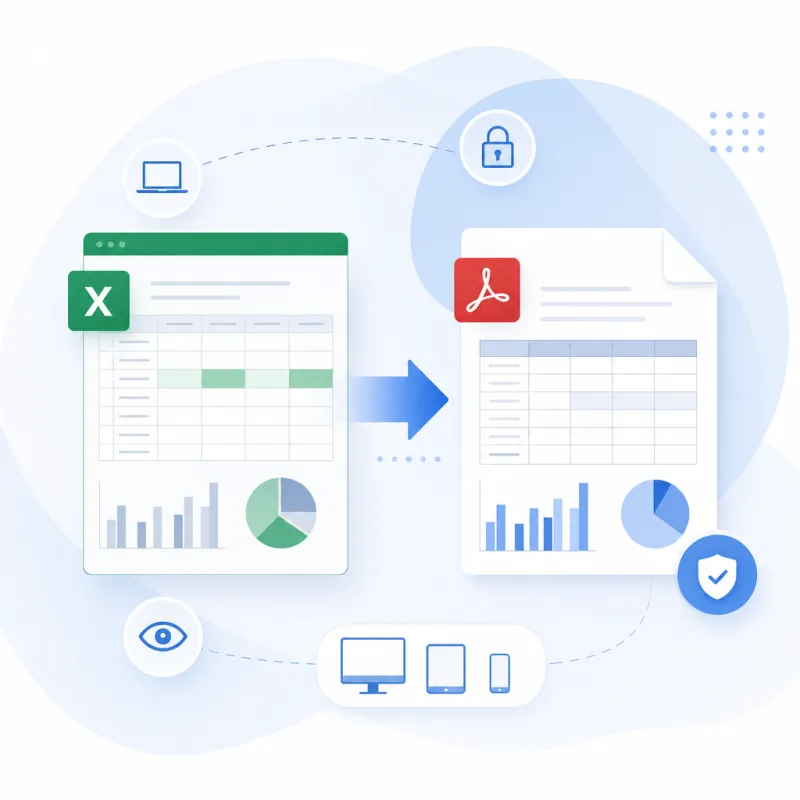
将表格导出为PDF后,版式会更加稳定,接收方无需安装表格软件也能直接查看。对于财务报表、项目清单、报价单、合同附件等内容,PDF通常更正式,也更利于共享和存档。
如果你正在找excel怎么转换成pdf的方法,建议先明确目标:是要保留单页展示、按打印效果导出,还是要提取整洁的数据页面。不同场景下,导出前的设置重点也不同。
excel转换成pdf格式前,先做好这3项检查
1. 检查页面布局
在导出前,先进入页面布局或打印预览,查看表格是否超出纸张范围。很多用户觉得excel表格怎么转换成pdf格式很简单,但最终PDF不好看,往往是因为表格列太宽、边距不合理,导致内容被压缩或换页。
建议提前设置纸张方向。横向适合列数较多的报表,纵向适合简洁清单。只要布局合理,导出的PDF会更接近理想效果。
2. 设置打印区域
如果工作表中存在备注、空白区域或临时数据,导出时可能一并带入PDF。此时应先选中需要保留的内容,再设置打印区域,避免无关信息出现在最终文件中。
这一步对于多表头、多区域内容尤其重要。打印区域设置准确后,能明显提升表格数据提取和阅读效率。
3. 确认分页与缩放
分页不合理是PDF导出后最常见的问题之一。比如标题单独跑到第一页、表头和数据被拆开、最后一页只剩一两行内容,都会影响观感。
建议在打印预览中检查分页位置,并适当使用“将所有列调整到一页”或“将工作表调整为一页”的缩放选项。但缩放不宜过度,否则文字会过小,影响阅读。
excel如何转换成pdf:常见操作步骤
关于excel如何转换成pdf,最稳妥的方法通常是使用Excel自带的导出或另存为功能。下面是通用步骤,适用于多数办公场景。
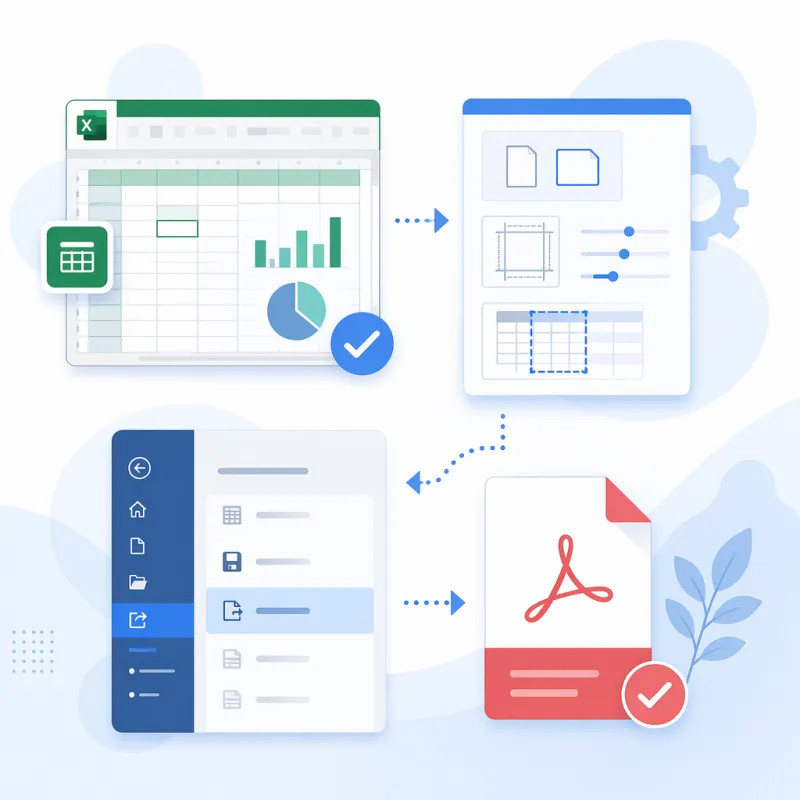
- 打开Excel文件,确认表格内容、公式和数据已经最终定稿。
- 调整页面设置,包括纸张方向、页边距、缩放比例和打印区域。
- 进入文件菜单,选择“导出”或“另存为”。
- 选择PDF格式,在文件类型中选定PDF。
- 设置发布范围,可选择整个工作簿、当前工作表或选定区域。
- 点击保存,生成PDF文件后再检查显示效果。
如果只是处理单个表格,这种方式已经足够。对于多工作表文件,则建议先确认每个工作表的页边距和打印方向一致,再统一导出,避免合并后的PDF风格不统一。
excel表格怎么转换成pdf格式才不会乱码或错位
字体统一很关键
不少用户搜索excel转换pdf时,真正遇到的问题不是不会导出,而是导出后文字显示异常。最常见的原因就是使用了冷门字体,接收设备无法正确识别。
建议优先使用常见中文字体,如微软雅黑、宋体、黑体等。字体统一后,PDF显示稳定性通常会更高,也更适合跨设备查看。
合并单元格要适度
复杂表格中常会大量使用合并单元格,但这会增加分页和对齐风险。尤其在导出为PDF时,过多合并可能导致某些内容被截断,或者在不同页之间显示不协调。
如果需要追求表格数据完美提取,建议尽量减少不必要的合并操作,改用居中、缩进、边框等方式优化视觉结构。
图片、图表和批注要提前检查
Excel中的图表、公司Logo、批注和形状对象,在PDF中可能出现位置偏移。导出前最好在打印预览中逐页确认,确保这些元素没有超出边界。
特别是包含统计图、柱状图、折线图的报表,更应检查每页显示比例,防止图表被压缩后影响阅读。
不同场景下的excel转换成pdf格式建议
财务报表导出
财务表格通常列数多、数字密集,建议使用横向页面,并保留清晰表头。必要时可重复打印标题行,确保跨页阅读时仍能快速识别字段。
对于月报、季报、年度汇总表,建议按模块拆分工作表,再导出为PDF,整体会更整洁。
销售报价单导出
报价单更强调专业观感,建议控制页边距,保留Logo、日期、联系人和金额字段。导出前要检查货币格式、百分比格式和小数位,避免因为显示差异造成误解。
这类文档在发送客户前,转换为PDF能有效防止内容被随意修改。
数据清单与打印存档
如果是通讯录、库存表、项目清单等内容,重点在于信息完整和分页清晰。建议使用简洁边框和统一字号,不要加入过多颜色和装饰元素。
当目标是长期保存时,PDF比原始表格更稳定,也更方便后续检索和共享。
提高表格数据导出质量的实用技巧
- 先看打印预览:导出前预览一遍,能提前发现90%以上的版式问题。
- 设置标题行:多页表格建议重复显示表头,阅读体验更好。
- 统一列宽行高:过宽或过窄都会影响PDF整体美观。
- 控制缩放比例:不要一味压缩到一页,清晰度比单页更重要。
- 删除隐藏干扰项:空白列、备注区、测试数据最好在导出前清理。
很多时候,excel怎么转换成pdf并不是技术难题,而是排版细节决定成品质量。只要导出前多做一步检查,最终PDF的专业度会明显提升。
常见问题与处理思路
如果导出后发现内容被切断,先检查打印区域和纸张方向是否设置正确。若文字太小,则说明缩放比例过度,应改为分多页展示。
如果多个工作表导出后顺序混乱,建议先统一整理工作表标签顺序,再执行导出。若表格中有隐藏行列,也要确认它们是否需要包含在PDF中。
对于需要进一步分享、打印、归档的文件,PDF格式通常是更稳定的结果形式。掌握规范流程后,excel转换成pdf格式会变得高效且可控。
总结
想做好excel转换成pdf格式,关键不只是点击导出,而是先处理页面布局、打印区域、分页和字体。无论是报表、清单还是报价单,只要按步骤检查并导出,通常都能获得清晰、完整、便于分享的PDF文件。对于日常办公来说,这是一项非常值得掌握的基础技能。




