pdf转换成excel是很多办公用户最常见的数据处理需求,尤其当报表、清单、对账单都以PDF形式保存时,快速、准确地提取表格内容就很关键。想实现高质量pdf转excel,核心在于判断PDF类型、选择合适工具,并在转换后做好格式校对,这样才能尽量保留原表格结构与数据准确性。
为什么很多人都在找pdf转换成excel的方法
在财务、行政、销售、采购等日常工作中,PDF常用于传输和归档,因为版式稳定、不易被随意修改。但真正需要统计、筛选、汇总数据时,Excel才更适合继续编辑和分析。
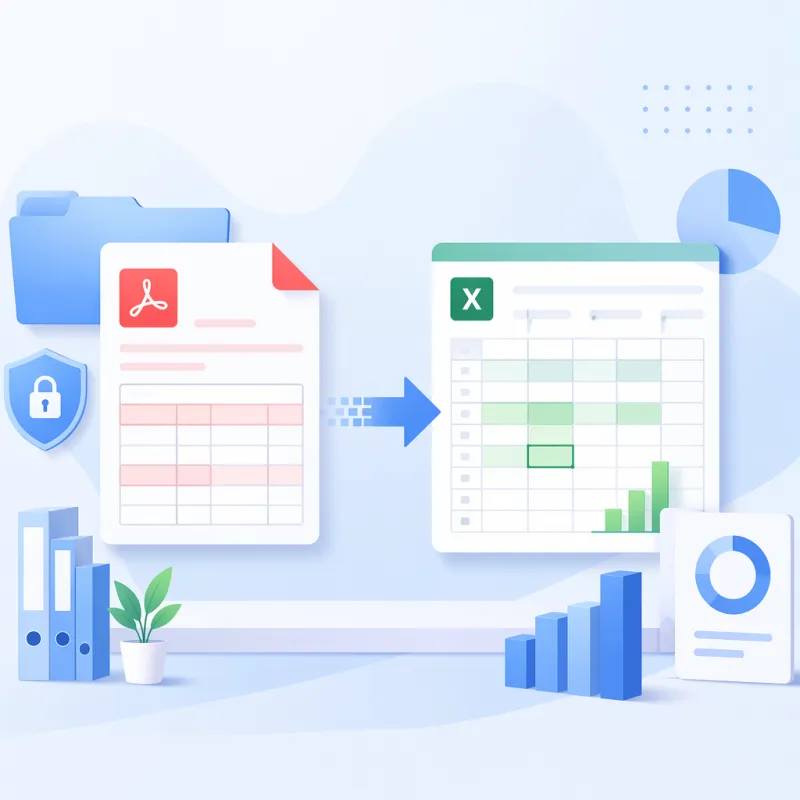
这也是为什么“pdf怎么转换成excel”会成为高频搜索词。用户真正关心的,不只是把文件转成表格,而是尽可能保留行列、数字、日期和公式使用便利性,避免转换后出现错位、乱码或合并单元格混乱。
如果方法选对,pdf表格转换成excel表格并不复杂。对于规则清晰的电子PDF,通常几步就能完成;而对于扫描件PDF,则需要借助OCR识别技术,先识别文字和表格,再导出为Excel。
先判断PDF类型:决定转换效果的关键一步
很多人觉得同样都是PDF,转换方式应该一样,其实不然。想做好pdf转换成excel,第一步不是马上上传文件,而是先判断文件属于哪一种类型。
1. 电子版PDF
这类文件通常由Excel、Word、财务系统或报表系统直接导出。你可以直接选中文本或数字,表格线也比较清晰。电子版PDF做pdf转excel时,成功率通常更高,表格结构也更容易保留。
2. 扫描版PDF
扫描版本质上是图片,无法直接选中文字。此时如果想完成pdf怎么转换成excel,就必须使用OCR文字识别功能。OCR会先识别图片中的文字、数字和表格边界,再生成可编辑的Excel文件。
3. 混合型PDF
部分文件前几页是电子文本,后几页是扫描图片,或者同一页里既有文字层也有图片层。这种情况更考验工具的识别能力,建议优先选择支持智能识别表格结构的转换工具。
简单判断方法如下:
- 能直接复制文字:多半是电子版PDF
- 只能看到图片,无法选中内容:多半是扫描版PDF
- 部分能复制、部分不能:可能是混合型PDF
pdf转换成excel的具体操作步骤
如果你想快速完成转换,可以按照下面的流程操作。这个方法适合大多数用户,也能尽量减少格式错乱问题。
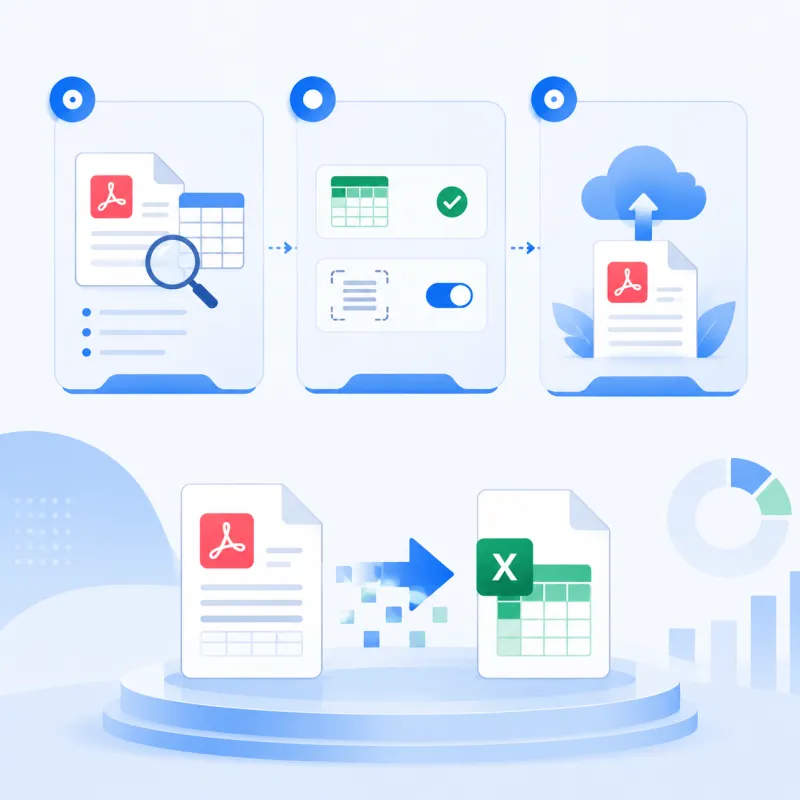
- 准备文件:确认PDF页数、表格数量以及是否为扫描件,提前了解转换难度。
- 选择转换模式:普通电子表格可直接转换;扫描件需开启OCR识别。
- 上传PDF文件:将需要处理的文档导入转换工具,等待系统读取页面内容。
- 选择输出格式为Excel:通常可导出为XLS或XLSX,建议优先选择XLSX,兼容性更好。
- 开始转换:系统会识别表格边框、文本区域、数字列和分页结构。
- 下载并检查结果:重点检查金额、日期、合并单元格、空白行和分页处内容。
- 二次整理:使用Excel的分列、筛选、查找替换等功能快速修正细节。
对于大多数标准报表来说,以上步骤就能完成pdf表格转换成excel表格。如果原文件版式规范,通常表头、数据列、数字格式都能较好保留。
如何提高pdf转excel的准确率
很多用户在意的不是能不能转,而是能不能“转得准”。想提升pdf转换成excel的质量,可以重点关注以下几个方面。
保证原文件清晰
如果PDF来自扫描,分辨率越高,OCR识别越稳定。模糊、倾斜、阴影严重的页面,会导致数字识别错误,尤其是“0”和“O”、“1”和“I”容易混淆。
优先处理规则表格
行列清晰、边框明显、表头完整的PDF,更适合自动转换。若原文件中存在大量嵌套表格、跨页表格或手写内容,转换后往往需要更多人工校对。
按页面或按区域转换
如果一个PDF里既有正文又有表格,不建议整份文件一次性输出。将目标表格页单独转换,或者仅截取表格区域处理,往往能得到更干净的Excel结果。
转换后重点核对三类数据
- 金额和小数点:财务数据最怕位数错误
- 日期格式:避免“2024-03-01”被识别成文本
- 空白单元格:防止错位导致上下行数据串列
只要做好这些细节,pdf怎么转换成excel这个问题基本就能顺利解决,而且后续整理时间也会明显减少。
pdf转换成excel免费版适合哪些场景
不少用户会优先寻找pdf转换成excel免费版,这很正常。对于轻量级任务,免费工具确实能满足基本需求,尤其适合临时处理少量文件。
适合免费版的情况
- 单个文件页数不多
- 表格结构简单、边框清晰
- 只需提取基础数据,不追求百分百还原格式
- 偶尔使用,不涉及批量处理
什么时候需要更高识别能力
如果你处理的是银行流水、财务报表、采购清单、发票汇总表等复杂文档,仅依赖基础免费功能可能不够。因为这类文件经常包含跨页表格、合并单元格、印章、水印和多层排版,普通转换容易出现错行错列。
因此,选择pdf转换成excel免费版时,建议先用少量页面测试结果,再决定是否继续批量处理。这样能避免在大量文件上浪费时间,也更利于控制数据准确率。
常见问题:为什么pdf表格转换成excel表格后会错乱
很多用户反馈,文件明明成功导出了Excel,但打开后发现列不对齐、表头分散、数字跑位。出现这类情况,通常不是单一原因造成,而是文件结构和识别方式共同影响的结果。
常见原因有这些
- PDF本身不是标准表格,而是用文本框拼出来的版式
- 扫描件清晰度不够,OCR识别出现偏差
- 原文件存在跨页表格,系统难以一次性完整还原
- 表格中有大量合并单元格或隐藏线条
- 页面里混有印章、签字、水印、页眉页脚
遇到这种情况,不必急着反复重转。更有效的方法是先拆分页数、裁剪目标区域,再重新执行pdf转excel。必要时可先将扫描件做校正和增强,再进行表格提取。
转换后如何快速整理Excel数据
完成pdf转换成excel后,最后一步往往决定实际可用性。即使转换结果已经不错,做一些简单整理,也能让表格更适合后续分析和汇报。
- 统一列宽和行高:让数据展示更清晰,便于人工复核。
- 删除多余空行空列:减少分页或识别造成的杂项内容。
- 使用“分列”功能:处理被合并到同一单元格中的文本。
- 设置数字格式:将金额、百分比、日期恢复为可计算格式。
- 筛选异常值:快速找出空白、重复或明显错误的数据。
如果你经常需要处理报表,建议把这些步骤形成固定习惯。这样不管是pdf怎么转换成excel,还是后续核对汇总,效率都会更高。
总结:想把PDF表格高质量转成Excel,关键是方法要对
总的来说,pdf转换成excel并不只是“格式转换”这么简单,而是一个从识别、提取到校对的完整过程。先判断PDF类型,再选择合适模式,最后检查关键数据,才能真正实现表格数据完美提取。
无论你关注的是pdf转excel效率,还是pdf转换成excel免费版的便捷性,只要掌握正确步骤,绝大多数常见报表都能顺利转换。尤其在处理pdf表格转换成excel表格时,记得优先关注表格结构、OCR识别和结果复核,这样最终得到的Excel才真正可用。