想把照片、扫描件或截图整理成一个文档,选择合适的图片转pdf软件最省事。无论你想了解怎么图片转pdf,还是需要在电脑图片转pdf并批量处理,核心流程都很简单:上传图片、调整顺序、设置页面、生成PDF并检查效果。
一、图片转PDF适合哪些场景?
图片格式便于拍摄和保存,但在提交材料、归档合同、发送证件照时,PDF更稳定、更正式。PDF能保持版式一致,避免不同设备打开后图片顺序错乱、尺寸变化或清晰度下降。
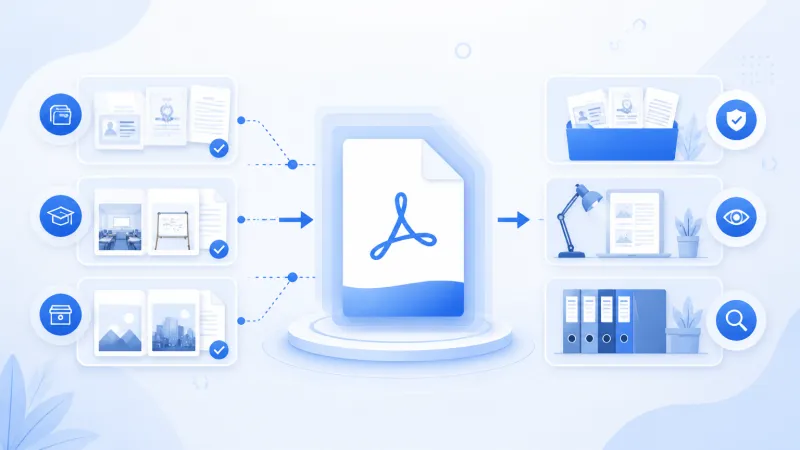
常见场景包括身份证、营业执照、发票、学习资料、设计稿、会议白板照片等。使用图片转pdf工具后,可以把多张图片合并为一个文件,方便上传到系统、邮件发送或长期备份。
- 资料提交:将多张证明材料整合为一个PDF。
- 学习办公:把课堂拍照、会议记录转成便于阅读的文档。
- 图片归档:统一命名、统一页面大小,方便检索。
- 批量分享:减少附件数量,提升传输效率。
二、选择图片转pdf软件要看哪些功能?
很多人搜索图片转pdf的软件时,只关注能不能转换,实际上还要看清晰度、速度、隐私和批量能力。尤其是处理证件、合同、发票等敏感图片时,工具的稳定性和安全性更重要。
1. 支持多种图片格式
优先选择支持JPG、JPEG、PNG、BMP、WEBP等常见格式的图片转pdf软件。这样不需要提前手动改格式,可以直接上传不同来源的图片,减少操作步骤。
2. 可调整顺序和页面方向
生成PDF前,图片顺序会直接影响阅读体验。实用的图片转pdf工具应支持拖拽排序、横竖版切换、页面边距设置和纸张尺寸选择,例如A4、A5或自适应页面。
3. 兼顾清晰度与文件大小
清晰度越高,PDF体积通常越大。好的工具应提供压缩或高清输出选项,让用户根据上传限制、打印需求或在线提交要求灵活选择。
4. 支持电脑端批量转换
如果一次要处理几十张甚至上百张图片,电脑图片转pdf比手机操作更高效。批量上传、批量排序、一次生成,可以明显节省时间,也降低漏传和重复处理的概率。
三、电脑图片转pdf详细操作步骤
下面以常见在线图片转pdf工具的操作逻辑为例,说明完整流程。不同平台按钮名称可能略有差异,但基本步骤一致,适合大多数电脑用户参考。
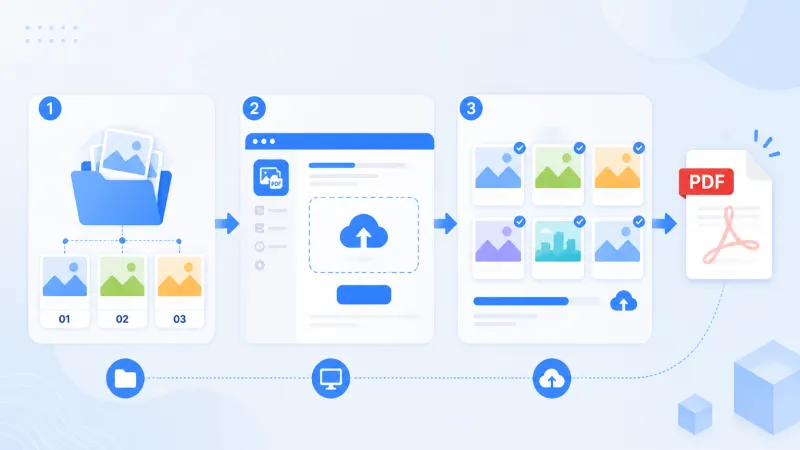
- 步骤1:准备图片文件。将需要转换的图片放在同一个文件夹中,建议提前按“01、02、03”的方式命名,方便后续排序。
- 步骤2:打开图片转pdf软件或在线工具。进入转换页面后,选择“图片转PDF”功能,点击上传按钮。
- 步骤3:批量添加图片。一次选择多张JPG、PNG等图片文件,等待上传完成。如果图片较大,建议保持网络稳定。
- 步骤4:调整图片顺序。根据文档阅读顺序拖动图片位置,检查封面、目录、正文、附件是否排列正确。
- 步骤5:设置页面参数。选择页面大小、方向、边距和是否按原图比例显示。若用于打印,通常建议选择A4页面。
- 步骤6:开始生成PDF。点击“开始转换”或“生成PDF”,等待系统处理。图片数量越多、分辨率越高,耗时可能越长。
- 步骤7:下载并检查文件。转换完成后下载PDF,打开检查图片是否清晰、顺序是否正确、页面是否完整。
如果转换后文件过大,可以继续使用PDF压缩功能;如果发现顺序有误,建议返回原页面重新排序后再生成。这样能避免后续反复修改,提升提交成功率。
四、手机图片转PDF和电脑操作有什么区别?
手机适合临时处理少量图片,例如把刚拍的证件照或纸质材料快速整理成PDF。它的优势是拍完即转,但在排序、重命名、批量管理方面不如电脑方便。
电脑图片转pdf更适合正式办公和大量文件处理。你可以先在文件夹内筛选图片、统一命名,再使用图片转pdf软件批量转换,整个流程更清晰,出错率也更低。
- 少量图片:手机处理更便捷,适合临时提交。
- 大量图片:电脑处理更高效,适合批量归档。
- 正式材料:建议电脑检查页面尺寸和清晰度。
- 需要后续编辑:可先转PDF,再进行合并、压缩或加密。
五、图片转PDF常见问题与处理技巧
图片顺序乱了怎么办?
生成前先检查预览列表,必要时通过拖拽重新排列。若工具按文件名排序,建议提前使用数字编号命名,例如“001封面、002正文、003附件”。
转换后不清晰怎么办?
优先使用原始高清图片,不要反复截图或转发压缩后的图片。导出时选择高清模式,并避免过度压缩PDF文件,这样能保留更多细节。
PDF文件太大怎么办?
可以在生成后使用PDF压缩功能,或在转换前适当降低图片分辨率。若用于线上提交,建议先查看平台的文件大小限制,再选择合适的压缩比例。
多张长图可以转成一个PDF吗?
可以。多数图片转pdf工具支持多张长图合并,但长图可能导致页面过长或阅读不便。建议选择适配页面或按A4分页显示,提升浏览和打印体验。
六、提高转换质量的实用建议
在使用图片转pdf的软件前,建议先删除模糊、重复和方向错误的图片。拍摄纸质文件时保持光线均匀,尽量让纸张边缘完整入镜,避免阴影遮挡文字。
如果要提交证件、合同或发票,转换后一定要打开PDF逐页核对。重点检查文字是否可读、印章是否完整、图片是否被裁切,以及文件名是否符合提交要求。
- 图片命名尽量简短清楚,避免特殊符号。
- 正式文件建议统一使用A4页面。
- 扫描类图片可先裁边、旋转,再转为PDF。
- 涉及隐私材料时,转换后可为PDF添加密码保护。
七、总结:图片转PDF并不复杂,关键是选对工具
总体来看,怎么图片转pdf并不难,关键在于选择稳定的图片转pdf软件,并在生成前做好排序、页面设置和清晰度检查。少量图片可快速转换,大量材料建议在电脑端批量处理。只要按步骤操作,就能高效得到版式统一、便于提交和分享的PDF文件。