图片转pdf是很多人处理证件照、合同截图、作业拍照和发票归档时的常见需求。无论你想找图片转pdf免费转换器,还是想了解图片转pdf在线怎么操作,本文都会用清晰步骤告诉你如何快速完成转换,并尽量保证清晰度、顺序和文件体积都更合适。
为什么很多人需要把图片转成PDF
相比单张图片,PDF更适合分享、打印和长期保存。多张图片可以合并为一个文件,发送给同事、老师或客户时更整齐,也不容易出现图片顺序混乱的问题。
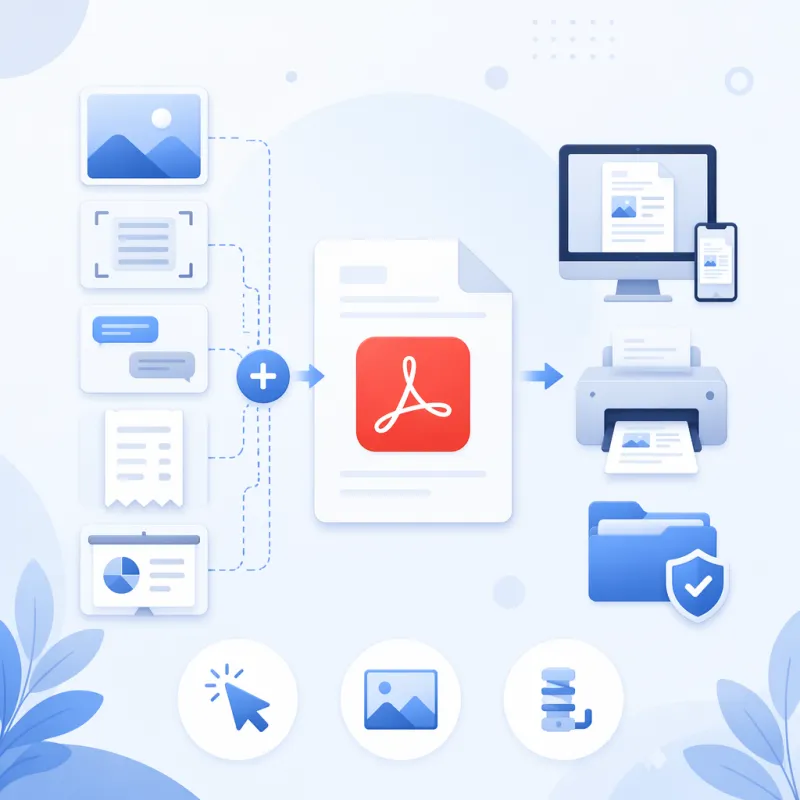
对于扫描件、聊天截图、票据照片和课件拍照,转成PDF后更方便统一管理。尤其在办公场景中,PDF格式兼容性高,电脑、手机和平板都能较稳定打开。
如果你正在寻找免费图片转pdf的软件,核心目标通常有三个:操作简单、画质清晰、文件不要过大。下面就从方法选择和具体步骤开始讲解。
图片转PDF前,先做好这3项准备
在正式转换前,先整理好原始图片,能明显减少后续返工。很多人觉得图片转pdf在线工具不好用,往往不是工具问题,而是图片本身顺序、尺寸或方向没有处理好。
- 统一图片顺序:按页面内容提前重命名,如01、02、03,避免合并后页码错乱。
- 检查方向和裁切:把横图、竖图调整正确,去掉多余黑边和背景。
- 控制清晰度与体积:文字类图片建议保持较高分辨率,避免转换后模糊。
如果是手机拍照文件,建议先删除重复图和废片。这样无论使用图片转pdf软件免费工具还是网页方式,最终效果都会更稳定。
方法一:使用图片转pdf在线工具的操作步骤
对于大多数用户来说,图片转pdf在线是最快的方式,不需要安装软件,打开网页就能处理。尤其是临时办公、借用电脑或手机上操作时,这种方法更省时间。
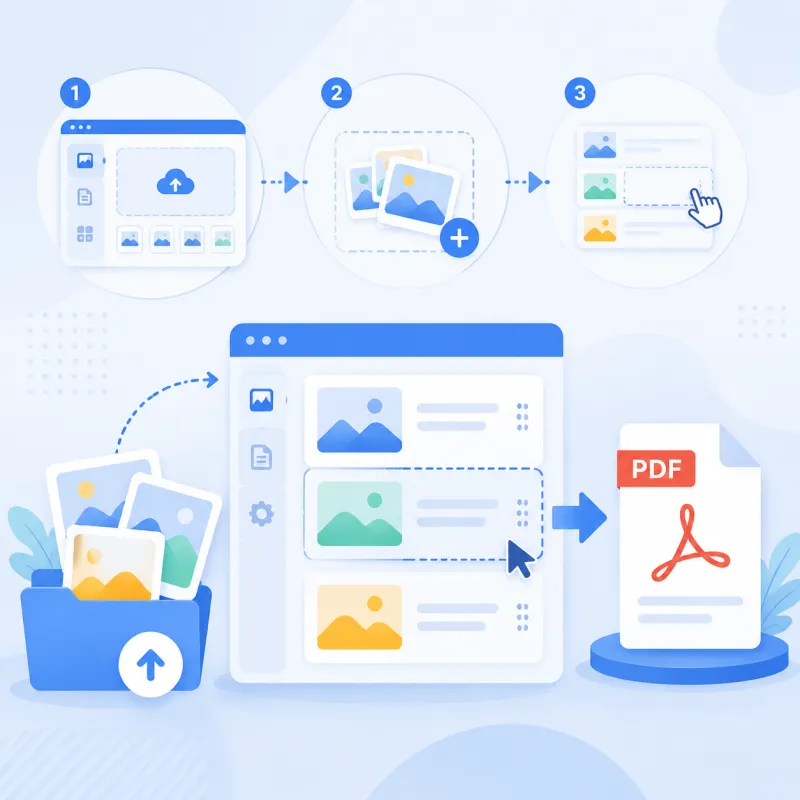
在线转换的标准步骤
- 打开支持图片转PDF的在线工具,进入图片合并或图片转文档页面。
- 上传图片文件,常见格式包括JPG、JPEG、PNG、BMP等。
- 调整页面顺序,按内容拖拽排序,确保导出后页码正确。
- 设置纸张和方向,根据需要选择A4、自适应页面、纵向或横向。
- 开始转换并导出,生成后下载PDF文件到本地。
这类图片转pdf免费转换器通常适合少量文件、临时处理和跨设备使用。优点是门槛低、速度快,缺点是大文件上传可能受网速影响,部分工具还会限制单次页数或文件大小。
在线转换时的注意事项
- 涉及合同、证件、财务资料时,优先选择可信平台,避免敏感信息泄露。
- 上传前尽量压缩过大的照片,但不要过度压缩,以免文字发虚。
- 如果转换后页面留白太多,可重新选择“适应图片大小”或“铺满页面”。
方法二:使用图片转pdf软件免费的桌面方案
如果你经常要批量处理文件,或者对隐私和稳定性要求更高,建议使用图片转pdf软件免费工具。桌面软件的优势是不用反复上传,批量导入、排序和导出更高效。
电脑软件转换步骤
- 安装并打开软件,进入图片转PDF或文件合并功能页。
- 批量添加图片,一次导入需要合并的所有页面。
- 调整顺序与页面设置,包括边距、纸张尺寸、页面方向和是否一图一页。
- 选择输出路径,避免导出后找不到文件。
- 点击开始转换,等待软件生成PDF文档。
免费图片转pdf的软件通常更适合以下场景:批量归档票据、整理学习资料、制作电子版作业、导出图片报告。相比网页工具,本地软件在处理几十张甚至上百张图片时通常更稳定。
如果你需要长期使用,建议优先关注以下能力:
- 批量导入与拖拽排序
- 支持多种图片格式
- 可调压缩率和清晰度
- 支持合并、拆分和再次编辑PDF
方法三:手机上把图片转成PDF怎么做
很多用户最常见的场景其实是手机拍照后直接生成文档,比如身份证复印件、手写笔记、试卷拍照和会议白板记录。此时选择图片转pdf在线或移动端工具都很方便。
手机操作的通用流程
- 在手机中选中相册图片,确认页面完整、文字清晰。
- 打开支持导出PDF的应用,导入图片后按顺序排列。
- 设置页面比例,优先选择自动适配或A4纸张。
- 预览生成效果,检查是否出现裁切、旋转错误或空白边过大。
- 保存并分享PDF,可发送到微信、邮箱或云盘。
手机端的优点是随拍随转,适合即时提交资料。缺点是如果图片很多,手动排序会比较麻烦,因此页数较多时更建议在电脑端完成。
如何让转换后的PDF更清晰、更小、更整齐
图片转pdf不只是“能转就行”,还要兼顾阅读体验和文件大小。尤其是发邮件、上传系统或打印时,PDF过大或过糊都会影响使用。
提升清晰度的技巧
- 文字类图片尽量使用高分辨率原图,不要反复截图转发。
- 拍照时保持光线均匀,避免阴影遮挡文字。
- 转换前先裁切边缘,减少无用背景占比。
减小PDF体积的技巧
- 优先删除重复页和模糊页,减少无效内容。
- 选择中等压缩率,兼顾清晰度和大小。
- 彩色图片较多时,可视情况转为灰度文档。
让排版更整齐的技巧
- 统一所有图片方向,避免阅读时频繁旋转页面。
- 页面尺寸尽量一致,如统一为A4或自适应宽度。
- 多页内容按时间、章节或资料类型排序,更方便查找。
选择图片转pdf免费转换器时要看什么
市面上的图片转pdf免费转换器很多,但并不是都适合你的需求。选工具时,不要只看“免费”,还要看转换质量、速度和是否有水印。
一个实用的工具,至少应具备以下特征:
- 支持常见图片格式,如JPG、PNG、JPEG。
- 可批量上传和排序,减少手动重复操作。
- 转换后无明显水印,适合正式提交。
- 支持压缩和页面设置,便于控制文件大小。
- 处理速度稳定,大文件不易失败。
如果你只是偶尔使用,图片转pdf在线通常就够了;如果经常处理工作资料,免费图片转pdf的软件会更高效。选择时应优先匹配自己的使用频率和文件敏感程度。
常见问题:为什么转换后效果不理想
有些用户明明已经完成图片转pdf,却发现文件模糊、顺序错乱或页面过大。这些问题大多可以通过前期整理和正确设置解决。
常见原因汇总
- 原图质量太低:截图过多次或压缩严重,转换后会更模糊。
- 排序没有提前处理:文件名混乱,导入后页面顺序容易出错。
- 纸张设置不匹配:图片比例与A4差异太大,导致留白明显。
- 压缩过度:为了减小体积选择了过高压缩率,影响阅读。
解决思路很简单:先整理图片,再选择合适的转换方式,最后根据用途调整清晰度和大小。这样生成的PDF更适合打印、存档和发送。
总结
图片转pdf并不复杂,关键是选对方法并做好图片整理。临时使用可优先选择图片转pdf在线,重视批量处理和隐私时可使用图片转pdf软件免费工具。只要注意顺序、清晰度和页面设置,大多数人都能快速得到整齐、清晰、易分享的PDF文件。