
cad怎么转换成pdf格式?最稳妥的方法是使用CAD软件的打印/输出功能,选择PDF虚拟打印机并设置图纸尺寸、比例和线宽;如果没有安装CAD,也可以用在线转换工具把DWG、DXF等文件转为PDF。下面按常见场景讲清楚cad如何转换成pdf格式,并给出高清不变形的设置要点。
一、为什么要把CAD转换成PDF格式?
CAD图纸通常以DWG、DXF等格式保存,适合设计和编辑,但对查看环境有要求。对方如果没有安装CAD软件,打开图纸可能会出现字体缺失、线型错乱或版本不兼容等问题。
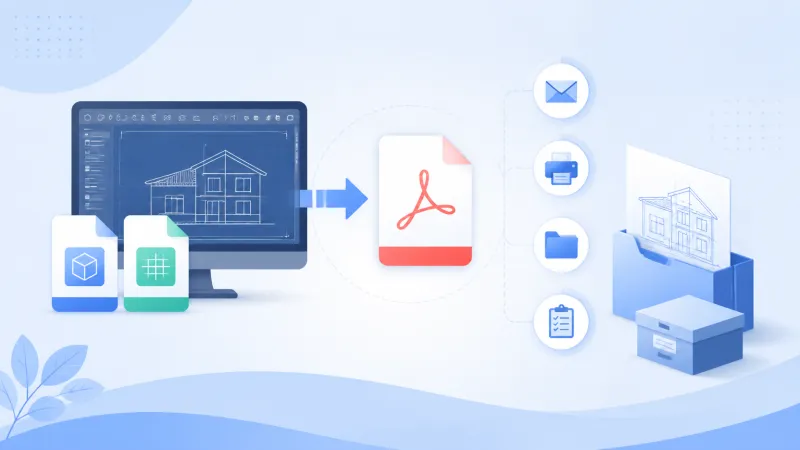
转换为PDF后,图纸版式更稳定,便于发送、打印、归档和审批。尤其在工程沟通、装修设计、机械制图等场景中,cad图转换成pdf格式可以减少沟通成本,也能避免源文件被随意修改。
二、方法一:用AutoCAD打印功能导出PDF
如果电脑已安装AutoCAD,这是最常用也最可控的方法。它本质上是把图纸通过PDF虚拟打印机输出,因此可以精细控制纸张、范围、比例和线宽。
具体操作步骤
- 打开CAD图纸:启动AutoCAD,打开需要转换的DWG或DXF文件,检查图层、字体和标注是否正常显示。
- 进入打印窗口:按快捷键Ctrl+P,或点击菜单中的打印/绘图选项。
- 选择打印机:在打印机名称中选择DWG To PDF.pc3,或其他可用的PDF打印机。
- 设置纸张与范围:选择A4、A3、A1等图纸尺寸,打印范围建议选择窗口,然后框选需要输出的图纸区域。
- 设置比例与方向:勾选居中打印,根据图纸选择横向或纵向;如需按比例出图,可取消布满图纸并输入指定比例。
- 预览并保存:点击预览检查边界、线宽和文字,确认无误后输出为PDF文件。
使用这种方式解决cad怎么转换成pdf格式时,关键在于先预览再保存。若预览中线条太粗、文字过小或图纸被裁切,需要回到打印设置中调整纸张、比例和打印范围。
三、方法二:用在线工具快速转换CAD图纸
如果你只是临时处理文件,或者电脑没有安装专业CAD软件,可以使用在线PDF转换工具。上传CAD文件后,系统会自动识别并转换,适合快速查看、分享和交付。

以PDF快转这类在线工具为例,通常只需上传DWG或DXF文件,选择转换为PDF,等待处理完成后下载即可。对于不熟悉CAD软件的用户来说,文件怎么转换成pdf格式会更简单,省去安装软件和配置打印参数的步骤。
在线转换适合哪些情况?
- 电脑没有AutoCAD、浩辰CAD、中望CAD等软件。
- 只需要把cad图纸转换成PDF查看或发送。
- 需要批量处理多个图纸文件,提高效率。
- 不想调整复杂打印参数,希望一键完成格式转换。
需要注意的是,在线方式更依赖源文件完整性。如果图纸使用了特殊字体、外部参照或较复杂图层,转换前最好先确认文件是否打包完整,以减少缺字或图形丢失的概率。
四、方法三:用国产CAD软件导出PDF
除了AutoCAD,很多国产CAD软件也支持导出PDF,例如浩辰CAD、中望CAD等。操作逻辑与AutoCAD类似,通常在打印、输出、发布或导出菜单中完成。
打开图纸后,选择PDF输出设备,再设置图幅、颜色、线宽和比例。对于经常处理工程图的人来说,掌握cad图纸怎么转换成pdf可以让交付流程更规范,也更便于跨设备查看。
推荐的导出设置
- 图纸尺寸:按实际需求选择A4、A3、A2、A1或A0,避免后期打印变形。
- 打印样式:黑白施工图可选monochrome,彩色方案图可保留彩色样式。
- 线宽显示:开启按线宽打印,保证墙体、标注、轴线层次清晰。
- 输出范围:优先使用窗口选择,减少空白区域和图纸裁切。
五、方法四:批量把CAD文件转换为PDF
当项目中有几十张平面图、立面图或节点详图时,逐个打印会耗费大量时间。此时可以使用CAD的发布功能,或借助支持批量转换的在线工具一次性处理。
批量处理时建议先统一文件命名,例如按楼层、专业、图号排序。转换后再检查PDF页码、图纸方向和内容完整性,确保交付文件清晰可读。
- 整理源文件:把需要转换的DWG、DXF放到同一文件夹。
- 统一图框:尽量保证每张图的图框尺寸一致,便于批量输出。
- 选择批量转换:在软件发布功能或在线工具中添加多个文件。
- 下载并核对:转换完成后打开PDF,重点检查文字、标注、线宽和比例。
六、CAD转PDF常见问题与解决办法
1. 转换后文字乱码怎么办?
文字乱码通常是CAD字体缺失导致的。可以先在原软件中替换为常见字体,或将相关字体文件一并安装到电脑中,再重新导出PDF。
2. PDF线条太粗或太淡怎么办?
这通常与打印样式和线宽设置有关。建议检查CTB或STB打印样式表,必要时选择黑白打印样式,并开启按线宽输出。
3. 图纸被裁切或留白太多怎么办?
应重新设置打印范围。选择窗口模式手动框选图框外边界,再勾选居中打印,必要时调整横向/纵向和纸张大小。
七、选择哪种CAD转PDF方法更合适?
如果你需要精确控制比例、线宽和图幅,优先使用CAD软件打印导出。若只是临时查看、发送或不方便安装软件,在线转换更省时。
对于批量图纸,建议使用发布功能或批量转换工具。无论采用哪种方式,cad怎么转换成pdf格式的核心都不是简单点击保存,而是确保输出后的PDF清晰、完整、比例正确。
总结
cad怎么转换成pdf格式主要有四种方式:AutoCAD打印导出、在线工具转换、国产CAD软件输出以及批量发布处理。日常办公可选在线转换,专业出图建议使用CAD打印设置。转换完成后务必检查文字、线宽、比例和图纸边界,这样才能得到清晰可靠的PDF文件。




