pdf转图片是很多用户处理文档时的常见需求,无论是做汇报截图、保存合同页面,还是分享到微信和社交平台,都需要把PDF页面快速导出为JPG或PNG。下面将从在线工具、免费软件、参数设置和常见问题四个方面,详细讲清具体操作步骤。
为什么很多人需要把PDF转换成图片
将PDF页面导出为图片,最大的优势是查看方便、分享简单、兼容性高。相比直接发送PDF,图片更适合手机浏览,也更容易插入PPT、Word和网页内容中。
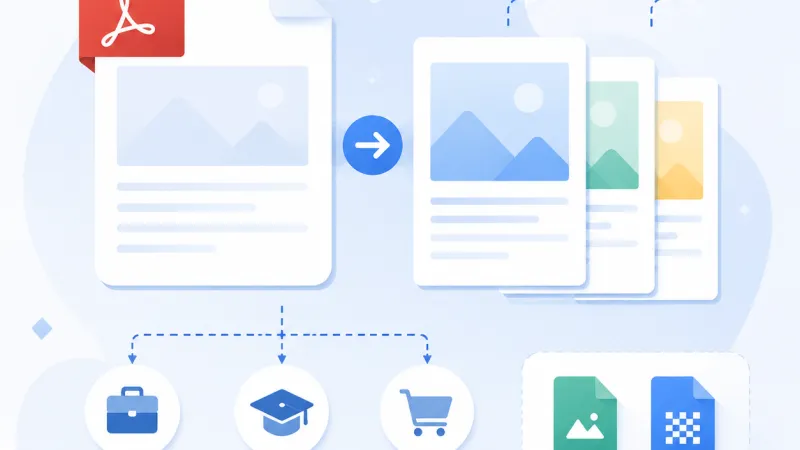
尤其在办公、学习和电商场景里,用户常常只需要某一页内容,而不是整个文档。这时使用在线pdf转图片或本地工具,就能快速提取重点页面,节省编辑时间。
另外,图片格式通常支持JPG、PNG等常见类型,便于后续裁剪、标注和二次设计。因此,学会PDF转图片在线操作,对日常办公非常实用。
pdf转图片前先了解的3个关键设置
1. 选择输出格式:JPG还是PNG
JPG体积较小,适合普通分享、网页上传和聊天发送。PNG清晰度更稳定,适合文字页面、表格、证件扫描件等对细节要求较高的场景。
如果你只是想快速保存页面内容,JPG通常已经足够。如果需要更清楚的边缘和更好的文字表现,建议优先选择PNG。
2. 选择导出范围:全部页面或指定页面
不少PDF文件页数很多,没有必要一次全部导出。大多数工具都支持选择全部页、当前页或自定义页码范围,这样可以减少等待时间,也能避免生成大量无用图片。
例如,你只需要第2页到第5页,直接输入页码范围即可完成导出。这个设置在处理合同、课件和说明书时尤其高效。
3. 设置分辨率和清晰度
分辨率越高,导出的图片越清晰,但文件体积也会更大。常见设置中,150dpi适合日常查看,300dpi适合打印、设计或细节保留要求更高的场景。
如果你使用的是pdf转图片在线转换免费工具,建议优先查看是否支持清晰度设置。对于文字较多的PDF,适当提高分辨率,转换效果会更理想。
pdf转图片在线转换免费:详细操作步骤
对于大多数用户来说,pdf转图片在线转换免费是最省事的方法,不需要安装软件,打开网页即可完成。尤其是临时处理文件、在公司电脑上操作或手机端转换时,在线方式更加方便。
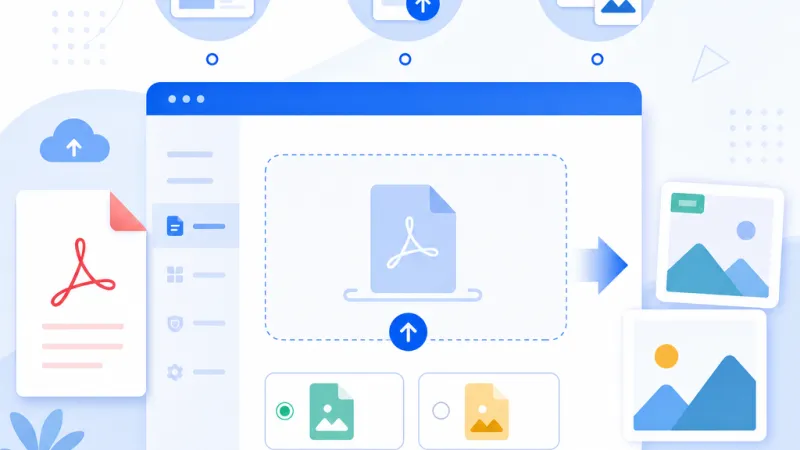
打开支持PDF处理的在线转换工具,进入PDF转图片功能页面。
上传PDF文件,可直接拖拽文件,或点击按钮从电脑、手机中选择文档。
选择输出格式,一般可选JPG或PNG,根据用途决定。
设置导出页码,可选择全部页面,或输入指定页码范围。
开始转换,等待系统自动处理文件。
下载转换结果,单页可单独下载,多页通常会打包为ZIP压缩包。
整个流程通常只需几步,文件不大时几秒到几十秒即可完成。对于多数办公用户而言,在线pdf转图片已经足够满足日常需求。
在线转换适合哪些场景
临时转换1-10页的小型PDF文件
不方便安装桌面软件的办公电脑
手机、平板等移动设备操作
快速提取某一页做图片分享
如果你的需求是快速、轻量、免安装,那么PDF转图片在线通常是优先选择。但涉及隐私合同、财务文档或批量文件时,更建议考虑本地软件处理。
PDF转图片的免费软件:本地转换步骤
除了网页工具,很多用户也会寻找PDF转图片的免费软件。这类软件的优势在于批量处理更稳定、对大文件支持更好,而且部分工具可在离线状态下运行,更适合对隐私和效率有要求的用户。
下载安装PDF转换软件,确认支持导出JPG或PNG格式。
打开软件并导入PDF文件,可一次导入多个文档。
选择输出类型,设置为图片,并挑选JPG或PNG。
设置保存路径,便于转换后快速找到结果文件。
调整分辨率、色彩或页码范围,按实际需要优化输出效果。
点击开始转换,等待软件批量导出完成。
本地软件更适合页数较多、内容较复杂的文档,比如扫描版资料、带图表的报告或多份合同归档。使用PDF转图片的免费软件时,建议优先选择界面清晰、支持批量处理和格式自定义的工具。
本地软件的主要优点
支持批量导出多个PDF文件
对大体积文件更稳定
离线转换,更利于保护隐私
通常可设置更细致的画质参数
如何提高pdf转图片后的清晰度和使用体验
很多人觉得转换后图片模糊,往往不是工具问题,而是参数没有选对。要想让pdf转图片效果更好,可以从格式、分辨率和源文件质量三个方向优化。
优先使用高清原始PDF。如果原文件本身就是模糊扫描件,转换后的图片也难以变清晰。
文字类页面优先导出PNG。PNG对边缘保留更好,适合说明书、简历、表格等内容。
分辨率建议设置为200-300dpi。如果后续还要打印或裁剪,300dpi更稳妥。
避免重复压缩。转换后不要再多次上传到压缩平台,否则清晰度会下降。
如果你经常使用pdf转图片在线转换免费服务,建议在转换前先看是否支持“高清模式”“原尺寸输出”或“无损导出”等选项。这些设置能明显改善最终效果。
在线转换和免费软件怎么选
选择方式并不复杂,关键在于你的文件大小、使用频率和隐私要求。如果只是偶尔处理一个文档,在线pdf转图片更快捷;如果经常批量处理,桌面工具通常更高效。
选在线方式:适合轻量操作、临时使用、手机转换。
选本地软件:适合批量转换、大文件处理、离线需求。
选JPG:适合分享和快速发送。
选PNG:适合高质量保留和文字页面。
从实际体验看,日常办公场景中,先用PDF转图片在线完成快速处理,再根据需要使用软件进行精细导出,是比较高效的组合方案。
常见错误与解决方法
转换后图片打不开
这类问题通常是下载不完整或压缩包未正常解压导致。建议重新下载一次,并确认保存设备有足够存储空间。
导出图片模糊
模糊多数与分辨率设置过低有关。可将输出清晰度调整到200dpi以上,或把格式改为PNG重新转换。
页面顺序混乱
如果生成的是压缩包图片,建议按文件名排序查看。部分工具会按页码自动命名,解压后即可恢复顺序。
大文件转换速度慢
页数较多、图片较多的PDF会占用更多处理时间。此时可先拆分PDF,或使用PDF转图片的免费软件在本地完成转换,效率通常更高。
总结
pdf转图片并不复杂,关键是选对方法和参数。临时处理可优先使用pdf转图片在线转换免费工具,批量任务可考虑本地软件;需要清晰文字时选PNG,需要快速分享时选JPG。只要按步骤设置页码、格式和分辨率,大多数用户都能在几分钟内完成高质量转换。