标签:Word
Word如何自动添加当前日期
Word如何自动添加当前日期?当我们可以随心所欲的使用Word时,并且各类各式的小技巧都能熟练。但我们需要在Word里编辑一份数据时,都会写上署名日期。其实根本就不需要一个个的输入,因为在Office软件里面,所有的软件都具备添加系统当前时间这项功能,你只需要设置一下,即可快速输入当前日期并且自动更新。接下来,小编这就为大家介绍如何设置。
Office办公技巧 | 2020-05-06
Word制作生日贺卡,有这几招就可以了!
今天小编就来和大家分享一下如何使用word制作生日贺卡! 操作步骤: 步骤1:布置模板在计算机上打开Microsoft Word应用后,转到文件部分>新建>空白文档。之后,转到页面布局部分,选择方向,然后选择横向。 步骤2:您可以更改背景颜色。单击设计部分,然后单击页面颜色。页面颜色包括许多不同类型的颜色,您可以从中选择。 步骤3:添加边框。在这一步,您应该转到设计
Office办公技巧 | 2020-05-06
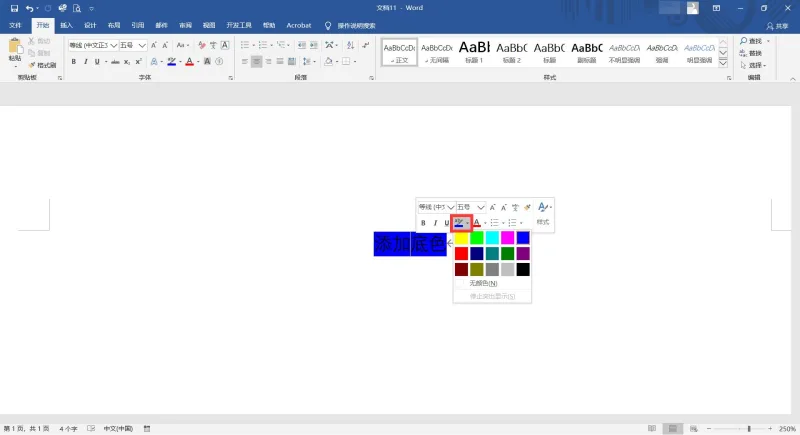
Word如何给文字设置底色
一篇Word想要内容丰富是很简单的,比如,我们可以添加艺术字体,设置好看的页面背景,或者添加图片等等。但是更简单的方法就是设置文字的底纹,使我们在编写Word文档时候,文字更加优美。所以。我们在编辑Word文档时往往需要设置文字的底纹,经过设置的底纹文字信息,展示起来会很好看,使Word文档内容更加丰富。那么Word如何给文字添加底纹?下面就为大家介绍Word底纹添加方法,来看看吧!
Office办公技巧 | 2020-05-03
如何使用word制作荣誉证书
不管是工作也好,还是在校期间,偶尔的“奖励”都会起到振奋人心,激发出大家的斗志,使得工作上更加用心,学习上更加努力等。毕竟被别人表扬,谁不喜欢呢?
Office办公技巧 | 2020-05-01
如何在Microsoft Word中创建专业报告?
撰写报告报告撰写涉及研究,然后发布该分析的结果。 在专业领域,发布内容的“外观”或外观至关重要。 令人愉悦的最终结果可以提高您的声誉并增强您的个人品牌。
Office办公技巧 | 2020-05-01
如何在Word中使用特殊字符和符号
您可能要在Microsoft Word文档中键入的某些符号和特殊字符没有出现在键盘上,但是您仍然可以通过单击几下将它们包括在文档中。如果您经常使用这些特殊字符,甚至可以将它们分配给快捷键,以使其更加容易使用。
Office办公技巧 | 2020-04-28

Word的常用快捷键有哪些?
快捷键(有时称为热键)执行例如保存文档并快速打开新文件的命令。 不要搜索菜单来执行频繁的任务。 而是使用键盘。 当您将手放在键盘上而不再伸手去拿鼠标时,您将提高工作效率。
Office办公技巧 | 2020-04-28
如何在Word中清除或禁用最新文档
使用Office 2016查看或编辑Word / Excel / PowerPoint文档时,您会发现它通常显示最近访问的文档的列表。 该列表可以帮助您快速打开最近使用的文档。 但是,有时当您与他人共享计算机时,您可能不希望该人看到或访问您的关键文档。
Office办公技巧 | 2020-04-28
如何在Word隐藏和删除批注?
在Microsoft Word中,它允许您以电子方式进行注释,如果您不想在文档中显示这么多注释,则可以在“跟踪更改”的帮助下隐藏其中的一些注释。
Office办公技巧 | 2020-04-28