pdf合并成一个文件是日常办公中非常常见的需求。无论是合同、发票、扫描件还是报告,多份文档整合为一个PDF后更方便发送、打印和归档。下面就从适用场景、操作步骤、工具选择和常见问题,带你快速完成PDF整合。
为什么需要把多个PDF整合为一个文件
在工作和学习中,很多资料并不是一次生成的,而是分散在多个页面或多个文件中。此时如果逐个发送,不仅管理麻烦,也容易遗漏重要内容。
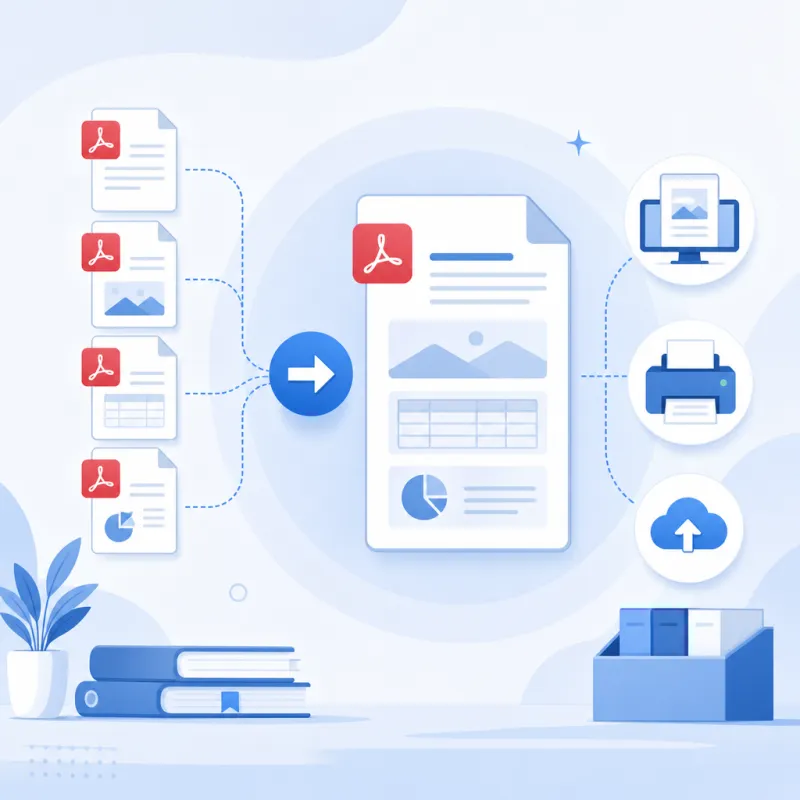
将多个文档统一整理后,接收方查看更连贯,打印时也无需重复操作。对于合同附件、项目方案、扫描证明、课程讲义等资料,整合后的文件通常更专业。
尤其在需要提交电子材料时,很多平台只允许上传一个附件。此时掌握pdf合并的方法,可以明显提升处理效率。
pdf合并成一个文件的常见场景
办公资料统一归档
例如月度报表、会议纪要、审批单、报价单等,往往分散保存在不同文件中。合并后更利于备份、检索和共享。
扫描件按顺序整理
身份证、营业执照、资格证书、合同扫描页,常常是逐页导出的。把它们按顺序整合后,可减少错页和漏页问题。
学习与论文资料汇总
讲义、参考文献、课程作业、附录材料等内容分散时,合并为一个文档更方便标注、阅读和提交。
两个pdf合并成一个pdf
这是最常见的需求之一,比如把封面和正文合并,或者把主合同和补充协议放进同一个文件。对于这种简单场景,通常只需几步即可完成。
如何操作:多文件快速整合步骤
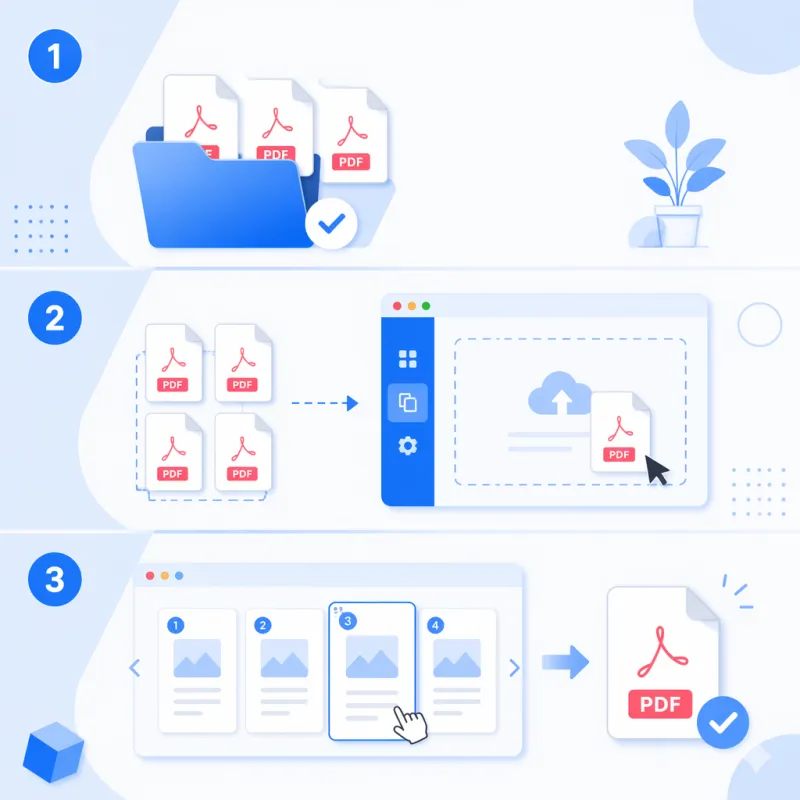
如果你想快速完成pdf合并成一个文件,建议优先选择支持拖拽排序、批量上传和一键导出的工具。下面是通用操作流程。
- 准备文件
先把需要整合的PDF放到同一文件夹中,便于统一选择。建议提前确认文件命名,避免上传后难以区分顺序。
- 导入多个PDF
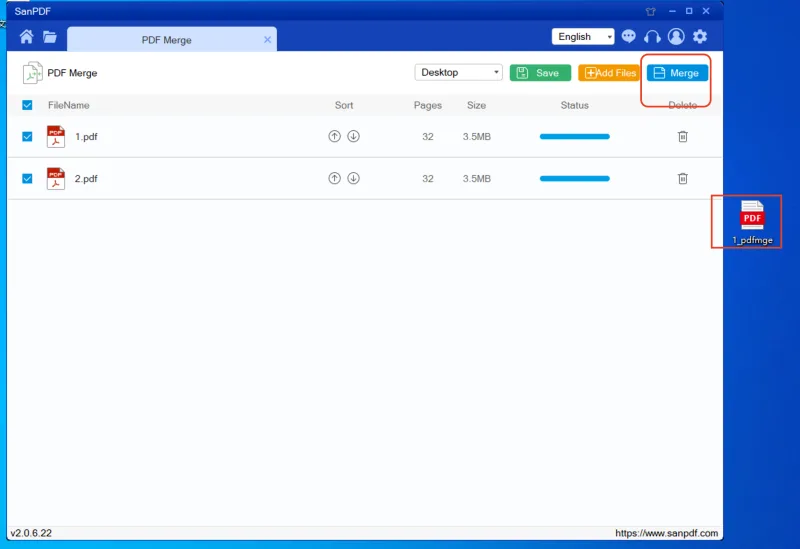
打开合并工具后,选择“合并PDF”功能。将两个或多个文件一次性导入,也可以直接拖拽上传。
- 调整页面顺序
导入完成后,按照实际需要重新排列文件顺序。若工具支持页面级排序,还可以对单页进行前后调整。
- 确认输出设置
部分工具支持保留原始页面大小、旋转页面、删除空白页等设置。正式导出前建议快速预览一次。
- 开始合并并导出
点击合并按钮,等待系统处理完成后下载文件。完成后建议再次检查页码、清晰度和内容完整性。
两个pdf合并成一个pdf的简易方法
如果你只需要把两个文件整合在一起,操作会更简单。很多用户搜索两个pdf合并成一个pdf,本质上就是想用最少步骤完成任务。
- 上传第一个PDF和第二个PDF
- 根据阅读顺序调整前后位置
- 点击合并并下载新文件
例如,将封面放在前、正文放在后,或者把申请表放在前、附件证明放在后。只要顺序正确,最终文件就能直接用于发送或提交。
如果其中一个PDF是扫描件,另一个是电子文档,也可以正常合并。只是合并后文件大小可能略有增加,建议导出后查看体积是否符合上传限制。
如何选择合适的pdf合并工具
看是否支持免费使用
很多用户会关注pdf合并成一个pdf免费版软件。对于日常轻度使用,免费工具通常已经足够,尤其适合临时处理合同、作业、证明材料等文件。
看是否支持批量处理
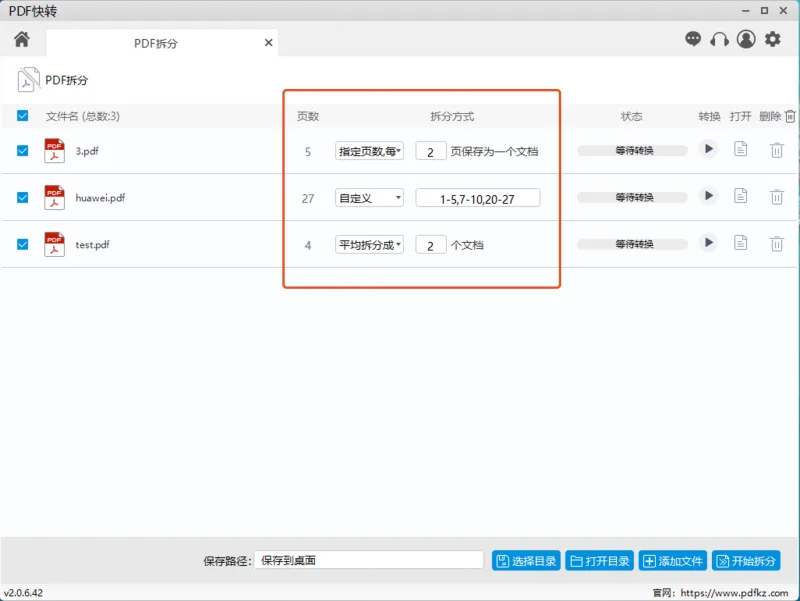
如果你经常处理十几个甚至几十个PDF,建议选择支持批量导入和快速排序的工具。这样能显著减少重复点击,提高整体效率。
看是否保留原始排版
优质工具在合并过程中通常不会破坏原有字体、图片和页面尺寸。对于发票、证书、图文报告等正式材料,这一点非常重要。
看是否操作简单
真正好用的免费pdf合并软件,应该让新手也能在几分钟内完成操作。界面清晰、步骤少、支持拖拽排序,往往比复杂功能更实用。
使用pdf合并成一个文件时的注意事项
- 提前检查顺序:合并前先确认封面、正文、附件的排列是否正确。
- 注意文件大小:扫描件较多时,导出后的PDF可能明显变大。
- 确认页面方向:横版和竖版混排时,建议先预览,避免阅读不便。
- 检查重复页和空白页:批量整理时容易混入无效页面,导出前最好清理一次。
- 关注隐私安全:涉及身份证、合同、财务资料时,建议选择可靠工具处理。
常见误区:不是所有合并方式都高效
有些用户会尝试截图、打印成图片再重新生成PDF,这种方法虽然能实现整合,但通常会降低清晰度,还会让文件体积变大。
还有人先转成Word再重新导出,这种方式容易出现排版错乱、字体变化、页边距异常等问题。相比之下,直接使用专业工具进行pdf合并,效率和稳定性更高。
如果只是简单整理多个现成PDF,不建议绕路操作。直接选择支持多文件导入的方案,通常几分钟就能完成。
适合新手的处理建议
如果你是第一次操作,建议从最基础的场景开始,比如先尝试两个pdf合并成一个pdf。熟悉流程后,再处理更多文件的批量整合。
对于临时办公需求,可优先选择pdf合并成一个pdf免费版软件,既能节省成本,也能快速完成任务。若你经常需要整理扫描件、合同和报表,则可以关注是否支持批量处理和页面管理。
无论使用哪种方式,核心都在于:上传文件、调整顺序、确认导出。掌握这三个动作后,处理大多数PDF整合需求都不会困难。
总结
pdf合并成一个文件并不复杂,关键是选对工具并按顺序整理内容。无论是两个PDF简单整合,还是多文件批量归并,只要提前检查顺序、页面和大小,通常都能快速完成。对于日常办公、学习提交和扫描件归档来说,选择稳定、易用的免费pdf合并软件,能明显提升效率。