pdf转换成word是很多用户处理合同、论文、简历和扫描资料时最常见的需求。想知道pdf怎么转换成word、哪种方法更准确、是否有pdf转换成word免费版可用,本文会用清晰步骤一次讲明白,并补充常见问题与避坑建议。
为什么很多人需要把PDF转成Word
PDF适合阅读、分享和打印,但不方便直接修改内容。相比之下,Word更适合编辑文字、调整排版、添加批注和二次创作,因此很多人都会遇到怎么把pdf转换成word的问题。
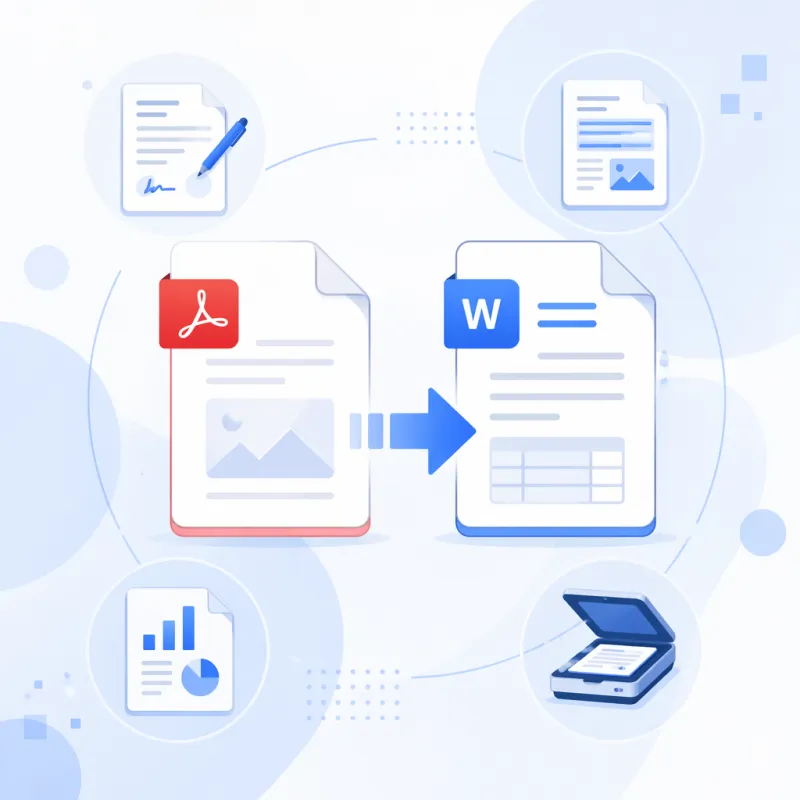
常见场景包括修改合同条款、提取论文内容、编辑公司报告、整理扫描文件等。如果你希望在不重新录入的前提下快速获得可编辑文档,选择合适的转换方式就很重要。
pdf转换成word有哪些常见方法
目前主流方式主要分为在线转换、本地软件转换和OCR识别转换。不同方法适合的文件类型不同,尤其是文字版PDF和扫描版PDF,处理逻辑并不一样。
- 在线转换:适合临时使用,操作简单,通常无需安装软件。
- 本地软件转换:适合批量处理和对隐私要求较高的文件。
- OCR识别:适合图片型或扫描型PDF,可识别图片中的文字。
如果你的文件本身是电子文本生成的PDF,转换成功率通常较高;如果是拍照、扫描得到的PDF,则需要OCR支持,否则导出的Word可能只是图片。
pdf怎么转换成word:最实用的操作步骤
方法一:使用在线工具快速转换
在线方式适合大多数普通用户,尤其是只转换1到3个文件时更省时间。一般几步就能完成,不需要复杂设置。
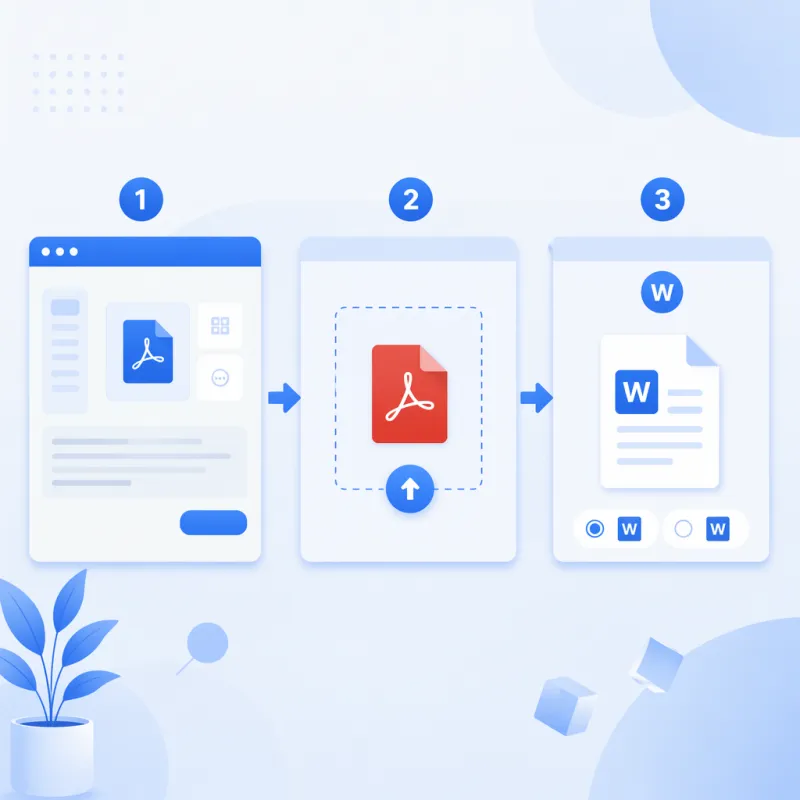
- 打开支持PDF处理的转换工具页面。
- 上传需要处理的PDF文件。
- 选择输出格式为Word,一般为DOC或DOCX。
- 如有选项,可开启OCR文字识别,用于扫描件。
- 点击开始转换,等待系统处理完成。
- 下载转换后的Word文档并检查排版。
这种方式回答了很多人关心的pdf怎么转换成word问题,优点是门槛低、速度快。缺点是遇到复杂表格、多栏排版或加密文档时,效果可能会受影响。
方法二:使用本地软件转换,更适合办公场景
如果你经常需要处理文档,建议使用桌面端工具。相比网页方式,本地软件通常在批量转换、格式保留和稳定性方面更有优势。
- 安装支持PDF与Office互转的软件。
- 导入一个或多个PDF文件。
- 选择转换为Word格式。
- 设置输出路径、页码范围或识别语言。
- 启动转换并等待完成。
- 打开Word文件,重点检查标题、表格和图片位置。
对于公司资料、投标文件和较长的研究报告,这种方式更稳妥。若文件包含敏感信息,本地转换也更利于保护隐私。
方法三:扫描件用OCR识别后再转Word
不少用户以为转换失败,其实是因为文件本质上不是文字PDF,而是图片PDF。此时,正确做法不是普通导出,而是先识别文字,再生成可编辑文档。
- 先判断PDF是否能直接选中文字。
- 若不能选中,说明可能是扫描件或图片型PDF。
- 选择带OCR功能的转换工具。
- 上传文件后设定识别语言为简体中文或中英混合。
- 完成识别后导出为Word。
- 人工校对数字、表格、页眉页脚等细节。
这一步对提高转换质量非常关键。尤其是发票、档案、教材扫描件,OCR是否准确往往决定最终能不能正常编辑。
pdf转换成word免费版怎么选
很多用户最关心的是有没有真正好用的pdf转换成word免费版。答案是有,但免费工具通常会在文件大小、次数、批量处理或高级排版保留方面设置限制。
选择免费方案时,建议重点看以下几点,而不是只看是否收费:
- 是否支持OCR:扫描件用户必须重点关注。
- 是否保留原排版:尤其是表格、目录、脚注和图片。
- 是否限制页数:部分免费版只支持少量页面。
- 是否支持批量:办公用户经常需要一次处理多个文件。
- 是否有水印:有些免费版导出后会附加标记。
如果你只是偶尔处理简历、通知、作业和普通合同,免费工具通常已经够用。若是高频办公或对格式要求很高,再考虑更专业的方案会更省时间。
怎么把pdf转换成word后尽量保持原格式
很多人并不是不会转换,而是转换后发现乱码、错行、表格跑位。想让怎么把pdf转换成word这件事做得更顺利,可以提前做好以下优化。
转换前先做这3项检查
- 检查文件类型:确认是文字版还是扫描版PDF。
- 检查字体嵌入:特殊字体缺失时容易导致乱码。
- 检查版式复杂度:多栏、公式、图文混排文件更难完整还原。
转换后重点核对这些内容
- 标题层级:看是否出现字号和加粗混乱。
- 表格边框:检查合并单元格是否错位。
- 图片位置:避免图片漂移或覆盖文字。
- 页码页眉:长文档中最容易出现错乱。
- 特殊符号:数学公式、货币符号、项目符号要单独核对。
如果文档非常重要,建议先抽查前3页、中间页和最后3页。这样往往能在最短时间内判断整份文件的转换质量。
word转换成pdf的方法也要会
除了pdf转换成word,很多用户在编辑完成后还需要进行word转换成pdf。这是因为PDF更适合正式发送,能减少排版在不同电脑上发生变化的问题。
- 在Word中打开编辑完成的文档。
- 点击“文件”并选择“另存为”或“导出”。
- 输出格式选择PDF。
- 如有需要,可设置页面范围、标准打印或最小文件大小。
- 保存后打开PDF检查字体、页边距和图片清晰度。
如果你需要提交简历、论文、报价单或盖章文件,word转换成pdf几乎是最后一步标准流程。掌握双向转换,才能更高效地处理日常办公文档。
常见问题与避坑建议
在实际操作中,很多问题并不是工具本身造成的,而是文件类型没有判断清楚,或者对结果预期过高。尤其是扫描件、旧版文档和复杂排版文件,转换后都可能需要人工微调。
为了提高成功率,建议优先采用以下原则:
- 普通文字文档,优先使用基础转换。
- 扫描件资料,优先开启OCR识别。
- 涉密文件,优先使用本地软件处理。
- 复杂排版文件,转换后务必人工校对。
- 批量办公需求,优先选择支持批量导出的工具。
总结来说,pdf转换成word并不难,关键在于先判断文件类型,再选择合适的转换方式。如果是普通电子PDF,在线工具就能快速完成;如果是扫描件,则要依赖OCR;如果你还需要正式分享文档,别忘了再进行word转换成pdf。掌握这些方法后,无论学习还是办公,文档处理都会轻松很多。




