word转pdf是办公中最常见的文件处理需求之一。无论你想发送简历、提交合同,还是打印论文,掌握word怎么转pdf都能提升效率。本文将用最实用的方法,教你快速完成转换,并解决空白页、格式错乱等高频问题。
为什么很多人需要把Word转换成PDF
相比可编辑的Word文档,PDF在跨设备查看、排版稳定性和打印一致性方面更有优势。尤其是在发送给客户、老师或同事时,PDF能减少字体缺失、段落跑位、图片错位等问题。
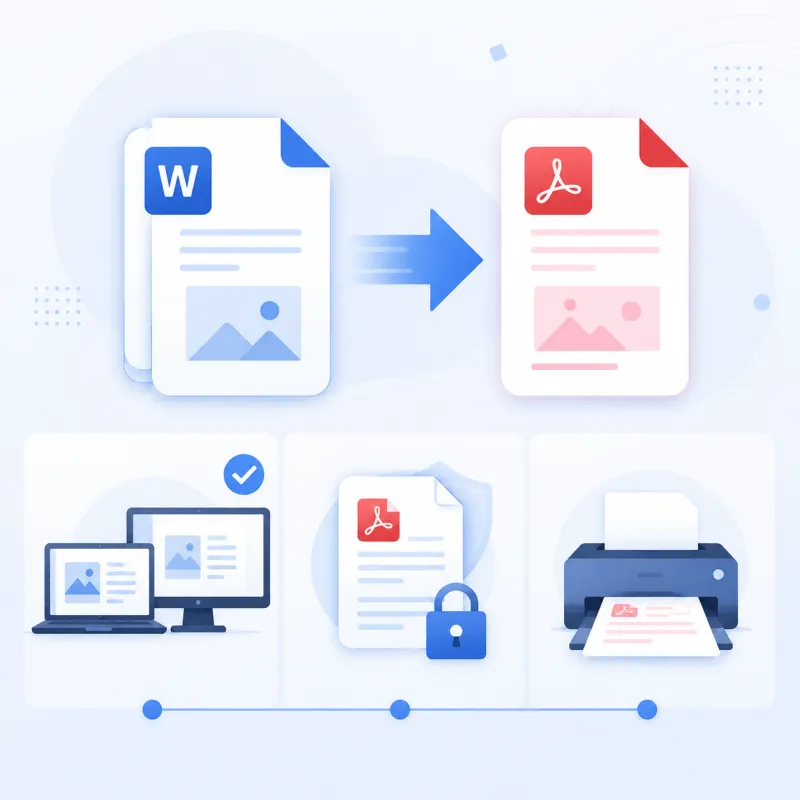
对于普通用户来说,学习word转pdf怎么转并不难。关键在于选对方法,并在转换前检查页面设置、字体嵌入和分页符,这样更容易得到理想结果。
- 排版更稳定:不同电脑打开效果更一致
- 更适合分享:不易被随意修改
- 打印更省心:页边距、页码更容易保持统一
- 兼容性更强:手机、电脑都能直接查看
word怎么转pdf:4种常用免费方法
如果你还不知道word怎么转pdf,下面这4种方式基本可以覆盖大多数场景。它们操作简单,适合学生、上班族和日常办公用户。
方法一:使用Word自带“另存为PDF”
这是最直接、最稳定的方法,尤其适合Office 2010及以上版本。它不需要额外安装软件,转换速度快,排版保留也相对更完整。
- 打开需要处理的Word文档
- 点击文件,选择另存为
- 选择保存位置
- 在“保存类型”中选择PDF
- 点击保存即可完成转换
如果你在意文档清晰度,可以在保存前查看“优化”选项。通常选择“标准”更适合打印和正式发送,“最小文件大小”则更适合网络传输。
方法二:使用“导出”功能生成PDF
部分Word版本除了“另存为”,还提供“导出为PDF/XPS”的功能。这个方式本质上和另存为类似,但入口更清晰,适合新手快速操作。
- 打开Word文档
- 点击文件 > 导出
- 选择创建PDF/XPS文档
- 设置文件名和保存位置
- 点击发布
如果你问word转pdf怎么转最省事,这个方法和另存为都值得优先尝试。它们通常比截图、打印成图片再转PDF更清晰,也更规范。
方法三:使用打印功能保存为PDF
在Windows和Mac系统中,很多设备都支持“打印为PDF”。当你的Word版本较旧,或者导出选项不可用时,这种方法非常实用。
- 打开Word文档后按Ctrl+P
- 在打印机列表中选择Microsoft Print to PDF或系统PDF打印机
- 检查纸张大小、页边距和方向
- 点击打印
- 选择保存位置并确认
这种方式适合应急使用,但如果原文档分页设置混乱,打印为PDF后问题也可能被保留下来。因此转换前最好先预览页面。
方法四:使用在线工具完成转换
如果你电脑上没有安装Office,也可以使用在线转换工具完成word转pdf。上传文档后,系统会自动处理并生成可下载的PDF文件,适合临时使用和跨设备办公。
在线方式的优点是方便、免安装、支持手机操作。若文档涉及合同、财务报表或隐私内容,建议优先使用本地转换方式,以降低数据泄露风险。
word转pdf怎么保持格式不变
word转pdf怎么保持格式不变,核心不是“转”,而是“转之前怎么准备”。多数格式错乱并非PDF导致,而是Word文档本身存在字体替换、图片浮动、分页异常等隐患。

转换前必须检查的5个细节
- 统一字体:尽量使用宋体、微软雅黑、Arial等常见字体,避免冷门字体缺失
- 固定图片位置:图片建议设置为嵌入型,减少漂移和错位
- 检查分页符:避免连续空段落代替分页,建议直接使用分页符
- 确认纸张尺寸:A4文档就统一设置为A4,避免导出后页面比例异常
- 先看打印预览:预览正常,再导出PDF,成功率更高
如果文档中有表格、页眉页脚、批注或目录,转换前也要逐页查看。尤其是论文、报价单、简历这类正式文档,建议先保存一份副本再操作。
提高版式稳定性的实用建议
想让word转pdf怎么保持格式不变,还可以采用更稳妥的排版习惯。例如不要随意用空格对齐内容,不要用多个回车制造空白区域,而应使用段落设置、制表位和页面布局工具。
- 对齐内容时优先用段落和制表位
- 标题样式尽量统一,避免手动重复调整
- 表格宽度不要超出页边距
- 图片分辨率适中,避免过大导致导出缓慢
- 正式发送前在另一台设备打开PDF复查一次
word转pdf多了空白页是什么原因
word转pdf多了空白页是什么原因,这是很多用户在转换时最常遇到的问题。通常不是软件故障,而是Word文档中隐藏了分页设置、空段落、分节符或表格溢出等内容。
常见原因汇总
- 多余回车:文末或段落间插入了大量空行
- 手动分页符:不小心插入分页,导出后会单独生成新页
- 分节符影响:下一页分节会强制产生空白页
- 表格超出页面:表格最后一行被挤到下一页,形成空白页错觉
- 页边距设置异常:底部或顶部留白过大,导致内容分页异常
解决空白页的步骤
- 点击Word中的显示/隐藏编辑标记
- 检查文末是否存在多余回车、分页符或分节符
- 删除不必要的空段落和分页设置
- 检查表格是否超出页面边界
- 重新预览后再导出PDF
如果你经常遇到word转pdf多了空白页是什么原因这类问题,建议养成先开启编辑标记检查文档结构的习惯。很多看不见的格式符号,正是造成空白页的根源。
不同设备上的Word转PDF操作建议
除了电脑端,手机和平板也能完成文档转PDF。只不过不同设备的菜单位置略有区别,核心逻辑仍然是“导出”“分享”或“打印为PDF”。
Windows电脑
优先选择Word自带“另存为PDF”或“导出为PDF”。如果Office版本较旧,可以使用系统打印为PDF功能,兼容性通常也不错。
Mac电脑
Mac用户可在Word中直接另存为PDF,也可以通过打印界面左下角的“存储为PDF”完成转换。Mac系统对PDF支持较完整,操作体验通常比较顺畅。
手机端
手机上可通过WPS、Microsoft Word移动版等应用进行转换。步骤一般为:打开文档、选择分享或导出、输出为PDF。移动端适合临时处理,但正式文件仍建议在电脑上复核。
word转pdf常见问题与避坑建议
很多人会把转换失败归因于工具,其实更多时候是原文档结构不规范。只要在转换前做好基础检查,绝大多数问题都能提前避免。
- 文件太大:压缩图片后再导出,速度更快
- 字体变了:更换为常见字体,或在原设备完成导出
- 页码错位:检查页眉页脚和分节设置
- 表格断裂:调整表格行高、页边距和自动换行设置
- 图片模糊:导出时选择标准质量,不要过度压缩
如果只是日常办公,掌握一种本地方法加一种在线方法就足够了。这样无论在公司电脑、家用电脑还是手机上,你都能快速完成文档输出。
总结:选对方法,Word转PDF并不难
无论你关注的是word怎么转pdf、word转pdf怎么转,还是word转pdf怎么保持格式不变,核心都在于先检查文档,再选择合适的导出方式。优先使用Word自带导出功能,遇到空白页就检查分页符和分节符,正式文件则务必先预览再发送。掌握这些要点后,Word转PDF会变得快速、稳定又省心。