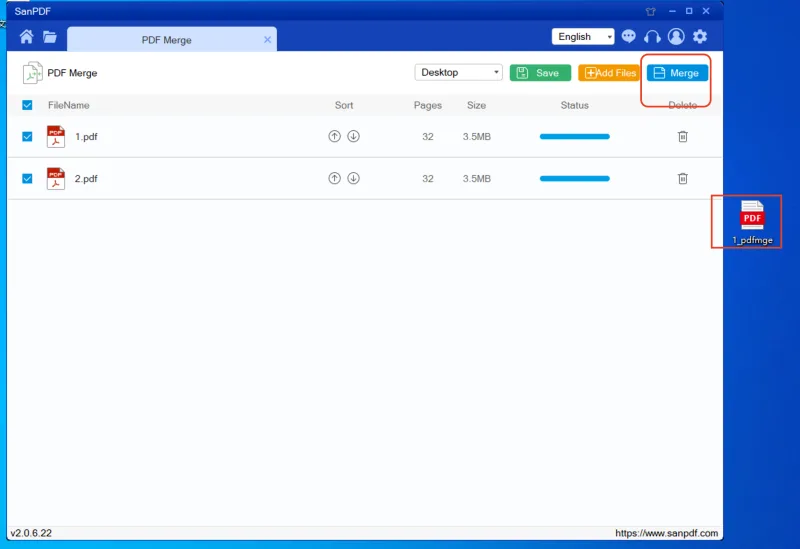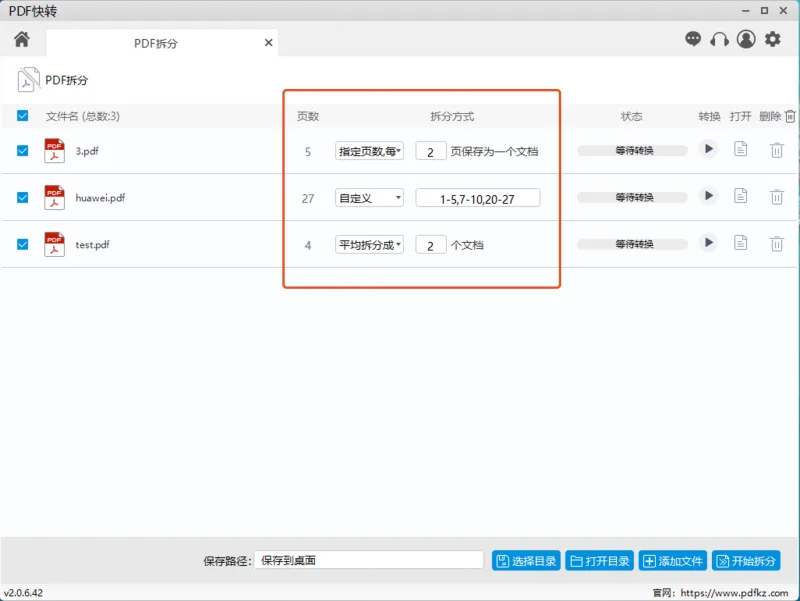
想找拆分pdf文件最简单的方法免费,而且还能把每一页精准拆开?最直接的做法就是使用在线工具或免安装网页服务,上传文件后按页码拆分、单页导出即可完成。对于大多数用户来说,这种方式速度快、操作门槛低,也更适合日常办公和学习场景。
为什么很多人需要拆分PDF文件
在实际工作中,PDF常常包含合同、课件、扫描资料、发票或多页报告。很多时候,我们并不需要整份文档,而只想提取其中一页或几页内容单独发送。
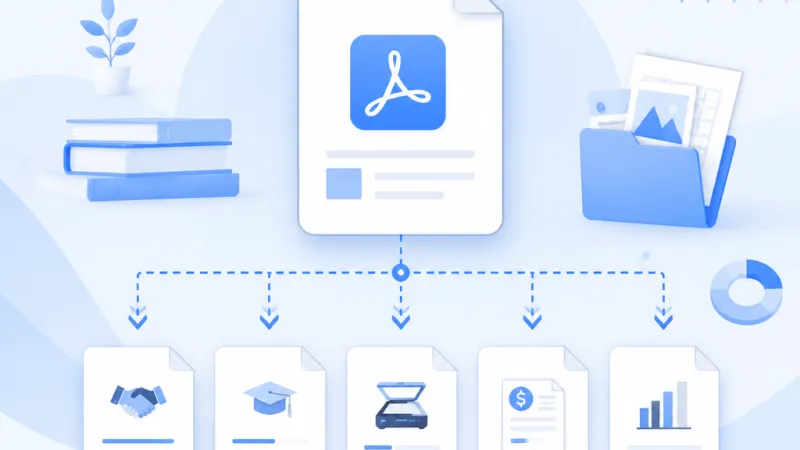
这也是为什么“拆分pdf文件最简单的方法”成为高频搜索词。无论是整理资料、上传作业,还是分开发送附件,掌握快速拆页的方法都能明显提高效率。
如果你还在问怎样拆分pdf文件,核心思路其实很简单:先确认页码,再选择按单页、按区间或按固定规则导出。只要工具支持页面预览,精准拆分并不难。
拆分pdf文件最简单的方法免费有哪些
1. 在线拆分PDF文件
在线拆分pdf文件是目前最省事的方案。它不需要下载安装软件,打开网页就能操作,尤其适合临时处理文档的用户。
- 优点:打开即用,支持电脑和手机,适合快速拆页
- 适用场景:提取某几页、将每一页单独保存、按页码导出
- 注意事项:涉及敏感文件时,尽量选择安全可靠的平台
2. 使用PDF编辑软件拆分
如果你经常处理大体积文件,桌面软件也是可选方案。它通常支持更稳定的批量处理,对超大文档和复杂排版更友好。
不过从“简单”和“免费”两个角度看,普通用户优先考虑在线方式更实用。大多数只需拆几页的需求,没有必要专门安装大型程序。
3. 借助打印功能导出部分页面
有些用户会通过“打印为PDF”的方式,把指定页码重新保存成新文件。这种方法也能达到拆分效果,但步骤相对绕一些,不如专用工具直观。
因此,如果你的目标是拆分pdf文件最简单的方法免费,优先推荐支持页面选择和单页导出的在线工具。
精准拆分每一页的具体操作步骤
如果你想把一份多页文档按每一页单独拆开,可以按照下面的流程操作。这个方法适合合同、教材、扫描件、课件和表单等常见PDF。
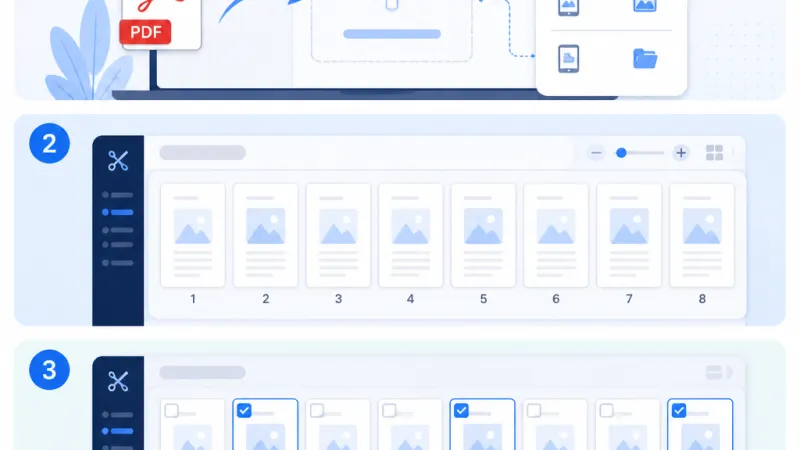
- 上传PDF文件
打开支持PDF拆分的网页工具,选择本地文件上传。若文件来自手机,也可以直接从相册或文件管理中选择。
- 进入页面预览
上传完成后,先查看每一页缩略图。通过预览可以确认页面顺序,避免拆错内容。
- 选择拆分方式
常见模式包括:按单页拆分、按连续页码拆分、按奇偶页拆分、按固定页数分割。若要精准拆分每一页,选择每页单独导出即可。
- 勾选目标页面
如果只想提取第2页、第5页和第8页,可直接勾选这些页面;如果希望全部页面独立保存,则全选后按单页输出。
- 开始拆分并导出
点击拆分按钮后,系统会自动处理文档。完成后可下载拆分结果,通常会以多个PDF文件或压缩包形式保存。
- 检查文件命名和内容
下载后建议快速核对页码与内容,必要时重新命名,方便后续归档和发送。
通过以上步骤,怎样拆分pdf文件这个问题基本就解决了。对于绝大多数用户来说,整个过程通常只需几分钟。
按需求拆分PDF的常见方式
按单页拆分
这是最常见的方法,适合把一整份文件拆成多个独立页面。例如一份20页的资料,可以拆成20个单独PDF,便于逐页发送或整理。
按页码区间拆分
如果你只需要第3到第7页,或第10到第15页,就可以按页码区间导出。这种方式适合章节提取、合同部分提交和教材节选。
提取指定页面
有时并不需要连续页,而是要零散页面,比如第1页、第4页、第9页。这时使用“指定页提取”更高效,也能减少重复操作。
平均分割长文档
当文档页数很多时,可以按每5页、每10页或每20页自动分割。这样更适合电子书、扫描档案和批量材料整理。
在线拆分PDF文件时要注意什么
虽然在线拆分pdf文件很方便,但为了保证效率和文件安全,操作前仍建议注意以下几点。
- 确认文件大小限制:部分工具对上传体积有限制,超大文件可能需要压缩后再处理
- 检查是否保留原排版:优质工具在拆分后能保持字体、图像和页面布局不变
- 关注隐私安全:合同、证件、财务资料等敏感文件,应优先使用可靠平台
- 留意移动端兼容性:如果你在手机上操作,尽量选择支持移动浏览器的服务
- 查看输出格式:有些平台会把结果打包下载,更适合一次性保存多页文件
对于扫描件来说,拆页前最好先看清页码顺序。若文档方向不正、页面颠倒,也可以先做旋转和整理,再进行拆分。
免费拆分PDF和本地软件相比哪个好
如果只是偶尔处理文档,免费在线方式通常已经足够。它最大的优势是快,不占用电脑空间,也不需要学习复杂功能。
如果你每天都要处理大量PDF,或者经常批量拆分上百页资料,本地软件的稳定性和批处理能力会更强。尤其在离线环境下,它更适合持续办公。
从大多数普通用户的需求来看,拆分pdf文件时优先选择免费在线方案更划算。只有在高频、大批量、离线处理的场景下,再考虑安装专业软件。
提升拆分效率的实用技巧
- 先记录页码:拆分前先确认需要的页数,能减少反复上传和试错
- 统一重命名:例如按“项目名称-页码”命名,后续查找更方便
- 拆分后立即预览:检查是否漏页、错页,避免把错误文件发给他人
- 搭配压缩使用:拆页后若文件较大,可继续压缩PDF以便分享
- 结合合并功能:先拆后选,再重新合并需要的页面,适合制作精简版资料
这些方法看似简单,但在日常办公中能节省不少时间。尤其是经常处理课件、报告和扫描件的用户,形成固定流程后效率会明显提升。
总结
拆分pdf文件最简单的方法免费,本质上就是借助支持页码选择和单页导出的在线工具,快速把整份PDF拆成需要的页面。无论你是想提取单页、按区间导出,还是把每一页独立保存,只要按“上传、预览、选择页码、拆分、下载”这几个步骤操作,基本都能轻松完成。对于多数用户来说,这是一种高效、直观且实用的解决方案。