
pdf如何拆分是很多用户处理合同、课件、扫描件时最常见的问题之一。无论你想把一个大文件按页拆开、按页码范围导出,还是将文档整理成多个独立文件,只要掌握正确方法,就能高效完成,不必反复另存或重新编辑。
为什么需要拆分PDF文件
在日常办公和学习中,PDF往往包含几十页甚至上百页内容。此时如果只需发送其中几页,或者要把不同章节分别存档,就需要进行页面拆分与分割处理。
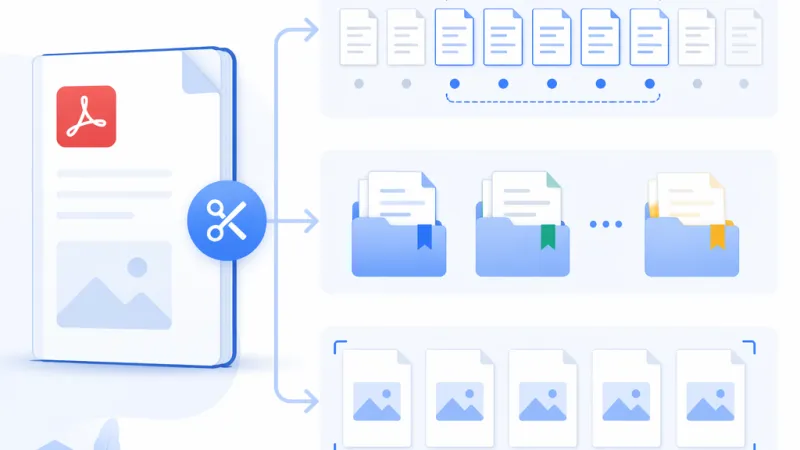
常见场景包括:提交指定页材料、按章节整理电子书、把扫描件拆成单页上传系统、按客户或项目分别保存文档。提前了解拆分逻辑,可以避免误删页面或导出错误。
- 只提取第3-8页发送给同事
- 将整本资料按章节分成多个文件
- 把扫描PDF拆成单页图片式文档
- 按奇偶页或固定页数批量分割
pdf如何拆分成多个文件
如果你的目标是把一个PDF按页码范围拆成多个独立文件,最常用的方法是选择“按范围拆分”或“按固定页数拆分”。这类方式适合合同、报告、教材和长篇手册。
方法一:按页码范围拆分
- 上传或打开PDF文件,确认总页数无误。
- 选择拆分模式,如“按页码范围”或“提取页面”。
- 输入页码区间,例如1-5、6-10、11-18。
- 执行拆分并导出,系统会生成多个独立PDF文件。
- 检查文件命名,建议按章节或内容重命名,便于后续查找。
这种方式适合有明确页码需求的用户,尤其在资料归档、项目交付、法务文档整理时效率很高。页码输入前要先确认封面、目录是否计入拆分范围。
方法二:按固定页数拆分
- 打开待处理文档。
- 选择按固定页数拆分,如每2页、每5页或每10页生成一个文件。
- 设置输出规则,确认最后不足页数的部分是否单独保存。
- 开始处理并下载结果。
例如,100页的PDF设置为每10页拆分一次,通常会得到10个独立文件。这种方式适合批量整理标准化文档,也方便上传到只允许单个文件大小受限的平台。
pdf如何拆分成一页一页的
很多用户更关心pdf如何拆分成一页一页的,因为单页文件更便于逐页审核、签字、上传或分类保存。这个操作本质上就是“每页生成一个PDF”。
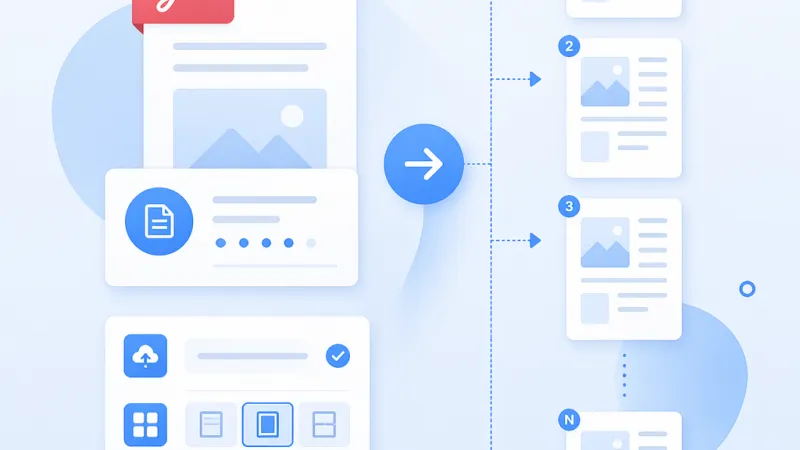
- 导入PDF,查看总页数。
- 选择每页单独输出,部分工具会显示为“拆分为单页”。
- 确认保存格式,通常仍为PDF,不改变版式。
- 执行处理,等待系统自动生成多个单页文件。
- 批量下载并整理,建议统一命名为page-1、page-2等。
如果原文件有30页,拆分后一般会得到30个独立PDF。对于扫描件、试卷、票据、表单等文档,这种方式特别实用。
需要注意的是,单页拆分后文件数量会明显增加。若你后续还要再次合并、删除或重新排序页面,建议保留原始PDF备份,以便随时回退。
PDF如何拆分页面:不同需求对应不同操作
PDF如何拆分页面并没有唯一答案,关键在于你的目标是什么。不同使用场景,对应的拆分方式也不同,选对模式比盲目操作更重要。
按指定页面提取
如果你只需要文档中的某几页,例如第2页、第9页和第15页,可以使用“提取指定页”功能。这样不会改变原文件结构,只会生成包含目标页面的新PDF。
按章节或内容分段
当一个PDF包含多个主题时,建议先浏览缩略图,确认每个章节起止页,再按区间导出。这样能减少重复操作,也能让文件结构更清晰。
按奇数页或偶数页拆分
部分双面扫描文档需要先分离奇偶页,再重新排序。这类场景在书籍扫描、档案整理中较常见。若工具支持自定义筛选页面,处理效率会更高。
pdf如何拆分页数更高效
不少用户搜索pdf如何拆分页数,本质上是想知道怎样按页码准确分割。要想减少出错,建议先规划页数,再执行拆分,而不是边看边试。
- 先确认总页数,避免遗漏尾页或附录。
- 列出拆分区间,例如1-3、4-12、13-20。
- 检查是否包含封面和目录,防止页码理解偏差。
- 拆分后逐个预览,确认首页、尾页是否正确。
- 统一命名导出文件,提高后续查找效率。
如果需要处理大量文档,建议使用一致的页数规则。例如每份材料固定拆成前言、正文、附录三部分,这样后续归档会更规范。
拆分PDF时常见问题与处理建议
1. 拆分后顺序乱了怎么办
这通常与文件命名方式有关。建议使用带数字的连续命名,如01、02、03,避免系统按字符而非数字排序,导致10排在2前面。
2. 页面内容显示不完整
若原PDF本身存在异常字体、扫描倾斜或页面裁切问题,拆分后也会继承这些显示效果。可先预览原文件,再进行分页导出,必要时先做裁剪或校正。
3. 文件太多不好管理
如果你将PDF拆成大量单页文件,建议先建立专门文件夹,并按项目、日期或章节分类保存。拆分完成后立即重命名,后期管理会轻松很多。
4. 拆分后体积没有明显变小
这很常见,尤其是扫描型PDF。因为每页都包含高分辨率图片,即使拆成多个文件,单页内容仍然较大。若需要进一步减小体积,可考虑后续压缩处理。
拆分前后的实用建议
- 先备份原文件,避免误操作后无法恢复。
- 优先确认页码逻辑,特别是带封面、目录的文档。
- 批量处理时统一命名,方便检索和分享。
- 拆分后逐个抽查,尤其注意首页、尾页和关键页。
- 根据用途选择模式,单页、区间、固定页数并不通用。
总结
关于pdf如何拆分,最重要的是先明确目标:是按范围导出、按固定页数分割,还是把PDF拆成一页一页的。选对拆分模式后,再按页码设置、预览检查和统一命名,通常就能快速完成处理。对于大多数用户来说,掌握“按区间拆分”和“单页拆分”两种方法,已经足以应对日常办公与学习中的绝大多数需求。




