
怎么把pdf转成excel,是很多人在整理报表、财务数据和表格资料时最常遇到的问题。无论你是想快速提取表格,还是需要继续编辑数据,只要方法选对,pdf转化成excel并不复杂。下面就从适用场景、具体步骤、常见问题和转换技巧,带你一次看懂。
为什么需要把PDF转换为Excel
PDF适合保存版式稳定的文档,但不适合直接编辑数据。很多银行流水、销售报表、报价单、统计表,往往都是以PDF形式发送,查看方便,却不利于二次计算和筛选。
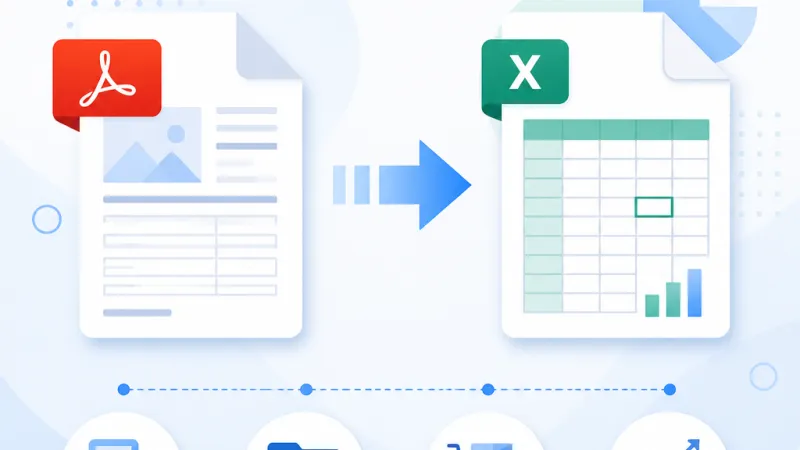
这也是为什么很多用户会搜索怎么把pdf转换成excel文件。因为只要成功转成Excel,就能继续进行求和、排序、筛选、透视分析,大幅提升办公效率。
尤其在财务、人事、采购、运营等岗位中,怎样把pdf转换为excel已经是高频需求。相比手动录入,正确转换通常能节省70%以上的整理时间。
怎么把PDF转成Excel:最常用的3种方法
方法一:使用在线工具直接转换
如果你的文件不是特别敏感,而且希望快速完成操作,在线工具通常是最省时间的方法。对于大多数标准表格型PDF,这类方式转换速度快,适合日常办公使用。
- 打开PDF转Excel工具,上传需要处理的PDF文件。
- 等待系统识别页面内容,尤其是表格边框、列名和数据区域。
- 选择输出格式为Excel,通常为XLS或XLSX。
- 点击开始转换,待处理完成后下载文件。
- 打开Excel检查排版,重点查看合并单元格、数字格式和日期格式。
这种方式适合大多数普通文档,尤其是表格结构清晰的PDF。如果你想知道怎么把pdf转成Excel表格,这通常是最直接的一种方法。
方法二:使用办公软件导出为Excel
部分PDF编辑软件或办公软件自带导出功能,可以将文档内容识别后保存为表格文件。这类方式的优势是稳定性较好,适合页数较多、格式较复杂的文档。
- 用支持PDF编辑的软件打开文件。
- 找到“导出”或“另存为”功能。
- 选择Excel工作簿格式。
- 设置页面范围,可按全部页面或指定页导出。
- 保存并检查转换结果,必要时进行手动微调。
对于追求稳定输出的用户来说,pdf转化成excel时使用桌面软件会更安心。特别是涉及多页报表时,整体结构保留通常更完整。
方法三:通过OCR识别扫描版PDF
如果原始PDF其实是扫描件、拍照件,普通转换方式往往无法直接提取真实数据。这时必须借助OCR文字识别技术,把图片中的文字和表格先识别出来,再生成Excel。
- 上传扫描版PDF。
- 开启OCR识别功能,选择中文或中英混合识别。
- 识别表格区域,有些工具支持自动检测表格线。
- 导出为Excel文件。
- 复核识别结果,重点检查数字、小数点和空白单元格。
很多人问怎样把pdf转换为excel但结果总是乱码或错位,通常就是因为文件本身不是文字型PDF,而是扫描版。这种情况下,OCR是关键步骤,不能省略。
不同类型PDF,对应的最佳转换方案
文字型PDF
文字型PDF是指内容本身可以选中、复制的文档。这类文件在怎么把pdf转成excel时成功率最高,转换后大多只需少量调整。
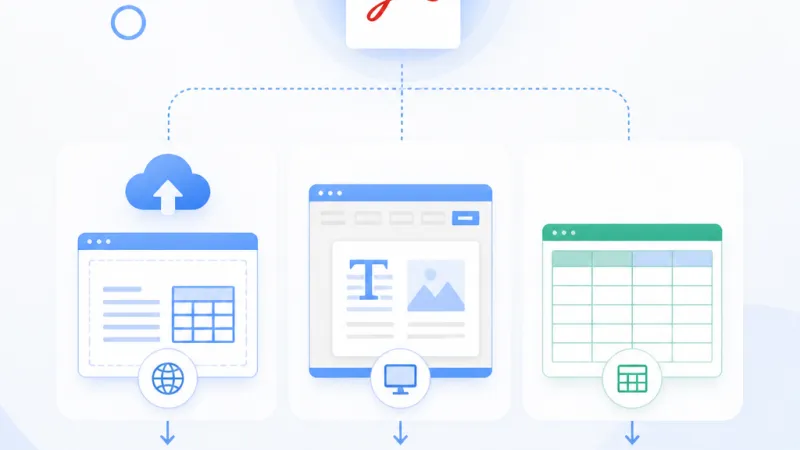
- 适合直接在线转换
- 适合办公软件导出
- 表格边框清晰时效果更好
扫描型PDF
扫描型PDF本质上是图片,肉眼看起来是表格,但机器未必能直接读取数据。此时必须先识别再导出,否则Excel里可能只有图片或混乱文本。
- 优先使用OCR功能
- 扫描分辨率越高,识别越准
- 建议提前裁切歪斜页面
复杂排版PDF
如果PDF中存在跨页表格、合并单元格、双栏排版、备注说明等情况,那么怎么把pdf转换成excel文件就需要更多后期整理。即使工具能成功提取,也可能出现列错位。
- 建议分页面转换
- 优先保留核心数据区
- 转换后使用Excel分列和格式刷整理
提高PDF转Excel成功率的实用技巧
想让pdf转化成excel后的结果更整洁,文件预处理非常重要。很多转换失败并不是工具不行,而是原文件质量太差。
- 先确认PDF类型:可复制文字的是文字型,不能复制的大多是扫描型。
- 保证页面清晰:模糊、歪斜、阴影重都会影响识别率。
- 优先单表格页面处理:一页只有一个表格时,识别最稳定。
- 去掉无关页眉页脚:避免系统把页码、标题识别进表格。
- 转换后立即复核关键列:金额、日期、编码最容易出错。
如果你经常处理财务报表,建议把“检查总行数、总金额、日期格式”作为固定复核流程。这样即使是怎么把pdf转成Excel表格这样看似简单的任务,也能减少后续出错。
转换后格式错乱怎么办
不少用户在完成怎么把pdf转成excel之后,会发现表格有列错位、空格混乱、合并单元格异常等问题。这并不罕见,尤其是原始文档排版复杂时。
常见问题一:列没有对齐
通常是因为PDF中的视觉列与真实数据结构不完全一致。可以借助Excel里的“分列”功能,按分隔符或固定宽度重新拆分内容。
常见问题二:数字变成文本
这类问题多出现在金额、编号、日期字段中。可通过“设置单元格格式”或“文本转数值”进行修正,避免后续计算出错。
常见问题三:表头和数据混在一起
有些PDF表头设计复杂,转换后会与正文行重叠。建议手动删除多余行,再重新设置首行标题和筛选功能。
常见问题四:扫描件识别错误
如果OCR把“8”识别成“B”,把“0”识别成“O”,说明原图质量不足。可以先提升清晰度,或重新导出更高分辨率PDF再处理。
哪些场景特别适合PDF转Excel
怎么把pdf转换成excel文件并不只是办公技巧,它在很多实际工作中都非常有价值。只要涉及数据整理、统计和复用,就值得优先转换。
- 财务报销:提取对账单、流水、费用明细
- 销售运营:整理订单报表、业绩数据、客户清单
- 采购行政:提取报价单、库存表、供应商资料
- 人事管理:汇总考勤、工资、名单信息
- 学生和研究人员:提取论文附表、统计数据和实验记录
对于这些用户而言,掌握怎样把pdf转换为excel,往往比手工录入更高效,也更利于后续数据分析。
怎么选择更适合自己的转换方式
如果你的目标是快,优先考虑在线转换;如果你的文档页数多、内容敏感,优先考虑本地软件;如果文件是扫描件,必须选择带OCR识别的方案。这是判断转换方式最实用的思路。
简单来说,可以按下面标准选择:
- 追求速度:在线工具
- 追求稳定:桌面软件导出
- 处理扫描件:OCR识别转换
- 表格特别复杂:分段转换后手动整理
只要根据PDF类型选对方法,怎么把pdf转成excel这件事并不难。多数情况下,花几分钟处理,就能得到可编辑、可统计的Excel表格。
总结
关于怎么把pdf转成excel,核心是先判断PDF是文字型还是扫描型,再选择在线转换、软件导出或OCR识别。表格清晰的文件通常能快速完成,复杂或扫描版则需要额外复核。只要掌握正确步骤和检查方法,pdf转化成excel会更高效、更准确。




