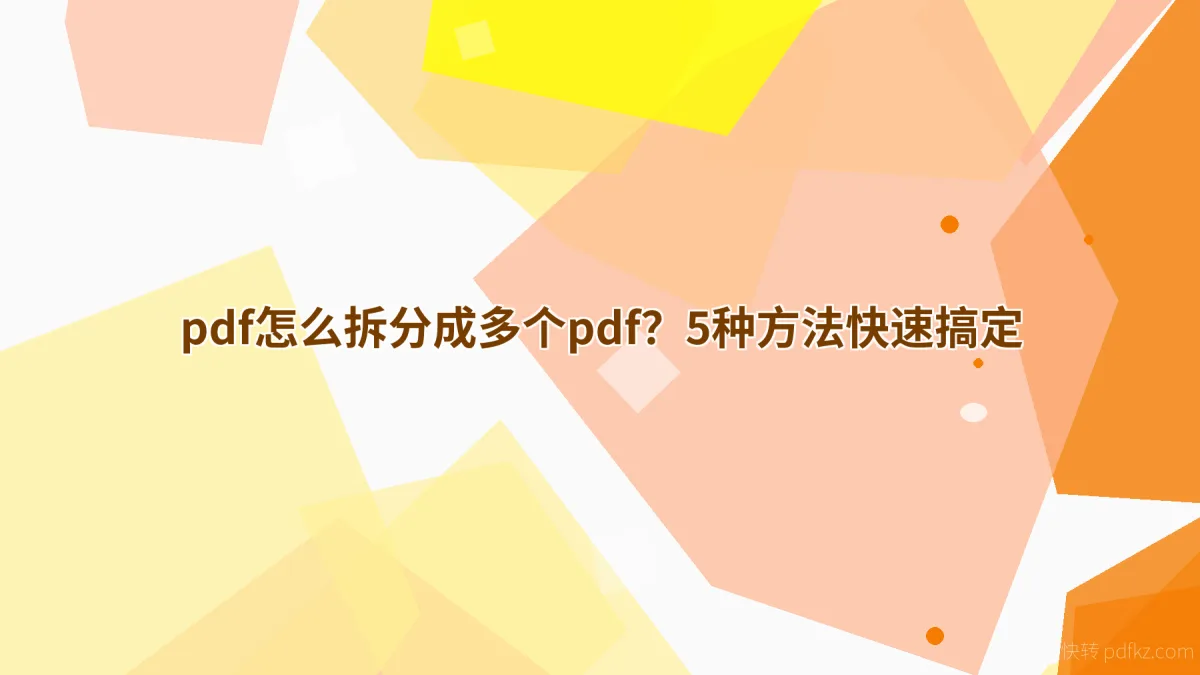
pdf怎么拆分成多个pdf?最直接的做法是按页码范围、按单页输出或按指定章节拆分。无论你是想把合同、课件、发票,还是扫描文档分开保存,都可以通过在线工具、电脑软件或打印导出方式完成。下面用简单步骤告诉你pdf怎么拆分,并说明不同场景该怎么选。
为什么需要把PDF拆分成多个文件
很多用户搜索pdf怎么拆分成多个pdf,本质上是为了更方便发送、归档和编辑。一个大文件内容太杂,既不利于查找,也容易在传输时超出大小限制。
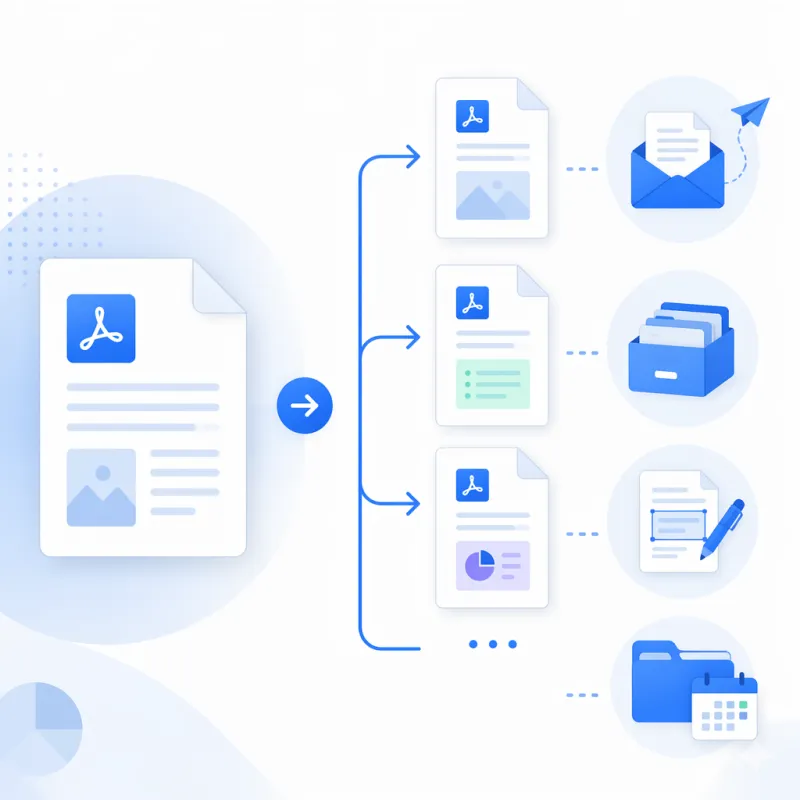
例如,几十页的合同附件可以按章节拆开,学生讲义可以按每章单独保存,财务资料也能按月份分文件管理。对于想知道一个pdf怎么拆分成多个pdf的人来说,核心就是先确定拆分规则,再选择合适工具。
pdf怎么拆分成多个pdf:常见的3种拆分方式
在实际操作前,先明确你需要哪种拆分结果。不同方式适合不同文档,选对方法会更高效。
1. 按页码范围拆分
这是最常见的方式,比如把1-5页保存为一个文件,6-10页保存为另一个文件。适合合同、标书、报告这类结构清晰的文档。
2. 拆分成一页一页的
如果你想知道pdf怎么拆分成一页一页的,本质上就是把每一页单独导出为一个独立PDF。适合发票、证件扫描件、作业页和单张表格。
3. 按书签或章节拆分
有些PDF自带目录或书签,工具可以按章节自动切开。对于电子书、培训手册、产品说明书来说,这种方式省时省力。
在线工具操作:适合快速拆分
如果你不想安装软件,在线方式通常最省事。对于临时处理文件的用户来说,这也是解决多页pdf怎么拆分成单页的常用方案。
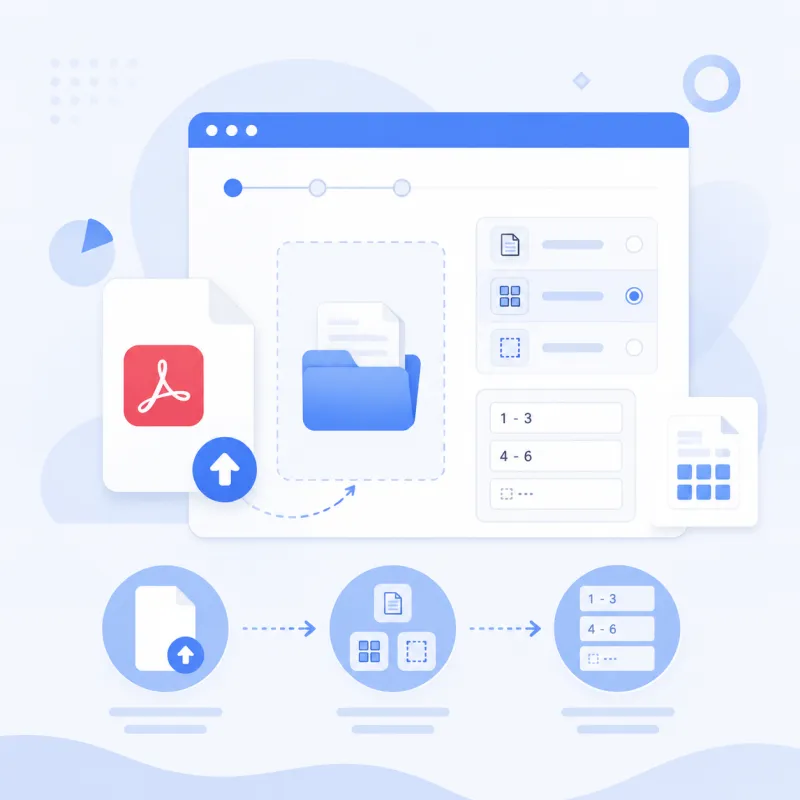
- 上传PDF文件:打开支持PDF处理的在线工具,导入需要拆分的文档。
- 选择拆分模式:可选按页码拆分、按每页拆分、按指定范围拆分。
- 设置页数:例如输入1-3、4-6,或直接选择“每页单独保存”。
- 开始处理:点击拆分按钮,系统会自动生成多个PDF文件。
- 下载保存:处理完成后下载文件,建议立即重命名,避免混淆。
在线拆分的优点是简单、跨设备、无需学习成本。缺点是如果文件较大、页数很多,上传下载会花时间;涉及敏感内容时,也建议优先使用本地工具。
电脑软件操作:适合大文件和批量处理
如果你经常需要处理文档,电脑端软件更稳定。尤其当你反复遇到pdf怎么拆分这类需求时,本地软件在速度、批量处理和隐私方面更有优势。
使用PDF编辑软件拆分
- 打开PDF文件:在PDF编辑器中导入目标文档。
- 找到页面管理功能:通常在“页面”“组织页面”或“拆分文档”中。
- 设定拆分规则:可按页数、按文件大小、按书签或按指定页面拆分。
- 确认输出位置:建议新建文件夹保存拆分后的文件。
- 执行拆分并检查结果:完成后逐个打开,确认页序和内容完整。
这种方法适合处理上百页的大型文档。对于“一个pdf怎么拆分成多个pdf”这个问题,软件方式通常能提供更细的控制,比如文件命名规则、自动编号和批量导出。
使用系统打印功能变通拆分
如果电脑没有专业软件,也可以尝试“打印为PDF”功能。做法是每次选择一段页码,分别打印导出成新的PDF文件。
例如,第一次打印1-5页,第二次打印6-10页,就能得到两个独立文件。虽然效率不如专用工具,但在紧急情况下足够实用。
pdf怎么拆分成一页一页的:详细步骤
很多用户最关心的是pdf怎么拆分成一页一页的。这种需求在整理扫描件、上传作业、提交单页材料时非常常见。
- 导入原始PDF:先将多页文件上传到在线工具,或用本地软件打开。
- 选择“每页拆分”:找到“按单页拆分”“每页生成一个文件”或类似选项。
- 确认页数:系统通常会自动识别总页数,例如20页就生成20个文件。
- 开始导出:点击处理后,工具会把每页保存成独立PDF。
- 统一命名管理:建议按“文件名-001、002、003”方式保存,后续更容易查找。
如果原文件是扫描版,拆分后页面内容不会变化,只是分成多个文件。也就是说,拆分不会自动提高画质,但能提升文档管理效率。
多页pdf怎么拆分成单页时要注意什么
在处理多页pdf怎么拆分成单页时,除了会不会操作,还要注意结果是否可用。以下几点尤其重要。
- 确认页序:有些扫描文档存在页面倒置,拆分前最好先预览。
- 注意文件命名:单页文件数量多,命名混乱会增加整理成本。
- 检查清晰度:如果后续要打印或提交审核,拆分后应抽查几页是否模糊。
- 留意加密限制:受密码保护的PDF,通常需要先解锁才能拆分。
- 控制文件体积:如果每页都很大,可在导出时适当压缩。
对于工作场景来说,拆分不是目的,便于传输和使用才是关键。因此在完成操作后,最好再核对页数、内容和文件大小。
不同场景下,应该选择哪种拆分方法
如果你还在犹豫pdf怎么拆分成多个pdf更适合哪种方式,可以按使用场景来判断。这样比盲目尝试更节省时间。
临时处理少量文件
优先选在线工具。打开即用,适合拆几页合同、简历附件或学习资料,操作门槛低。
经常处理办公文档
优先选电脑软件。稳定、速度快,适合反复解决pdf怎么拆分相关需求,也更适合批量任务。
需要拆成一页一页的
优先选支持“单页拆分”的工具。这样能直接完成pdf怎么拆分成一页一页的操作,避免手动逐页导出。
文档涉及隐私内容
优先选本地处理方式。像身份证明、财务报表、客户合同这类文件,更建议在电脑本地拆分后再保存。
常见问题与解决思路
有些用户明明按步骤做了,但结果并不理想。下面是拆分PDF时常见的几个问题。
- 拆分后打不开:可能是导出中断,建议重新处理并更换保存路径。
- 页码选错:重新输入页码范围,注意逗号、连字符和顺序。
- 文件过大:拆分后可继续压缩,尤其是扫描版文档。
- 中文文件名乱码:尽量使用简洁命名,并在本地解压后再查看。
只要工具正常、原文件未损坏,大多数“一个pdf怎么拆分成多个pdf”的问题都能在几分钟内解决。
总结
关于pdf怎么拆分成多个pdf,最实用的思路是先确定拆分目标,再选择在线工具、电脑软件或打印导出方式。想按范围拆分,就设定页码;想把多页pdf怎么拆分成单页,就直接选择每页单独保存。操作并不复杂,关键在于页序检查、命名规范和保存管理,做好这三点,拆分后的PDF会更容易使用和整理。




