
遇到pdf文件加密怎么解除的问题,先看权限类型:如果你知道密码,通常几步就能取消限制;如果是打开密码或编辑限制,也要区分是否有授权。本文会直接说明pdf文件加密的两种常见形式、解除方法、失败原因,以及pdf文件加密怎么设置与怎么加密。
PDF加密先分清:打开密码和权限密码
很多人搜索pdf文件加密怎么解除,第一步不是急着操作,而是先判断文档加的是哪一种保护。不同加密类型,对应的处理方式完全不同,选错方法往往会提示失败。
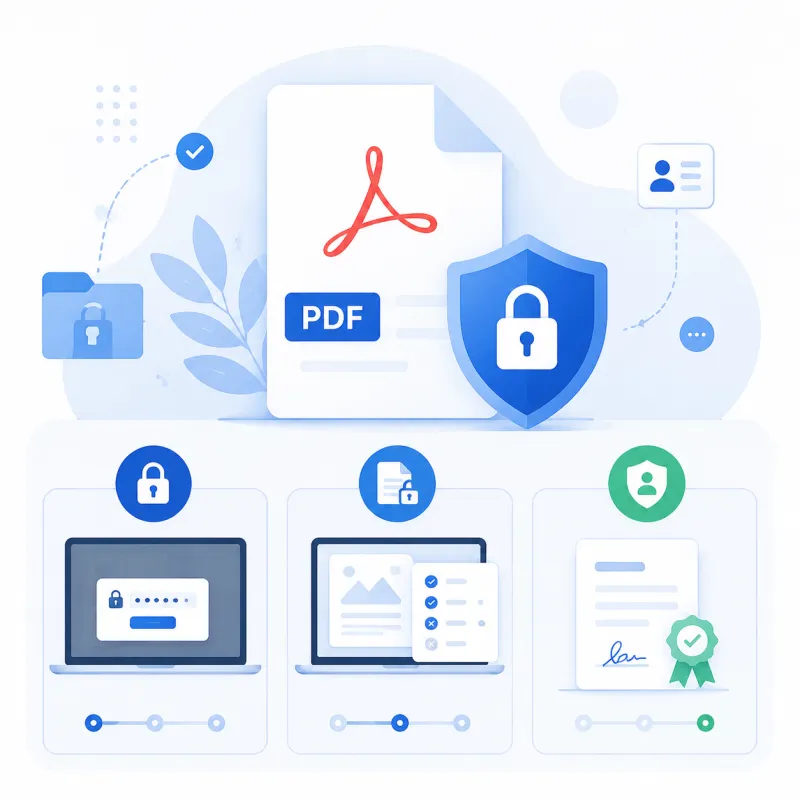
常见的PDF保护主要有两类:一种是打开密码,没有密码就无法查看内容;另一种是权限密码,可以打开文件,但不能复制、打印、编辑或注释。理解这一点,才能准确处理pdf文档加密怎么解除的问题。
- 打开密码:打开文件时就会弹出输入框。
- 权限密码:能看内容,但部分操作被限制。
- 数字签名或证书保护:更偏向身份验证,不等同于普通密码加密。
pdf文件加密怎么解除:有密码时的正确步骤
如果你知道原始密码,解除限制通常很简单。无论是本地办公软件还是在线PDF工具,核心逻辑都一样:先验证密码,再移除安全设置,最后重新保存文档。
下面这套流程适合大多数常见场景,尤其适用于权限限制和普通打开密码文件。处理前建议先备份原文件,避免误覆盖。
方法一:使用PDF工具解除加密
- 上传或打开PDF文件,进入安全或保护相关功能页面。
- 输入正确密码,完成身份验证。
- 选择“移除密码”或“取消安全限制”。
- 重新保存文件,生成新的未加密PDF。
- 测试文件,确认是否已能正常编辑、复制或打印。
这种方式适合绝大多数用户,步骤少、学习成本低。如果你处理的是工作合同、课件、扫描资料等文档,通常几分钟内就能完成。
方法二:在办公软件中取消密码保护
- 打开PDF文件并输入密码。
- 进入“文件”或“属性”中的安全设置页面。
- 找到密码保护、权限限制或加密选项。
- 将安全方式改为无安全性。
- 保存文档,关闭后重新打开检查。
如果是权限型加密,这种方法尤其常见。对于“能打开但不能复制”的文件,只要你有授权密码,通常可以顺利完成pdf文档加密怎么解除。
没有密码时,pdf文档加密怎么解除?
这是用户最关心的问题之一。答案很明确:没有密码且没有授权时,不能随意绕过合法加密。从合规和安全角度看,强行破解他人文件并不可取,也可能涉及隐私和版权风险。
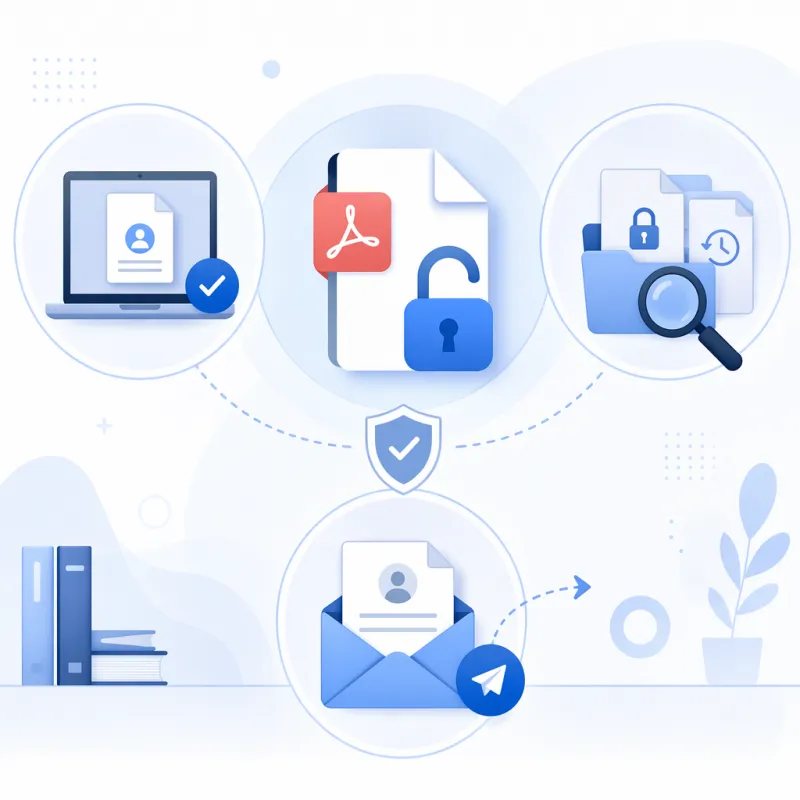
如果你忘记的是自己设置的密码,可以优先尝试找回来源,例如历史记录、发送邮件、聊天记录、设备密码管理器,或联系最初加密的人。对于企业文件,建议直接联系管理员或原始制作者。
- 先确认是否是自己创建或被授权使用的文件。
- 检查是否保存过原始密码或旧版本未加密文件。
- 联系文件发送方重新提供未加密版本。
- 如为内部资料,可请IT或文档管理员协助处理。
换句话说,关于pdf文件加密怎么解除,最稳妥的方式始终是在有密码或有明确授权的前提下操作。这样既高效,也能避免文件损坏和法律风险。
为什么解密失败?常见原因与排查方法
有些用户明明输入了密码,还是无法解除pdf文件加密。出现这种情况,通常不是工具本身有问题,而是密码类型、文件状态或保存步骤出了偏差。
1. 输入的是打开密码,不是权限密码
某些PDF同时存在两层保护。你能打开文件,不代表你拥有修改安全设置的权限。如果要取消编辑限制,可能还需要单独的权限密码。
2. 文件本身已损坏
如果PDF来源于传输中断、压缩包损坏或不完整下载,解密时可能报错。建议先重新下载文件,再尝试移除密码。
3. 保存方式不正确
有些用户只是“另存为”,但没有真正取消安全属性。正确做法是先在安全设置中删除密码,再保存新文件,否则限制仍会保留。
4. 工具不支持当前加密标准
部分较老的软件对新版PDF加密算法支持有限,可能导致识别失败。遇到这种情况,可更换兼容性更好的PDF处理工具再试。
pdf文件加密怎么设置?保护文档的实用方法
除了关心pdf文件加密怎么解除,很多人也想知道pdf文件加密怎么设置。其实设置密码并不复杂,关键是根据用途选择合适的保护方式,而不是一味加最复杂的限制。
如果文档涉及合同、报价单、身份证明、财务资料,建议至少添加打开密码。若只是防止内容被随意复制或打印,则可设置权限限制。
设置PDF密码的一般步骤
- 打开PDF文件,进入安全或保护功能。
- 选择加密类型:打开密码或权限密码。
- 输入并确认密码,建议使用字母、数字组合。
- 勾选限制项,如禁止打印、复制、编辑。
- 保存文件,重新测试是否生效。
在实际使用中,打开密码适合控制访问权限,权限密码适合控制后续操作。两者可以单独使用,也可以组合使用。
pdf文件加密怎么加密?不同场景这样选更合适
说到pdf文件加密怎么加密,不同场景的策略并不一样。选对方式,既能保护内容,也不会给自己或同事带来额外麻烦。
个人资料场景
如简历、证件扫描件、成绩单等,建议设置打开密码。这样别人即使拿到文件,也无法直接查看内容。
办公协作场景
如方案、报价、培训资料等,建议设置权限限制。允许查看,但限制复制、修改和打印,更适合团队流转。
对外发送场景
如果文件要发给客户或合作方,密码不要设置得过于复杂,否则会影响接收体验。可通过不同渠道单独发送密码,提高安全性。
- 强隐私文件:优先打开密码。
- 可阅读不可修改:优先权限密码。
- 重要商务文件:可同时设置两层保护。
解除和加密PDF时的3个安全建议
无论你是在处理pdf文件加密,还是准备重新设置密码,以下几点都值得注意。它们能显著降低误操作和信息泄露风险。
- 先备份原文件:解密、加密前都保留一个原始版本,方便回退。
- 确认授权范围:只处理自己拥有权限的PDF,避免合规风险。
- 保存密码记录:可使用可信密码管理工具,避免再次忘记。
如果你的文档需要长期存档,建议定期检查是否还能正常打开,并确认接收方能否顺利使用。安全和可用性,最好同时兼顾。
总结:先判断类型,再按授权处理
关于pdf文件加密怎么解除,最关键的是先分清打开密码和权限密码。有密码时,按步骤移除安全设置即可;没有密码时,应优先联系文件提供者或管理员。若你还想了解pdf文件加密怎么设置、pdf文件加密怎么加密,也可以按文中的场景选择合适的保护方式,兼顾安全与效率。




