pdf拆分是处理长文档、合同、扫描件和资料包时最常用的操作之一。无论你想把一个PDF按页码分开,还是将pdf拆分成多个文件,甚至需要pdf拆分成一页一页单独保存,只要方法选对,几分钟就能完成,而且很多场景都支持pdf拆分免费处理。
为什么需要pdf拆分
很多PDF文件内容复杂,可能同时包含封面、正文、附件、签字页或多份合同。此时直接发送整份文件,不仅查找效率低,还可能暴露不需要共享的页面。通过拆分pdf,可以把需要的页面单独导出,提高传输和归档效率。
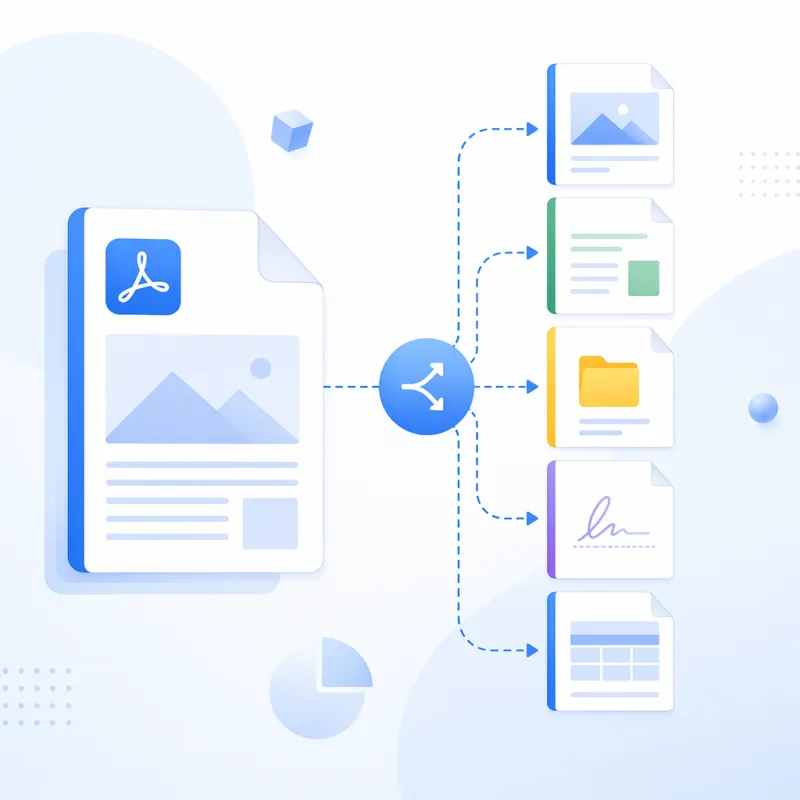
常见使用场景包括:把报告中的某几页发给同事、把扫描资料按人名或编号分开、将试卷与答案拆成独立文件、把大文件按章节分发。对于办公、学习和法务归档来说,按页精确拆分往往比整份编辑更高效。
pdf拆分有哪些常见方式
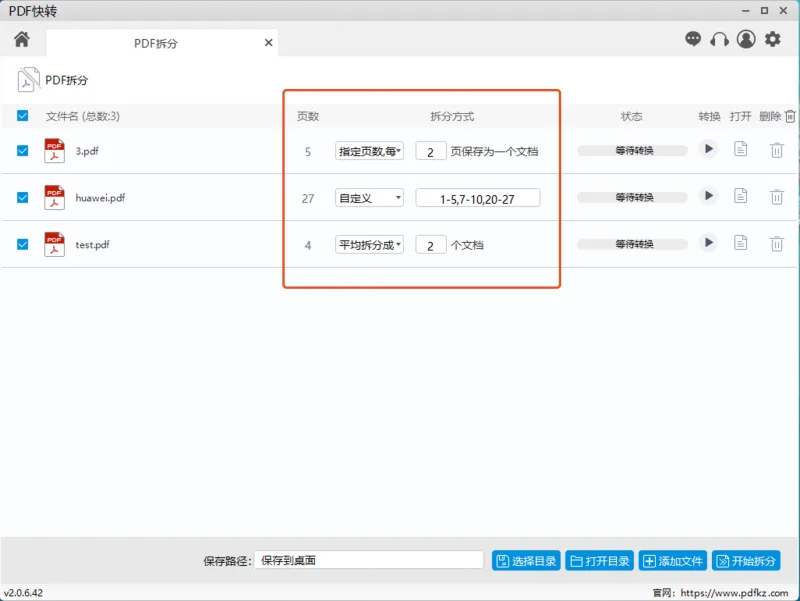
按指定页码拆分
这是最常见的方法,比如从100页文档中提取第3页、第8页和第20-25页。适合只需要部分内容的情况,也能避免重复下载或重新制作文件。
按连续区间拆分成多个文件
如果一份PDF中包含多个章节或多个人的材料,可以按照1-10页、11-20页、21-30页这样的区间输出。这样做特别适合批量整理资料,属于典型的pdf拆分成多个文件需求。
按单页导出
当你需要把每一页独立保存时,可以选择pdf拆分成一页一页。例如一个30页的PDF,拆分后会得到30个单独文件,方便逐页上传、单页签署或分别命名管理。
按书签或内容逻辑拆分
部分PDF带有目录书签,可按章节结构快速分离。虽然这类方式依赖原文件结构,但在教材、手册、说明书中非常实用,能显著减少手动输入页码的时间。
如何精准拆分每一页:实用操作步骤
如果你的目标是把文档精确拆开,尤其是按单页导出,建议先确认总页数、页面顺序和是否存在空白页。这样能避免拆分后文件命名混乱,或误删关键页面。
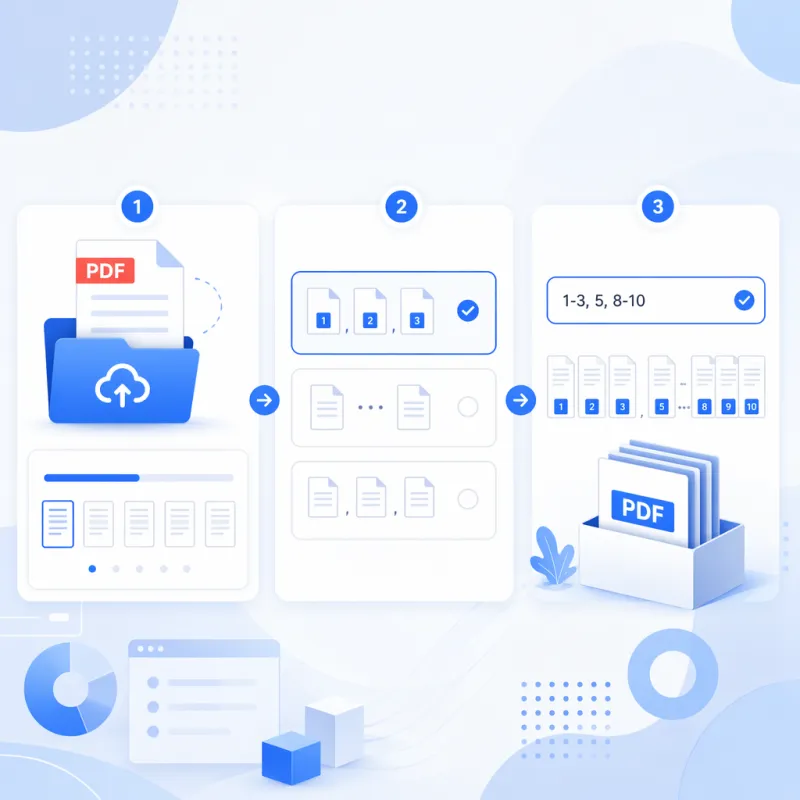
- 上传PDF文件:选择需要处理的文档,等待系统读取页数和页面预览。
- 选择拆分模式:根据需求选择按页码提取、按区间分割,或按单页输出。
- 输入页码范围:例如1-3、5、8-10,注意使用英文逗号或短横线区分页码规则。
- 勾选每页单独保存:若需要pdf拆分成一页一页,直接启用单页导出选项。
- 确认输出方式:可生成一个压缩包下载,或直接得到多个独立PDF文件。
- 下载并核对结果:重点检查页码是否完整、顺序是否正确、内容是否清晰。
如果只是提取少量页面,优先使用指定页码拆分即可;如果需要大量归档,建议直接选择单页导出或区间批量输出。这样不仅更快,也更适合后续重命名和分类存储。
pdf拆分成多个文件时的注意事项
在实际办公中,pdf拆分成多个文件并不只是“切开”这么简单。想要结果更规范,最好提前规划输出逻辑,例如按日期、姓名、章节或合同编号命名,这样后续查找更方便。
- 先看页码再拆:避免把封面、目录、附件误拆到错误文件中。
- 统一命名规则:如“项目A-第1部分”“项目A-第2部分”,便于归档。
- 控制文件大小:拆分后单个文件更小,适合邮件发送和在线提交。
- 注意扫描件方向:若原文档有横向页或倒置页,建议拆分后逐一检查。
- 涉及隐私要复核:合同、身份证明、财务材料拆分后更要确认是否包含敏感页。
尤其在多人协作场景中,拆分后的文件如果命名混乱,反而会增加沟通成本。因此,精准拆分之外,输出规范同样重要。
pdf拆分免费可行吗
很多用户最关心的问题是:pdf拆分免费到底能不能满足日常需求?答案是可以。对于普通文档、学习资料、合同节选、发票整理等场景,免费拆分通常已经足够,尤其是提取少量页面或按页导出时,操作门槛并不高。
不过,不同工具在页数限制、批量能力、文件大小和处理速度上会有差异。如果你经常需要处理超大PDF、批量任务或高频办公文档,建议优先选择稳定、速度快、输出结构清晰的方式。这样能减少重复操作,也更适合长期使用。
哪些场景适合按一页一页拆分
pdf拆分成一页一页并不是所有情况都需要,但在以下场景中非常实用。比如报名材料上传时,系统常要求“每项材料单独提交”;又如合同签署流程中,签字页、附件页、授权页往往需要单独发送。
- 逐页上传报名、申报或审核资料
- 将扫描版试卷、作业、讲义逐页分发
- 提取签字页、盖章页、封面页
- 把多页发票或凭证拆成独立文件
- 为后续OCR识别、重命名和分类做准备
如果你经常遇到这些需求,学会拆分pdf并按页保存,会明显提升整理效率。尤其是扫描件内容较杂时,单页导出更利于后续校对和检索。
提升拆分效率的实用技巧
先预览再操作
不要直接输入页码后就导出。先看页面缩略图,确认空白页、重复页和旋转页位置,能减少返工。
按任务目标选择模式
如果只发给别人几页内容,用提取页码最省时间;如果要归档,选pdf拆分成多个文件或单页输出更合适。模式选对,效率往往能提升一倍以上。
拆分后立刻重命名
特别是单页导出后,系统默认文件名通常较通用。建议按“日期+主题+页码”命名,后续搜索更方便。
大文件优先分段处理
当PDF页数很多时,可以先按章节或区间拆分,再对其中一部分继续细分。这样更稳定,也便于核对结果。
pdf拆分常见问题与解决思路
有些用户会遇到拆分后页码错乱、文件打不开、页面显示不全等情况。大多数问题都与原文件结构、扫描质量或操作设置有关,并不是拆分本身不可用。
如果拆分结果不理想,可以优先检查三点:一是页码输入格式是否正确,二是原文件是否损坏,三是是否误选了区间模式或单页模式。必要时重新上传文件,再按预览页面逐步操作,通常就能解决。
总结
pdf拆分并不复杂,关键在于先明确目标:是提取几页、按区间输出,还是pdf拆分成一页一页。只要根据文件用途选择合适模式,并在导出后做好核对与命名,就能高效完成pdf拆分免费处理,让文档分享、归档和提交都更轻松。