PDF免费拆分的核心,是把一个PDF按页码、范围或单页快速拆成独立文件,并尽量保持原排版、清晰度和文件安全。无论你要提交材料、整理合同,还是把扫描件按章节分发,掌握正确方法都能减少重复上传和手动裁剪的麻烦。
为什么需要PDF免费拆分?
日常办公中,很多PDF文件包含多个主题、多个附件或多份表格。如果只需要其中几页,直接发送整份文件不仅不专业,还可能泄露无关信息。通过PDF免费拆分,你可以只保留目标页面,让文件更轻、更清晰。
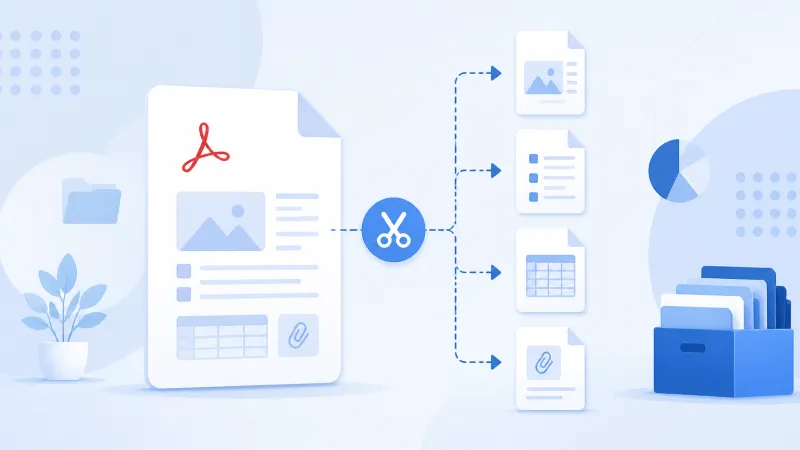
例如,一份50页的合同可能只需提取签署页,一份培训资料可能需要按章节拆开,一份扫描档可能要每页生成一个独立PDF。相比复制截图或重新排版,拆分PDF能更好地保留文字、图片、页眉页脚和原始版式。
PDF免费拆分适合哪些场景?
1. 按页提取重要内容
当你只想保留第3页、第8页或某几页证明材料时,可以使用页码提取功能。这样生成的新文件体积更小,方便上传到报名系统、报销系统或政务平台。
2. 按范围拆成多个文件
如果文档本身有明显章节,比如第1-5页是封面和目录,第6-20页是正文,第21-25页是附件,可以按范围拆分。这样比逐页处理更高效,也适合制作分册资料。
3. 每一页拆成单独PDF
很多用户搜索pdf免费拆分成多个文件,就是希望把每页单独保存。这个功能适合发票、证书、试卷、图纸等批量文件管理,后续命名、归档和发送都会更方便。
如何在线完成PDF免费拆分?
使用pdf免费拆分网站时,建议选择支持自定义页码、范围拆分和逐页拆分的工具。操作前先确认文件是否完整、页码是否正确,避免拆分后发现漏页。
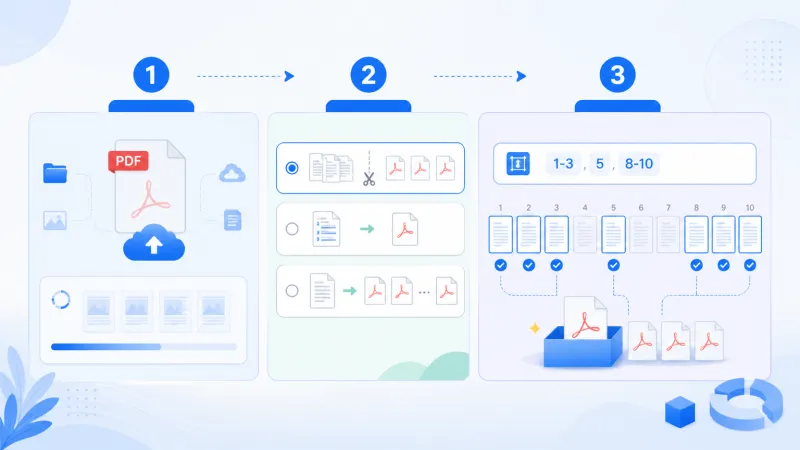
- 第1步:上传PDF文件。选择需要处理的PDF,等待系统读取页数和缩略图。
- 第2步:选择拆分方式。可按固定页数拆分、按指定页码提取,或选择每页生成一个PDF。
- 第3步:输入页码范围。例如输入1-3、5、8-10,表示保留第1到3页、第5页和第8到10页。
- 第4步:点击开始拆分。系统会自动生成新的PDF文件,不需要手动复制页面。
- 第5步:下载并检查结果。打开新文件确认页数、顺序、清晰度和内容是否正确。
如果你的目标是pdf免费拆分多个pdf,可以先把多个文件分别拆分,再根据需要进行PDF合并、压缩或转换。这样流程更灵活,也能减少单次处理大文件带来的等待时间。
选择pdf免费拆分软件还是在线网站?
pdf免费拆分软件通常适合内网环境、大批量文件或不方便上传的敏感资料。它的优点是本地处理、稳定性强,但需要下载安装,有时还会受到系统版本限制。
在线工具的优势是打开浏览器即可使用,不依赖设备配置,适合临时处理和跨设备办公。对大多数普通用户来说,使用pdf免费拆分网站完成单个文件拆分,速度更快,学习成本也更低。
- 偶尔处理:优先选择在线拆分,省去安装步骤。
- 批量处理:可考虑桌面工具或支持批量任务的平台。
- 文件敏感:先脱敏或使用可信工具,并及时删除本地缓存。
- 需要后续编辑:拆分后可继续进行PDF转Word、PDF压缩、PDF合并等操作。
精准拆分每一页的实用技巧
想让PDF免费拆分结果更准确,首先要确认页码显示方式。有些PDF封面不标页码,正文第一页可能在阅读器里显示为第3页,因此应以工具预览页序为准,而不是只看文档内的页脚编号。
其次,拆分扫描PDF时要注意清晰度和文件大小。扫描件每页都是图片,拆分后单页文件可能仍然较大,必要时可以先压缩PDF,再拆分或拆分后分别压缩。
最后,建议采用统一命名规则。例如合同-签署页、发票-001、资料-第1章,这样在多人协作、邮件发送和网盘归档时不容易混淆。
拆分后文件异常怎么办?
如果拆分后的PDF打不开,可能是原文件损坏、加密或上传过程中断。可以先尝试重新下载原文件,取消密码保护后再处理,或换用其他浏览器重新上传。
如果页面顺序不对,多半是页码范围输入错误。建议先使用预览功能核对缩略图,再输入范围。对于需要pdf免费拆分成多个文件的场景,选择每页单独导出通常更稳妥。
如果文件过大导致处理慢,可以先删除无关页面,或者压缩后再进行PDF免费拆分。对于图片型PDF,适度降低图片分辨率也能明显提升下载和传输效率。
PDF免费拆分常见注意事项
- 注意隐私:身份证、合同、财务票据等文件,处理前应确认平台安全策略。
- 保留原件:拆分前不要直接覆盖原文件,建议另存一份备份。
- 检查页码:提交材料前逐页打开确认,避免漏页或多页。
- 控制体积:拆分后的文件如仍过大,可继续进行PDF压缩。
- 避免重复操作:先规划页码范围,再一次性生成所需文件。
总结:用对工具,PDF拆分更高效
PDF免费拆分并不复杂,关键在于选对拆分方式:少量页面用指定页码提取,章节资料用范围拆分,发票证书等批量资料可每页生成独立PDF。处理完成后记得检查页序、清晰度和文件命名,必要时再配合压缩、合并或格式转换,让PDF文件管理更高效、更规范。




