
PDF文件如何加密?最直接的方法是为PDF设置打开密码或权限密码,防止他人随意查看、复制、打印或编辑。无论是合同、发票、简历还是内部资料,合理加密都能提升文件传输和存储的安全性。
很多用户还会关心pdf文件如何加密码保护、pdf文件如何取消加密,以及不同工具之间的操作差异。下面将从加密类型、在线操作、电脑端方法、取消密码和注意事项几个方面,给出清晰可执行的步骤。
一、PDF加密到底保护什么?
在了解PDF文件如何加密之前,先要区分两类常见保护方式。第一类是打开密码,没有密码就无法查看文档内容;第二类是权限密码,文件可以打开,但会限制复制、打印、编辑、注释等操作。
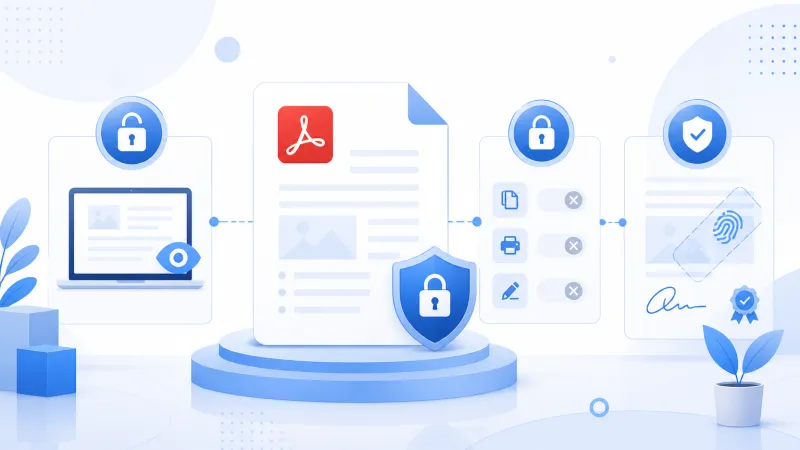
如果你的目标是防止陌生人查看内容,建议设置打开密码。如果只是希望对方能阅读但不能修改,可设置权限限制。对于涉及隐私、财务、合同或客户资料的文档,最好同时考虑密码强度和传输渠道安全。
- 打开密码:用于控制谁能查看PDF。
- 权限密码:用于限制复制、打印、编辑等操作。
- 水印与签名:不能替代加密,但可辅助追踪来源和证明文件完整性。
二、PDF文件如何加密:在线工具操作步骤
如果不想安装软件,在线处理是很多人的首选。使用在线PDF工具时,适合处理日常办公文档、学习资料和普通合同,但对于特别敏感的文件,建议先确认平台是否有隐私保护和自动删除机制。
以下步骤适用于多数在线PDF加密工具,也能帮助你理解pdf如何加密文件的完整流程。
- 步骤1:打开PDF加密功能页面,上传需要处理的PDF文档。
- 步骤2:输入打开密码,建议使用字母、数字和符号组合,长度不少于8位。
- 步骤3:如有需要,继续设置禁止复制、禁止打印或禁止编辑等权限。
- 步骤4:点击开始加密,等待系统完成处理。
- 步骤5:下载加密后的文件,并重新打开测试密码是否生效。
在线方式的优势是速度快、门槛低,适合临时处理。需要注意的是,密码一定要自行妥善保存,因为加密后的PDF如果忘记密码,后续恢复会比较麻烦。
三、pdf文档如何加密:电脑端常见方法
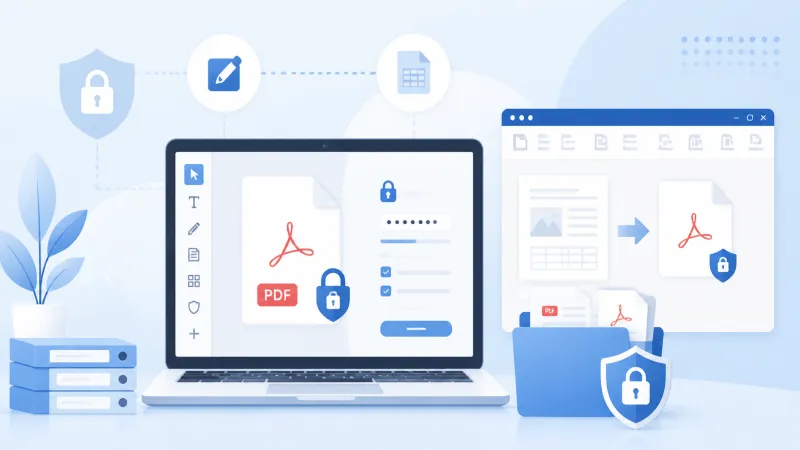
对于经常处理机密资料的用户,电脑端软件更适合批量管理和本地处理。你可以使用专业PDF编辑器、办公软件导出功能,或系统支持的打印为PDF流程来完成密码设置。
1. 使用PDF编辑器设置密码
打开PDF编辑器后,通常在「保护」「安全」「加密」等菜单中可以找到密码设置入口。选择添加打开密码或权限密码后,保存文件即可生成受保护的版本。
这种方法适合需要同时编辑、压缩、合并、拆分PDF的用户。若你经常处理文档流转,建议在保存加密文件前复制一份原文件,避免误操作导致无法修改。
2. 使用办公软件导出加密PDF
如果原始文件是Word、Excel或PPT,可以在导出为PDF时设置密码。部分办公软件在「另存为」「选项」「安全设置」中提供加密功能,适合从源文件生成受保护PDF。
这种方式的优点是流程简单,不需要先生成普通PDF再加密。缺点是如果PDF已经存在,就需要借助PDF工具重新处理。
四、pdf文件如何加密码保护更安全?
知道PDF文件如何加密还不够,密码设置是否合理会直接影响保护效果。弱密码很容易被猜中,例如生日、手机号、123456、公司简称等都不建议使用。
更安全的做法是使用不少于8-12位的组合密码,并避免在聊天记录中明文发送。可以将密码和文件分开传递,例如文件通过邮件发送,密码通过电话或其他渠道告知。
- 不要使用姓名、生日、工号等可预测信息。
- 重要文件建议使用大小写字母、数字、符号组合。
- 同一批文件不要长期共用一个固定密码。
- 加密后务必打开测试,确认密码和权限设置有效。
- 保留未加密备份,并存放在安全位置。
如果文件要发给多人,建议按接收对象分别设置版本,避免一个密码被转发后影响全部资料安全。
五、pdf文件如何取消加密?
pdf文件如何取消加密,前提是你知道正确密码并拥有处理权限。合法解除密码通常用于归档、内部编辑或再次转换格式,不能用于绕过他人设置的访问限制。
常见操作步骤如下:
- 步骤1:用正确密码打开已加密PDF。
- 步骤2:进入PDF工具的保护、安全或权限管理功能。
- 步骤3:选择移除密码、取消安全设置或解除限制。
- 步骤4:输入原密码进行验证。
- 步骤5:另存为新的PDF文件,并检查是否无需密码即可打开。
如果忘记了打开密码,正规工具通常无法直接解除。此时应查找原始文件、联系文件创建者,或使用未加密备份重新生成PDF。
六、PDF加密前后的常见注意事项
加密会改变文件的访问方式,因此在正式发送前要做好检查。尤其是合同、投标文件、证件扫描件等资料,建议先在不同设备上测试打开效果。
部分平台或软件对权限限制的支持程度不同,例如有些阅读器可能不完全识别禁止复制或禁止打印设置。因此,权限密码更适合降低误操作和普通复制风险,不能替代严格的信息安全管理。
- 加密前确认文件内容无误,避免反复处理。
- 给客户发送前,测试密码是否正确。
- 需要长期保存的文件,记录密码保管人和用途。
- 不要把密码直接写在文件名中。
- 涉及高敏感资料时,优先选择可信工具和本地处理。
总结:PDF文件如何加密更高效
PDF文件如何加密,核心就是选择合适的密码类型并按步骤设置。普通办公场景可使用在线工具快速加密;高敏感资料建议使用本地PDF软件处理;需要解除保护时,必须拥有正确密码和合法权限。
记住三个要点:设置强密码、加密后测试、妥善保存密码。这样既能提升PDF文档安全性,也能减少后续打不开、无法编辑或重复返工的问题。




