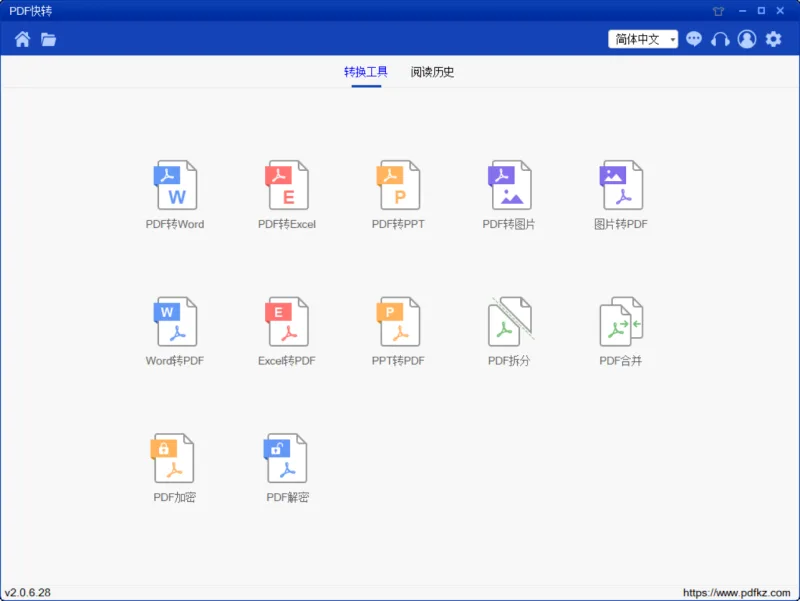
excel怎么转pdf?最稳妥的做法是先设置打印区域、纸张方向和缩放比例,再导出为PDF格式。无论是工资表、报价单、数据报表还是统计清单,只要掌握正确步骤,就能避免分页错乱、内容被截断、表格太宽等常见问题。
一、excel怎么转pdf格式?先了解常用方式
很多人搜索excel转pdf怎么转,是因为直接保存后发现页面不完整。实际上,Excel转成PDF主要有三类方法:办公软件自带导出、虚拟打印成PDF、在线转换工具处理。
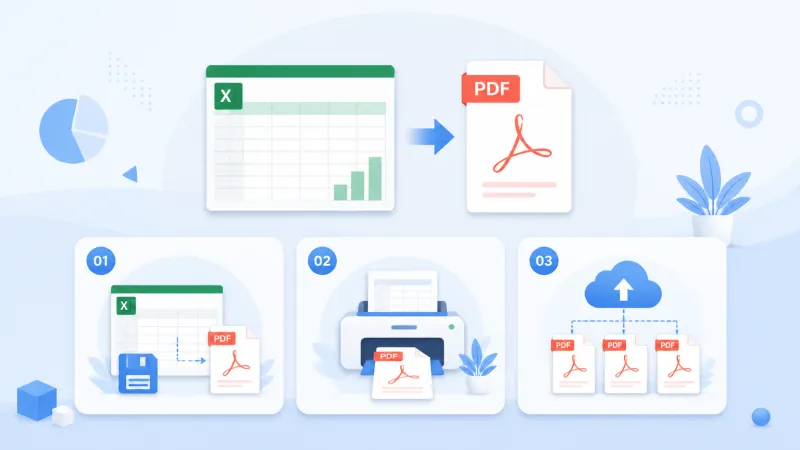
如果文件不大、版式简单,使用Excel自带的“另存为”或“导出”就足够。如果表格有多张工作表、合并单元格或复杂页眉页脚,建议先进行页面设置,再转换。
- 方式1:Excel内置“另存为PDF”,适合日常办公。
- 方式2:使用“打印为PDF”,适合需要预览分页效果的表格。
- 方式3:使用在线工具,适合没有安装Office或需要批量处理的场景。
二、使用Excel自带功能转PDF的步骤
如果你想知道excel怎么转为PDF,最基础的方法就是在Excel中直接导出。该方法不需要安装额外软件,适合Windows和Mac用户。
- 打开Excel文件:确认表格内容、公式结果和图表显示正常。
- 点击文件菜单:选择“另存为”或“导出”。
- 选择保存类型:在格式中选择“PDF”。
- 设置发布范围:可选择当前工作表、选定区域或整个工作簿。
- 点击保存:打开生成的PDF检查分页和清晰度。
这个方法适合解决“excel怎么转pdf格式”的基础需求。不过,在保存前最好点击“打印预览”,确认每一页的边界是否正确,避免导出后才发现内容缺失。
三、excel太宽了怎么转pdf不被截断?
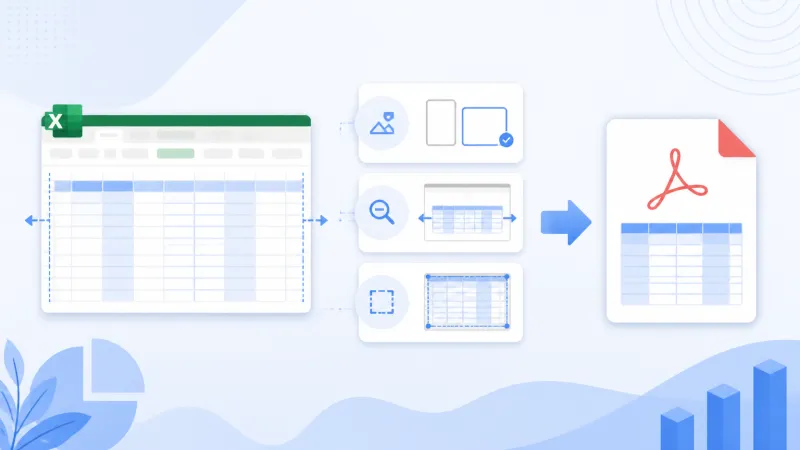
在实际办公中,最常见的问题是列数太多,导出后右侧内容被切掉。因此,excel太宽了怎么转pdf,关键不在转换按钮,而在转换前的页面设置。
1. 设置纸张方向为横向
打开“页面布局”,将纸张方向从“纵向”改为“横向”。对于列数较多的财务表、排班表、项目进度表,横向页面通常能容纳更多内容。
2. 调整缩放为一页宽
在页面布局中找到“缩放”或“调整为”,选择将所有列调整为一页。这样可以让表格横向完整显示,是处理excel太宽了怎么转pdf的核心技巧。
3. 设置打印区域
先选中需要转换的表格区域,再点击“页面布局”中的“打印区域”。这样导出PDF时只包含有效数据,避免空白列、空白行占用页面。
4. 调整页边距和列宽
如果仍然放不下,可以将页边距设为“窄”,并适当压缩列宽。对于文本较多的单元格,可启用自动换行,让内容在PDF中更紧凑。
四、用打印方式完成excel转pdf怎么转
除了另存为,打印方式也能解决excel转pdf怎么转的问题。它的优点是所见即所得,适合需要精确控制分页的表格。
- 点击文件:选择“打印”。
- 选择打印机:选择“Microsoft Print to PDF”或系统自带PDF打印机。
- 查看预览:检查每页是否完整显示。
- 调整设置:设置横向、缩放、页边距和打印范围。
- 确认打印:选择保存位置,生成PDF文件。
如果你的表格跨页较多,建议优先使用这种方式。因为你可以在打印预览中看到最终PDF效果,及时修改分页线,减少重复转换。
五、在线工具如何把Excel转成PDF?
当电脑没有安装Excel,或需要快速处理多个文件时,可以使用在线转换工具。操作通常很简单:上传Excel文件,选择转换为PDF,等待系统处理后下载结果。
在线方式适合临时办公、跨设备处理和批量转换。对于普通xlsx、xls文件,转换速度通常较快;如果文件含有大量图片、图表或公式,建议先检查原始文件是否能正常打开。
- 优点:无需安装软件,浏览器即可操作。
- 适用:临时转换、手机处理、批量办公。
- 建议:转换后检查页码、字体、表格边框和图表位置。
六、Excel转PDF后版式错乱怎么办?
如果你已经尝试excel怎么转pdf,但生成的文件仍然错位,可以从源文件入手排查。多数问题与打印区域、缩放比例、字体缺失和合并单元格有关。
首先,清除多余空白行列,重新设置打印区域。其次,统一字体和字号,避免使用对方电脑没有安装的特殊字体。最后,检查分页预览,将分页线拖到合适位置。
- 内容被截断:设置为“所有列调整为一页”。
- 页数太多:减少空白行列,压缩页边距。
- 字体变化:改用常见字体,如宋体、微软雅黑。
- 表格太小:不要过度缩放,可拆分为多个PDF页面。
七、不同场景该选哪种转换方法?
如果只是提交报表,使用Excel自带导出最方便;如果需要精确分页,建议用打印为PDF;如果没有办公软件,则使用在线转换工具更高效。
对于合同清单、报价表、财务明细等正式文件,建议先保存一份原始Excel,再导出PDF。这样既能保留可编辑版本,也方便将固定版式发送给客户或同事。
总结:excel怎么转pdf的关键是先排版再转换
总的来说,excel怎么转pdf并不难,难点在于转换前的页面设置。先设置打印区域、横向纸张、缩放为一页宽,再通过另存为、打印或在线工具导出,就能让Excel转PDF更清晰、更完整,也更适合分享和归档。