ppt转成pdf最重要的是保持排版、字体、图片和动画截图不变。无论是汇报材料、课件还是商务方案,只要选对方法,就能快速生成适合发送、打印和归档的PDF文件,避免在不同电脑上打开PPT时出现错位、缺字或版本不兼容的问题。
为什么建议把PPT转成PDF?
PPT文件适合编辑和演示,但在传输、打印、投稿或归档时,PDF通常更稳定。ppt转成pdf后,页面尺寸、字体样式、图片位置会被固定,接收方即使没有安装相同字体或Office版本,也能正常查看。
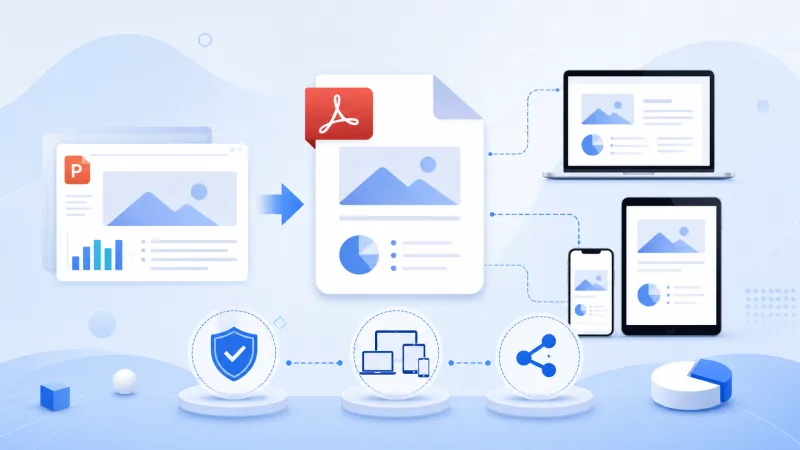
对于企业汇报、投标文件、课程讲义和电子资料包来说,PDF还便于加密、压缩、合并与在线预览。相比直接发送PPT,转换后的文件更不容易被误改,也更适合跨设备阅读。
- 格式稳定:减少字体替换、图片偏移和版式错乱。
- 兼容性强:手机、电脑、平板都能直接打开。
- 方便分享:文件结构固定,适合邮件、微信和网盘传输。
- 便于后续处理:可继续进行PDF压缩、合并、拆分或加密。
怎么把ppt转成pdf最快?推荐在线转换
如果你想知道怎么把ppt转成pdf,在线工具是最省事的方法。它不需要安装软件,打开网页上传PPT,系统会自动识别页面并生成PDF,适合临时办公和多设备使用。
在线转换操作步骤
- 第1步:打开PDF快转的PPT转PDF功能页面,选择需要转换的PPT或PPTX文件。
- 第2步:等待文件上传完成,系统会自动进行格式解析与页面转换。
- 第3步:转换完成后预览结果,确认文字、图片、表格和页面顺序是否正常。
- 第4步:点击下载PDF文件,保存到电脑、手机或云盘中。
在线方式适合大多数常规文档,尤其是会议材料、教学课件和产品介绍。为了让ppt转成pdf后更清晰,建议上传前检查PPT页面比例是否统一,图片是否已经嵌入文件,避免使用本地链接图片。
怎样把ppt转成pdf不丢格式?关键设置要做好
很多人关心怎样把ppt转成pdf才能不丢格式,核心在于字体、页面比例、图片质量和特殊元素处理。转换前做一次检查,通常能减少80%以上的排版问题。
转换前检查清单
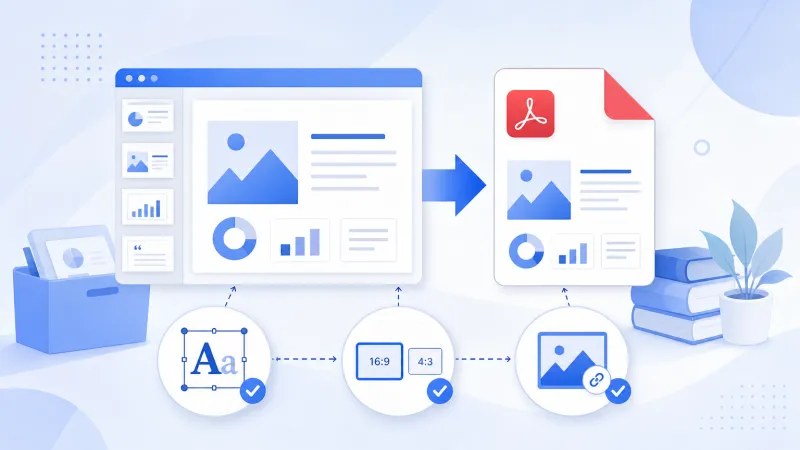
- 嵌入或替换特殊字体:如果PPT使用了非系统字体,建议先嵌入字体,或改用微软雅黑、黑体、宋体等常见字体。
- 统一页面尺寸:常见比例为16:9或4:3,不建议在同一文件中混用不同页面尺寸。
- 确认图片没有丢失:避免使用外部链接图片,确保图片已经真正插入PPT。
- 处理动画和视频:PDF不保留动态播放效果,重要动画页可拆成多页静态展示。
- 检查页眉页脚:页码、LOGO、日期等固定元素要避免贴近页面边缘。
如果PPT中包含复杂图表、透明渐变、阴影或特殊艺术字,建议先导出一版PDF进行预览。确认无误后再发送正式文件,这比转换后发现错位再返工更高效。
使用PowerPoint自带功能转换PDF
除了在线工具,PowerPoint本身也支持导出PDF。对于本机已有Office软件、文件涉密或网络不稳定的场景,本地导出是一个可靠选择。
Windows版操作方法
- 第1步:打开PPT文件,点击左上角“文件”。
- 第2步:选择“另存为”或“导出”,文件类型选择PDF。
- 第3步:点击“选项”,根据需要选择全部幻灯片、当前幻灯片或指定页码。
- 第4步:确认保存路径,点击“发布”或“保存”。
Mac版操作方法
- 第1步:打开演示文稿,点击顶部菜单“文件”。
- 第2步:选择“导出”或“另存为”。
- 第3步:格式选择PDF,并确认是否包含备注页或讲义页。
- 第4步:点击导出,等待系统生成文件。
本地导出时,如果发现字体变化,通常是字体未嵌入或目标设备缺少字体导致。此时可以将文字转为图片或使用常见字体,再重新进行ppt转成pdf操作。
转换后如何检查PDF质量?
完成ppt转成pdf后,不要只看文件是否能打开,还要检查关键页面是否完整。尤其是封面、目录、图表页、报价页和结尾页,这些页面最容易因元素较多而出现细节问题。
- 检查页面顺序:确认没有漏页、重复页或空白页。
- 放大查看文字:放大到150%或200%,检查文字是否清晰。
- 核对图片和图表:确认图片没有压缩过度,图表数据没有遮挡。
- 测试打印效果:用于纸质提交时,建议先打印1到2页样张。
- 查看文件大小:如果PDF过大,可再进行PDF压缩,便于发送。
如果转换后的PDF需要继续编辑,也可以使用PDF转PPT功能。很多用户会问pdf如何转成ppt,其实只要PDF页面结构清晰,文字和图片可识别,就能通过转换工具还原为可编辑的演示文稿。
PDF能转成PPT吗?适合哪些场景?
pdf能转成ppt吗?答案是可以,但效果取决于PDF来源。如果PDF本来就是由PPT导出的,通常还原效果较好;如果是扫描件或图片型PDF,则需要OCR识别,转换后还要人工校对。
PDF转PPT适合需要二次修改旧课件、提取汇报模板、复用方案内容的场景。对于纯图片扫描PDF,建议先进行文字识别,再根据识别结果调整排版,这样编辑效率更高。
- 原生PDF:文字和图片可选中,转成PPT后更容易编辑。
- 扫描PDF:需要OCR识别,可能存在错字和版式偏差。
- 复杂排版PDF:转换后建议重点检查表格、图标和多栏内容。
常见问题与实用建议
PPT转PDF后动画还在吗?
一般情况下,PDF不会保留PPT中的动态动画、切换效果和视频播放功能。建议把关键动画步骤拆分为多张静态页面,再进行ppt转成pdf,这样阅读者仍能理解演示逻辑。
PPT转PDF后文件太大怎么办?
文件过大通常与高清图片、嵌入字体和大量页面有关。可以先压缩PPT中的图片,再导出PDF;也可以在转换后使用PDF压缩功能,在清晰度和体积之间取得平衡。
手机上可以把PPT转成PDF吗?
可以。使用在线转换工具时,手机浏览器上传PPT文件即可生成PDF。转换完成后可以直接下载、转发或保存到文件管理器,适合移动办公和临时提交资料。
总结:快速转换的核心是先检查再导出
想让ppt转成pdf快速且不丢格式,关键是选择合适工具,并在转换前检查字体、图片、页面比例和动画元素。在线转换适合高效处理,本地导出适合涉密文件;转换后再核对页面顺序、清晰度和文件大小,就能得到稳定、易分享、适合打印的PDF文件。




