想找免费压缩pdf大小的方法,关键不是把文件压到越小越好,而是在体积、清晰度和用途之间取得平衡。一般来说,文字型pdf适合中等压缩,图片较多的pdf需要控制图片分辨率,扫描件则要结合OCR、灰度化和页面优化处理。
本文将围绕如何压缩pdf大小、怎样保持阅读清晰度、不同文件该选什么压缩策略展开,帮助你在发送邮件、上传系统、归档资料时快速完成pdf大小压缩。
为什么pdf文件会变大?先判断压缩重点
在学习怎么压缩pdf大小之前,建议先判断文件变大的原因。pdf体积通常由图片、字体、扫描页面、附件、批注和多媒体内容决定,不同原因对应的处理方式并不一样。
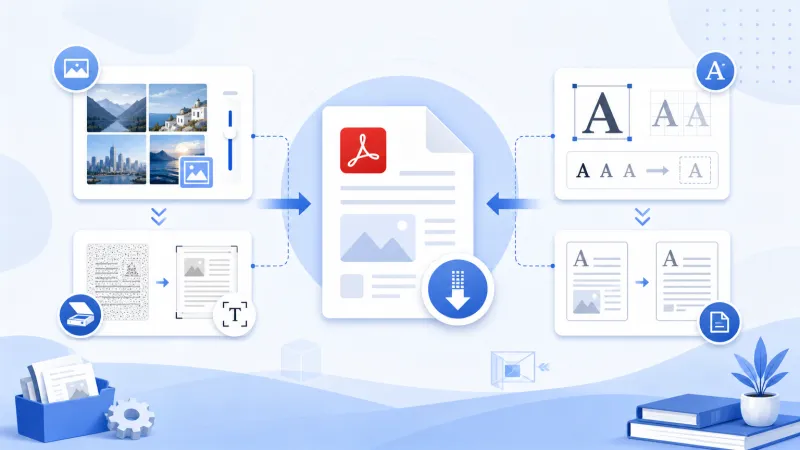
如果pdf主要是Word导出的文字资料,体积一般不会太夸张,压缩时应优先保留文字清晰度。如果文件来自扫描仪或手机拍照,页面本质上可能是一张张大图,压缩重点就要放在图片分辨率和色彩模式上。
- 图片过多:适合降低图片质量、调整分辨率。
- 扫描件过大:适合灰度化、去噪、裁边和OCR识别。
- 字体嵌入过多:适合优化字体子集和重新导出。
- 含附件或批注:适合删除无用对象、表单数据和隐藏内容。
免费压缩pdf大小的方法:在线工具快速处理
对于大多数用户来说,在线压缩是最省事的免费压缩pdf大小的方法。它不需要安装软件,打开网页后上传文件,选择压缩等级,等待处理完成即可下载。
使用PDF快转这类在线工具时,建议根据用途选择不同压缩强度。用于手机查看、微信发送的资料可以选择较高压缩;用于打印、合同、投标文件的pdf,则建议选择标准压缩或清晰优先模式。
在线压缩操作步骤
- 第1步:打开pdf压缩工具页面,上传需要处理的pdf文件。
- 第2步:选择压缩模式,例如清晰优先、标准压缩或极限压缩。
- 第3步:点击开始压缩,等待系统自动优化图片、页面对象和冗余数据。
- 第4步:下载压缩后的文件,并打开检查文字、图片和页码是否正常。
- 第5步:如果仍然过大,可再次压缩,或先拆分文件后分别处理。
在线方式适合临时处理、办公传输和批量轻量化文件。如果涉及机密合同、财务资料或个人隐私,建议先确认平台的文件安全策略,或使用本地软件完成pdf大小压缩。
如何压缩pdf大小还保持清晰度?核心参数这样选
很多人关心如何压缩pdf大小又不影响阅读。实际操作中,最重要的参数是图片分辨率、压缩质量和色彩模式,只要设置合理,体积通常能减少30%到80%,同时保持可读性。
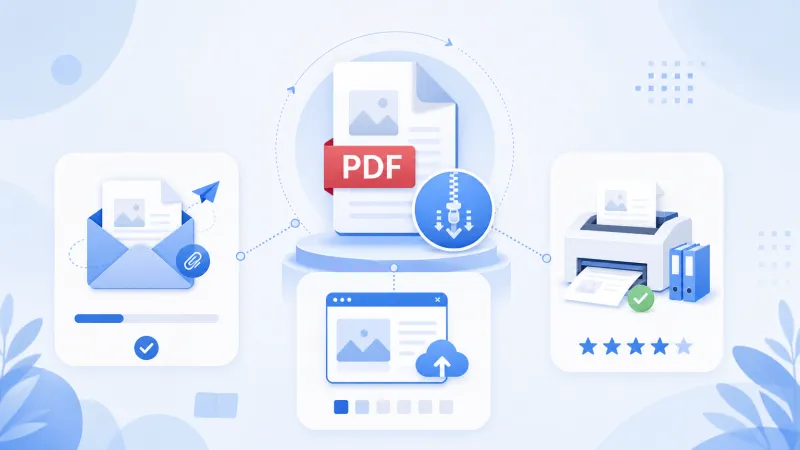
普通电子阅读资料建议把图片分辨率控制在150dpi左右,打印资料建议保留200到300dpi。如果只是提交到系统、作为附件预览,适当降低图片质量也不会明显影响文字内容。
不同用途的推荐压缩设置
- 邮件发送:标准压缩,目标控制在10MB以内,便于接收方下载。
- 网页上传:优先满足平台大小限制,图片可适当降质。
- 打印留档:选择清晰优先,不建议过度降低分辨率。
- 扫描资料:先裁边、去黑边、转灰度,再进行压缩。
- 合同文件:避免极限压缩,防止印章、签名和细小文字模糊。
如果压缩后发现图片发糊,通常是分辨率或质量设得太低。此时不要反复压缩同一个文件,最好回到原始pdf,重新选择更温和的压缩等级。
本地软件压缩pdf:适合大文件和隐私文件
如果文件超过在线工具限制,或者内容比较敏感,可以使用本地PDF软件进行处理。本地方式的优点是文件不需要上传,适合企业资料、内部报告和批量扫描件。
常见做法是使用“另存为优化的pdf”“减小文件大小”“压缩图片”等功能。操作时可以先复制一份原文件,再进行优化,避免误操作导致原始资料丢失。
本地压缩的通用流程
- 第1步:用PDF编辑器打开文件,进入优化、压缩或另存为功能。
- 第2步:检查是否存在大尺寸图片、嵌入字体、附件和隐藏对象。
- 第3步:按用途设置图片分辨率和压缩质量,优先选择兼容性较好的输出格式。
- 第4步:删除不需要的书签、批注、表单缓存、附件和空白页。
- 第5步:保存为新文件,对比压缩前后大小和页面清晰度。
这种方式对怎么压缩pdf大小有更细的控制,但对新手来说步骤稍多。若只是偶尔处理文件,在线压缩效率更高;若经常处理扫描档案,本地方案更稳定。
扫描件和图片型pdf的压缩技巧
扫描件往往是pdf体积最大的来源,一份几十页的资料可能轻松超过100MB。要做好pdf大小压缩,不能只点一次压缩按钮,还要先优化页面图像。
建议先裁掉扫描边缘的黑边、空白边和歪斜部分,再选择灰度或黑白模式。对于纯文字资料,灰度化通常能明显减小文件体积;对于含彩色图表的报告,则应保留必要颜色。
- 纯文字扫描件:可转为灰度或黑白,并开启OCR识别。
- 证件和票据:保留关键印章、二维码和编号,不要极限压缩。
- 图文报告:图片可降到150到200dpi,兼顾清晰和体积。
- 多页档案:先拆分,再分别压缩,便于定位异常页面。
OCR识别还能让扫描pdf变成可搜索文本,在一定程度上提升后续编辑和检索效率。不过OCR并不等于压缩本身,最好与页面优化、图片降采样结合使用。
如何免费压缩pdf:避免这些常见误区
很多人在搜索如何免费压缩pdf时,只关注文件从多少MB变成多少MB,却忽略了压缩后的可用性。过度压缩可能导致图片模糊、印章失真、文字边缘发虚,甚至影响打印和审核。
另一个误区是反复压缩同一个已经降质的pdf。每压缩一次,图片质量都可能进一步损失,尤其是扫描件和照片型文件更明显。正确做法是保留原始文件,根据目标大小一次性选择合适参数。
- 不要只看体积:压缩后必须逐页抽查关键内容。
- 不要盲目极限压缩:正式文件应优先保证清晰度。
- 不要忽略安全:敏感文件应选择可信工具或本地处理。
- 不要覆盖原文件:保存副本更便于对比和回退。
压缩后如何检查文件是否合格?
完成pdf大小压缩后,建议做一次快速质检。重点查看首页、目录页、图片页、签字盖章页和最后一页,因为这些位置最容易出现格式或清晰度问题。
你可以放大到100%和200%查看文字边缘,检查图片是否出现明显块状噪点。如果文件需要打印,还应先打印一页样张,确认细小文字、表格线和印章都能正常呈现。
- 检查文件大小:确认是否满足邮件、平台或系统上传限制。
- 检查页面完整性:确认页数、顺序、目录和页码没有变化。
- 检查关键元素:重点查看二维码、签名、印章、图表和表格。
- 检查兼容性:用常见PDF阅读器打开,避免特殊字体显示异常。
总结:按用途选择压缩方式,清晰度更稳
免费压缩pdf大小的方法并不复杂,核心是先判断文件类型,再选择合适工具和压缩等级。普通办公文件适合在线快速压缩,隐私文件和超大扫描件更适合本地优化。
如果你还在纠结如何压缩pdf大小,可以记住三个原则:正式文件清晰优先,临时传输体积优先,扫描件先优化页面再压缩。这样既能减小文件体积,也能尽量保持pdf内容清楚、完整、可用。




