pdf转ppt是很多办公场景里的高频需求,尤其在汇报、教学和方案修改时,大家最关心的就是转换后是否排版错乱、图片模糊、文字无法编辑。想要快速转换不丢格式,关键在于选对工具、分清文件类型,并按正确步骤操作。
为什么很多人都在找pdf转ppt的方法
PDF适合阅读、传输和归档,而PPT更适合演示、修改和二次编辑。因此,当你拿到一份产品方案、培训课件或项目报告时,常常需要把PDF重新变成可编辑的演示文稿。
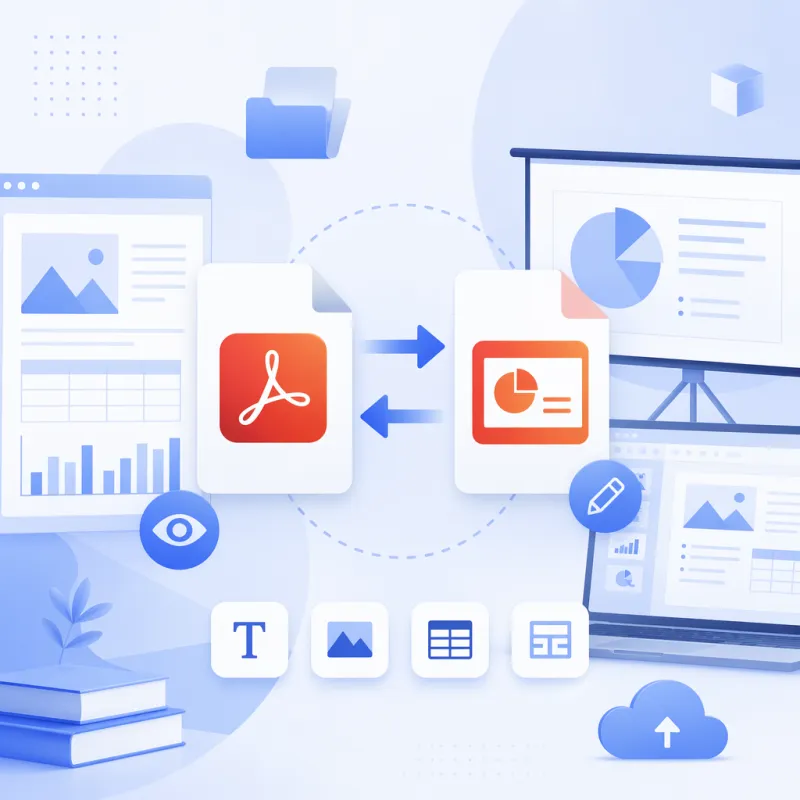
实际使用中,用户不仅关注pdf转ppt能不能完成,更关注转换后字体、图片、表格和页面结构是否保留。尤其是多页课件、图文混排文档,如果方法不对,转换后往往需要大量手动调整。
此外,很多人也会反向处理文件,比如在演示完成后再进行ppt转pdf,方便发送、打印和跨设备查看。这两类需求通常会在同一工作流中连续出现。
影响pdf转ppt效果的3个关键因素
1. PDF是文本型还是扫描型
如果原文件是由Office、WPS等软件导出的文本型PDF,转换成功率通常更高,文字、段落和页面元素更容易识别。若是拍照件或扫描件,则需要OCR识别,格式保留难度会明显增加。
判断方法很简单:打开PDF后,尝试用鼠标选中文字。能直接选中,多半是文本型;如果整页像图片一样无法选中,就属于扫描型文档。
2. 页面结构是否复杂
普通标题、正文、图片、简单表格的文档,转换效果一般较稳定。但如果文件包含多栏排版、异形图表、透明图层、特殊字体或复杂动画,转换后可能出现位置偏移。
这也是为什么有些用户觉得电脑pdf转ppt简单方法很好用,而另一些人却觉得效果一般。根本原因不是不会操作,而是源文件复杂度不同。
3. 工具是否支持版式还原
高质量工具通常会优先识别文本框、图片层、标题层级和页面结构,再输出为可编辑幻灯片。相比单纯截图式导出,这类方式更适合后续修改。
如果你需要pdf转ppt在线转换免费的方案,建议优先选择支持页面拆分、OCR识别和格式还原的工具,这样能减少后期修正时间。
pdf转ppt快速转换不丢格式的具体步骤
想尽量保留原文档样式,建议先检查文件类型,再执行转换。下面是一套更稳妥的操作流程,适合大多数办公用户。
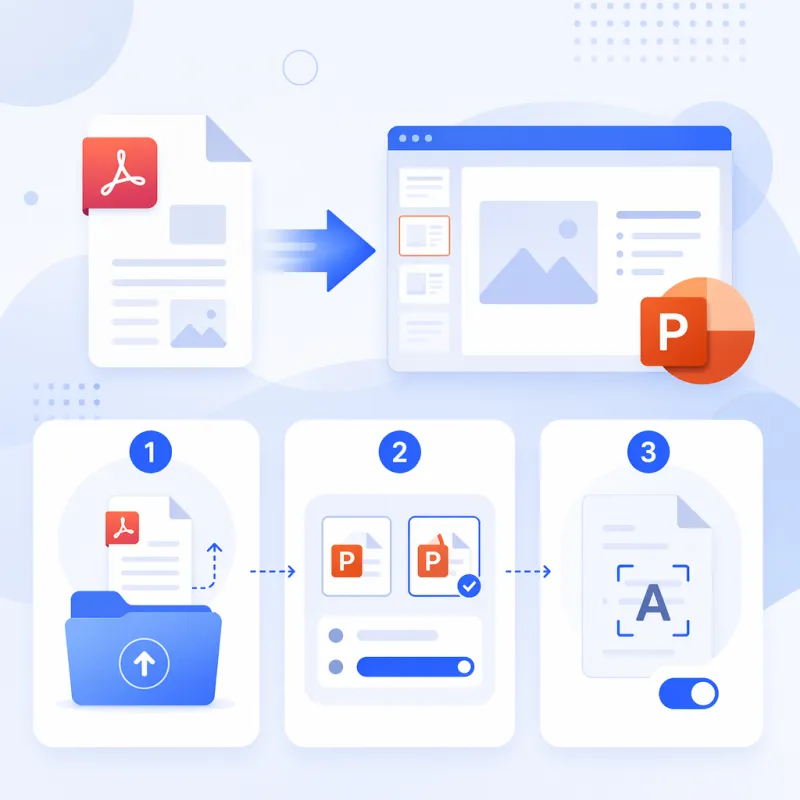
- 上传PDF文件:选择需要处理的文档,尽量使用清晰、完整、无损坏的源文件。
- 选择输出格式为PPT:一般选择PPT或PPTX,后者兼容性更好,便于编辑。
- 开启OCR识别:如果是扫描件、图片版课件或拍照文档,务必启用文字识别功能。
- 开始转换并下载:等待系统处理完成后保存文件,建议先预览页面结构是否正常。
- 二次检查细节:重点检查标题、表格、图表、页眉页脚和特殊字体,必要时微调布局。
这套流程适用于大多数免费pdf转ppt场景,尤其适合临时汇报、课件整理和资料复用。通常只需几分钟,就能获得可继续编辑的演示文件。
电脑pdf转ppt简单方法有哪些
方法一:使用在线工具直接转换
对于日常办公用户来说,pdf转ppt在线转换免费是上手最快的方式。无需安装软件,只要上传文件、选择格式、等待处理即可,适合临时使用和轻量需求。
它的优点是操作门槛低、跨平台方便、节省本地空间。缺点是如果网络不稳定,或文件较大、页面较复杂,处理速度和还原效果可能受影响。
方法二:使用电脑端软件批量处理
如果你经常需要处理课件、报告、投标书等文档,电脑端工具更适合长期使用。它通常支持批量转换、页面范围选择、OCR识别和更稳定的输出效果。
这也是很多人搜索电脑pdf转ppt简单方法时更推荐的路线。尤其在公司内网、学校机房或文件保密要求较高的环境下,本地处理更安心。
方法三:先转为可编辑文档再整理成PPT
遇到特别复杂的PDF时,可以先转为Word或图片素材,再复制整理到幻灯片中。这种方式虽然步骤多一点,但在表格重排、图文重组和版面优化上更灵活。
如果原文件本身就不适合一键还原,这种“分步处理”的方式,往往比直接强行转换更省时间。
如何尽量避免转换后格式错乱
想让pdf转ppt效果更稳定,可以在转换前做一些准备工作。很多格式问题,其实都能提前规避,而不是等导出后再返工。
- 优先使用原始导出PDF:尽量不要使用截图拼接或二次压缩后的文件。
- 检查页面方向:横版课件、竖版报告在转换时要确认输出页面比例。
- 避免缺失字体:特殊字体可能在不同设备上被替换,导致排版变化。
- 扫描件先增强清晰度:模糊页面会影响OCR识别准确率。
- 转换后先检查重点页:封面、目录、图表页最容易出现偏移。
如果你的文档中包含大量图表、公式、流程图或嵌入对象,建议先抽查2到3页再整体处理。这样可以更快判断当前方式是否适合整份文件。
pdf转ppt和ppt转pdf分别适合什么场景
pdf转ppt主要用于“拿来改”,比如把现成资料改成汇报稿、把培训文档改成课堂课件、把客户方案改成内部演示。它强调的是可编辑性和内容复用效率。
而ppt转pdf更适合“定稿后分享”。当演示文稿已经完成,不希望他人随意修改,或者需要跨设备稳定查看时,导出为PDF会更方便,打印效果也更统一。
很多职场用户的真实流程其实是:先pdf转ppt完成编辑,再在最终版本中进行ppt转pdf。这样既能提高修改效率,又能保证发送版本的稳定性。
免费pdf转ppt是否够用
对于普通作业、内部资料、简单汇报和基础课件来说,免费pdf转ppt通常已经够用。尤其是文本型PDF,只要页面不复杂,转换结果往往可以直接使用,或只需少量调整。
但如果你处理的是高要求文件,比如商务提案、品牌宣讲、投标材料或正式培训课件,就需要更关注版式还原、字体兼容和图表完整性。这类场景下,工具的识别能力比“是否免费”更重要。
因此,选择方案时不要只看是否支持pdf转ppt在线转换免费,还要看是否支持OCR、是否保留原始层级,以及是否能满足后续编辑需求。
常见问题与处理建议
转换后文字变成图片怎么办
这通常说明原PDF本身就是扫描件,或者转换时没有开启OCR识别。重新处理时,建议启用文字识别功能,并尽量使用更清晰的源文件。
转换后图片模糊怎么办
图片模糊多半与原文件分辨率低、压缩过度或在线处理参数有关。建议使用原始PDF重新转换,避免反复压缩和转存。
转换后页面错位怎么办
如果出现标题偏移、表格断裂、图形重叠等情况,可以先检查页面比例和字体兼容性。复杂文档建议分批处理,必要时对重点页面手动微调。
总结
想实现pdf转ppt快速转换不丢格式,核心不是盲目尝试,而是先判断文件类型,再选择合适工具和步骤。对于普通用户,在线方式足够高效;对于复杂文档,本地工具和OCR识别更稳妥。掌握正确方法后,无论是免费pdf转ppt,还是后续的ppt转pdf,都能更省时、更省心。