pdf转换成ppt并不难,关键在于选对方法和处理顺序。很多用户关心pdf怎么转换成ppt后会不会乱码、排版会不会乱、图片和字体是否能保留。实际上,只要按正确步骤操作,大多数文档都能实现快速转换不丢格式,尤其适合汇报、教学课件和商务演示场景。
为什么很多人需要pdf转换成ppt
PDF适合阅读、传输和归档,但不方便逐页修改内容。PPT则更适合演示、重排版、替换图片和添加动画,因此把PDF转成PPT是常见需求。
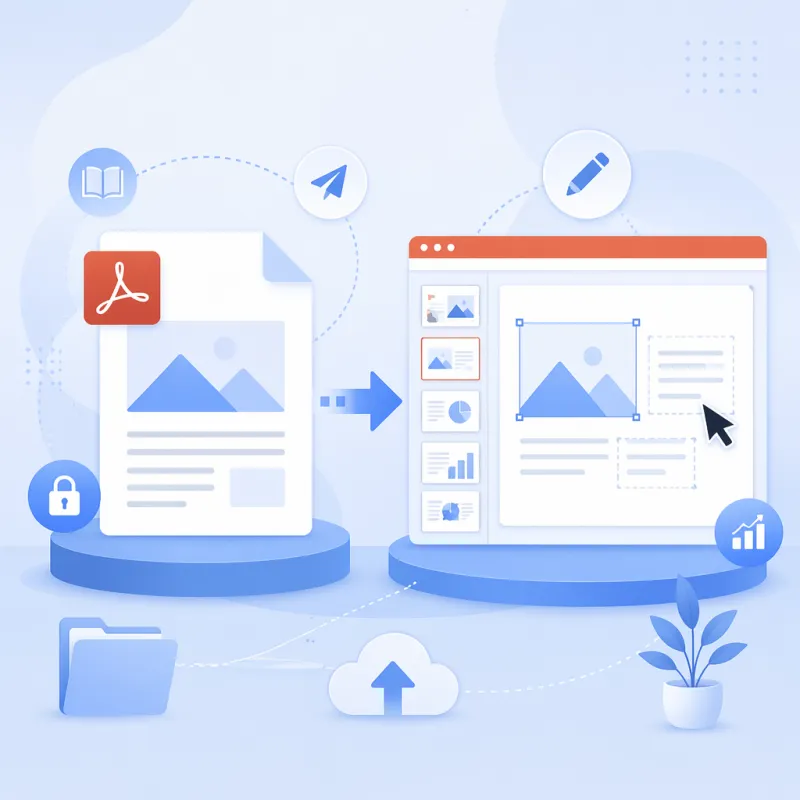
例如,别人发来一份已经定稿的PDF课件,你需要继续编辑页面内容;或者你手里只有PDF版本的方案书,却要在会议上以演示文稿形式展示,这时就会用到怎么把pdf转换成ppt的方法。
如果文档本身是电子版文字PDF,转换后的可编辑性通常更好;如果是扫描件,则往往需要OCR识别后再导出,效果会受到清晰度影响。
pdf怎么转换成ppt:最稳妥的操作步骤
想要尽量保留原有版式,建议优先使用支持版面识别和字体还原的专业转换工具。无论你是电脑端还是在线处理,核心流程基本一致。
- 上传PDF文件:选择需要处理的PDF,尽量使用清晰、完整、未损坏的原文件。
- 选择输出格式为PPT:通常选择PPT或PPTX格式,PPTX兼容性更好,也更适合后续编辑。
- 开启识别与排版保留选项:如果工具支持“保留布局”“OCR识别”“保留图片和文本框”,建议勾选。
- 开始转换:页数较多或图片较多的文件,处理时间会略长,耐心等待即可。
- 下载并检查结果:重点查看标题、段落、表格、图片位置和字体显示是否正常。
对于大多数日常办公文档来说,以上流程就能完成pdf转换成ppt。如果你还想进一步提升效果,建议在转换前先检查原PDF是否存在字体缺失、页面旋转或扫描模糊等问题。
电脑端转换更适合哪些情况
如果你的文件页数较多、包含复杂图表,或者对隐私和稳定性要求较高,电脑端处理通常更稳。它更适合公司方案、培训资料、学术报告等正式场景。
此外,电脑端在批量转换、字体嵌入和大文件处理方面往往更有优势,能减少格式错位的概率。
在线转换适合哪些情况
如果你只是临时需要把几页PDF转成演示文稿,在线工具会更方便。无需安装软件,打开网页即可上传、转换、下载,整体流程更轻量。
对于“pdf转换成ppt免费”这类需求,在线方式也更受欢迎。但如果文件涉及合同、财务数据或客户资料,仍建议优先选择安全性更高的本地方案。
想快速转换不丢格式,先做好这3件事
很多人以为转换效果完全取决于工具,其实原文件质量同样重要。提前处理好源文件,往往能明显减少乱码、错位和内容拆分。
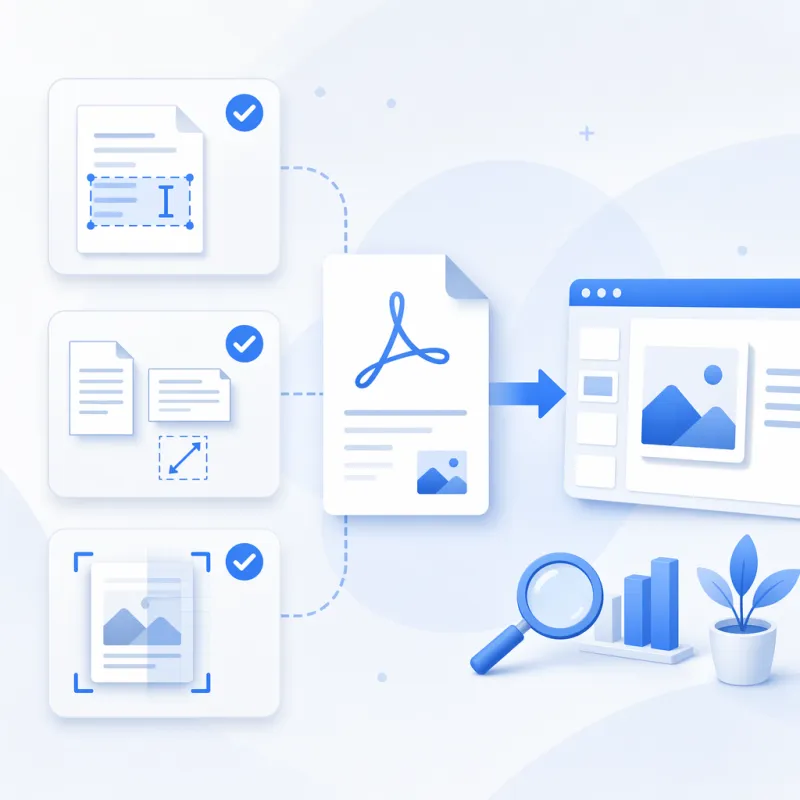
- 确认PDF是否为可选中文本:如果能直接选中文字,说明是电子PDF,转换成功率更高。
- 检查页面尺寸是否统一:混合横版、竖版或大小不一的页面,容易导致PPT排版不一致。
- 尽量使用清晰原件:扫描模糊、阴影重、歪斜严重的PDF,即使转换成功,也可能需要大量手动调整。
如果是扫描版文档,建议优先进行OCR文字识别。OCR质量越高,后续生成的PPT越容易编辑,文本框也更接近原始结构。
怎么把pdf转换成ppt且尽量保留原排版
真正影响体验的,不只是“能不能转”,而是“转完能不能直接用”。想尽量保留原排版,可以重点关注以下几个方面。
1. 字体是否能正确识别
如果原PDF使用了冷门字体,而目标设备没有安装对应字体,转换后就可能出现替换、变形或行距变化。较稳妥的方式是优先使用常见字体制作源文件,或在转换后统一替换字体。
2. 图片和文本是否分层保留
好的转换结果通常会把标题、正文、图片、图标分别拆分为可编辑对象,而不是整页变成一张大图。这样后续修改更轻松,也更适合二次设计。
3. 表格、图表是否完整
表格和流程图是最容易出问题的部分。遇到复杂结构时,建议转换后优先检查边框、对齐、颜色和数据位置,必要时在PPT中局部重绘,效率反而更高。
4. 页面比例是否一致
原PDF可能是A4比例,而PPT常用16:9或4:3。转换完成后,如果页面显得过窄或过长,可以在PPT中统一调整幻灯片尺寸,再微调元素位置。
pdf转换成ppt免费可行吗?免费方案怎么选
很多用户搜索pdf转换成ppt免费,本质上是希望在不安装复杂软件、不花高成本的前提下完成基础转换。这种需求完全合理,但要注意免费方案通常会有一定限制。
- 页数限制:部分工具只支持少量页面免费处理。
- 文件大小限制:超过一定MB后,可能需要分批上传。
- 功能限制:OCR、批量转换、高清导出等高级功能可能需要付费。
- 水印限制:少数平台会在导出文件中加入标识。
如果你的需求只是把普通文字PDF转成可修改PPT,免费方案通常已经够用。若是正式商务演示、投标方案或高精度设计稿,建议优先考虑排版保留能力更强的工具,以减少后期返工。
常见问题:转换后乱码、错位、不能编辑怎么办
即使方法正确,部分文件在转换后仍可能出现细节问题。这并不一定是操作错误,很多时候与源文件结构、字体嵌入方式和扫描质量有关。
- 出现乱码:通常与字体缺失或编码识别异常有关,可尝试重新转换,或在PPT中统一替换为常见字体。
- 排版错位:多见于多栏排版、复杂表格、异形文本框,可通过调整页面比例和对象位置修复。
- 整页变图片:说明原PDF可能是扫描件,需先进行OCR识别,才能获得更好的可编辑效果。
- 图片模糊:原文件分辨率不足,建议使用更清晰的PDF源文件重新导出。
- 无法打开PPT:可尝试导出为PPTX格式,兼容性通常优于旧版PPT。
如果只是少量页面需要使用,也可以先把关键页转换出来,再手动优化。这样往往比整份文档全部重做更省时间。
除了pdf转ppt,ppt转换成pdf文件也很常用
很多办公流程并不是单向转换。你可能先完成pdf转换成ppt编辑,修改好内容后,又需要把演示文稿重新导出为PDF发送给同事或客户。这就是为什么ppt转换成pdf文件同样重要。
PPT转PDF的优势在于格式稳定、跨设备显示一致、不容易被随意改动,适合定稿归档、打印分发和对外共享。尤其在商务汇报、课程讲义和项目方案中,PPT与PDF经常需要双向配合使用。
因此,选择支持多种格式互转的工具会更高效。这样你不仅能解决pdf怎么转换成ppt的问题,也能在后续输出环节保持文档流程顺畅。
适合中国用户的实用建议
如果你经常处理中文文档,建议优先选择对中文字体、表格和竖排内容支持更好的转换方案。中文场景下,标题字号、段落缩进、项目符号和表格边框都是影响观感的关键细节。
另外,正式使用前最好先抽查3到5页结果,再决定是否整份转换。这个小步骤能帮你快速判断效果,避免一次性处理大文件后发现问题。
总结来说,pdf转换成ppt并不复杂,关键是选对工具、确认PDF类型、开启识别与排版保留选项,并在导出后检查字体、图片和表格。如果你想快速转换不丢格式,优先使用清晰原文件和兼容性更好的PPTX格式,通常就能得到更理想的结果。




