pdf文件压缩并不等于牺牲画质。想在文件变小的同时尽量保持清晰度,关键是先判断PDF内容类型,再选择合适的压缩等级、图片处理方式和导出参数。无论你关心怎么把pdf文件压缩变小,还是要把文件控制到指定大小,都可以按本文的方法操作。
为什么有些PDF一压缩就模糊
很多人做pdf文件压缩时,直接选择“高压缩”或“最小体积”,结果文字发虚、图片发糊,主要原因是压缩对象选错了。PDF里常见的体积来源包括高清图片、扫描页、嵌入字体、透明效果和重复对象。
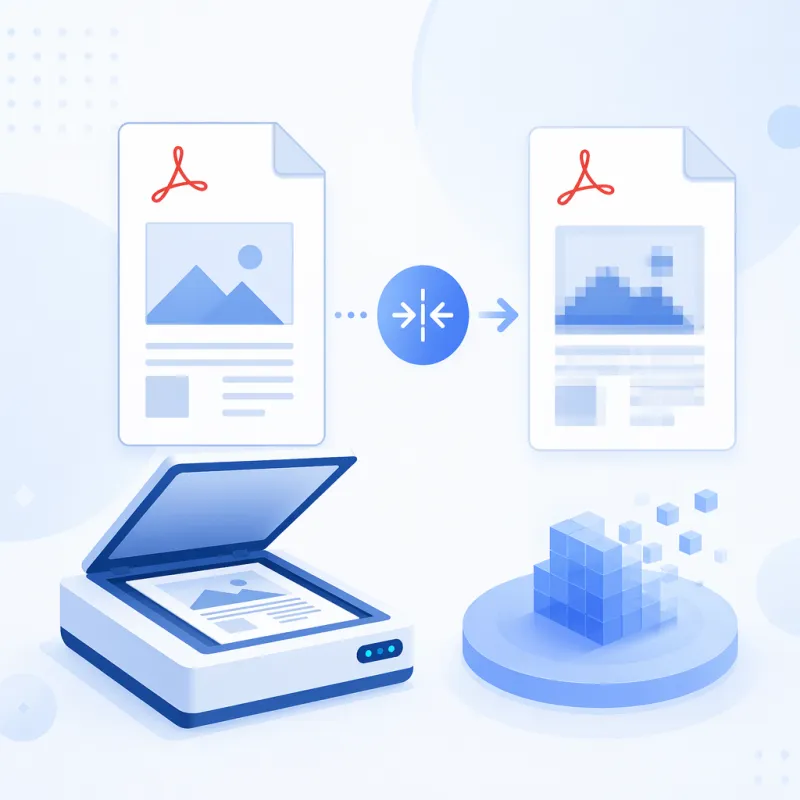
如果文件本身是扫描件,页面几乎都是图片,那么压缩时最容易损失清晰度。相反,若是由Word、PPT或设计软件导出的文档,往往可以通过优化字体、删除冗余元素来减小体积,而不明显影响阅读体验。
因此,如何把pdf文件压缩变小的第一步,不是立刻压缩,而是先看文件属于“文字型PDF”还是“扫描型PDF”。判断准确,后续压缩效果通常会更好。
保持清晰度的pdf文件压缩核心原则
1. 优先压缩图片,不先动文字层
大多数PDF体积过大,根源是图片分辨率过高。对于普通阅读型文件,图片分辨率控制在150dpi到200dpi,通常已经足够清晰;若用于打印,可考虑保留在300dpi左右。
文字层和矢量图通常占用空间不算最大,但一旦被栅格化,清晰度会明显下降。所以在pdf文件压缩时,应尽量保留文字和矢量内容,优先处理图片资源。
2. 有损压缩要适度
JPEG压缩能显著减小体积,但压缩率过高会出现马赛克、边缘毛糙和细节丢失。尤其是表格截图、合同扫描件、带小字的图片,过度压缩后会影响识别和打印。
如果你在考虑如何将pdf文件压缩变小,建议先从“中等压缩”开始测试,再根据结果继续微调,而不是一步降到最低质量。
3. 删除冗余元素比降画质更划算
不少PDF中包含重复嵌入的字体、隐藏图层、注释、表单数据、附件或未使用对象。这些内容用户平时看不到,却会占用大量空间。
先清理冗余,再进行压缩,往往比单纯降低分辨率更能兼顾体积与清晰度。这也是专业场景中常见的优化思路。
怎么把pdf文件压缩变小:实用操作步骤
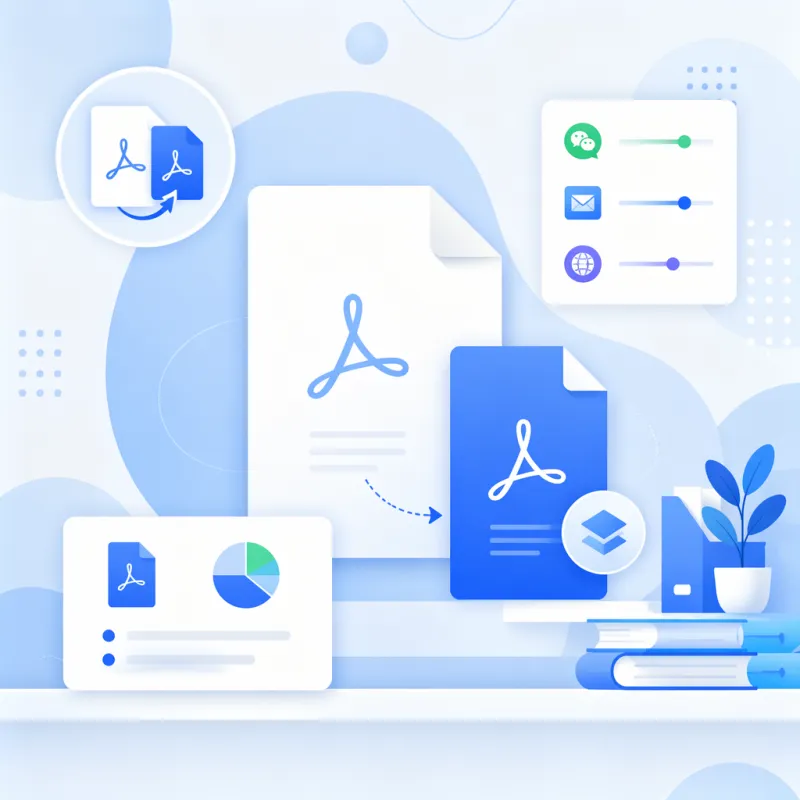
如果你想快速解决怎么把pdf文件压缩变小的问题,可以按照下面的顺序操作。这样做的好处是,能一步步找到最合适的压缩点,避免一次压过头。
- 先复制原文件备份。保留原始PDF,避免压缩后无法恢复清晰版本。
- 确认使用场景。是微信发送、邮件提交、网页上传,还是打印留档。不同场景对清晰度要求不同。
- 查看当前体积与页数。例如20MB的10页扫描件和20MB的200页文字版,处理策略完全不同。
- 优先选择中等压缩模式。先测试一次结果,观察文字边缘和图片细节是否还能接受。
- 必要时单独优化图片。将彩色扫描改为灰度、降低过高分辨率、去除空白边缘,通常能明显减小体积。
- 再次导出并复查。重点查看小字、印章、签名、表格线条和二维码是否仍清楚。
如果文件是办公文档导出的PDF,通常压缩空间较有限,但清晰度较容易保持。若文件是手机扫描件或图片合成PDF,压缩空间更大,但要更谨慎控制参数。
如何将pdf文件压缩变小且尽量不影响阅读
文字型PDF的处理方法
文字型PDF通常由Word、Excel、PPT或排版软件生成,页面可选中文字。这类文件应避免“转图片式压缩”,否则体积未必更小,文字反而会变糊。
- 保留文字层和矢量图形
- 删除未使用字体或重复字体嵌入
- 清理注释、隐藏对象和元数据
- 重新导出时选择标准或中等质量
这类文档在处理时,重点不是极限压缩,而是结构优化。对于追求清晰度的用户,这通常是更稳妥的方案。
扫描型PDF的处理方法
扫描型PDF每一页本质上都是图片,因此是pdf文件压缩最常见的“大户”。想保持清晰度,建议优先做以下优化:
- 黑白文档可尝试灰度化,减少彩色信息
- 去除页面四周多余黑边和空白区域
- 将超高分辨率下调到150dpi至200dpi
- 对照片页和文字页采用不同压缩策略
如果文档中有合同、证件、发票、学术资料等小字内容,建议压缩后放大检查。因为这类材料对边缘锐度更敏感,稍微过压就会影响辨认。
pdf文件压缩到指定大小的实用思路
很多平台会限制上传大小,比如2MB、5MB、10MB,这时用户最关心的是pdf文件压缩到指定大小。但要注意,指定大小并不总能一次成功,通常需要分步逼近。
按目标大小分阶段压缩
- 先看目标限制。例如系统要求不超过5MB,就不要直接压到1MB,以免清晰度损失过大。
- 第一次压缩到目标值的120%以内。比如先从12MB压到6MB左右。
- 第二次微调到目标范围。再根据结果继续优化图片或删除冗余对象。
- 最后逐页检查重点内容。确认签章、条码、页码和小字都可识别。
这种方法适合需要兼顾上传成功率和阅读体验的场景。比起一步到位的极限压缩,分阶段处理更容易保住清晰度。
想精准控制大小时要注意什么
如果你需要如何把pdf文件压缩变小并精准控制在某个范围,建议优先减少图片冗余,而不是反复降低整体质量。因为整体质量一旦降得太低,往往所有页面都会一起变差。
更有效的做法是先裁剪空白页边、降低超清图片分辨率、去掉无用附件和注释,再进行二次压缩。这样更容易在接近目标大小时,仍保留较好的阅读效果。
常见压缩误区,很多人都踩过
误区一:压得越小越好
文件越小,传输越方便,但并不代表越实用。对于需要打印、归档、识别文字或提交审核的PDF,过度压缩可能导致内容模糊、印章失真,甚至影响审核通过。
误区二:所有PDF都适合同一种压缩方式
图片型、文字型、混合型PDF的结构差异很大。用同样的方式处理,结果常常不理想。判断内容结构,是pdf文件压缩前最值得花时间的一步。
误区三:压缩后不检查细节
不少用户只看文件大小是否达标,却忽略了实际可读性。正确做法是至少检查3类内容:小字、表格线、印章签名。只要这三项正常,文件通常就能兼顾体积和清晰度。
哪些场景最需要高质量pdf文件压缩
- 求职简历投递:体积太大影响上传,画质太差影响专业感。
- 论文和作业提交:公式、图表和批注需要清晰保留。
- 合同与证件上传:印章、签名和编号必须可辨认。
- 发票报销与资料归档:既要方便传输,也要保证后续查阅清楚。
这些场景说明,pdf文件压缩的目标从来不是“最小”,而是“够小且够清楚”。只要把握这个原则,压缩效果通常不会差。
总结:先判断类型,再逐步压缩
想做好pdf文件压缩,关键不是盲目追求最小体积,而是先判断PDF属于文字型还是扫描型,再用中等压缩、图片优化、冗余清理和分阶段逼近目标大小的方法处理。对于怎么把pdf文件压缩变小、如何将pdf文件压缩变小以及pdf文件压缩到指定大小这类需求,最稳妥的思路都是:先保清晰,再控体积。




