Word转PDF是日常办公里最常见的文档处理需求之一。无论是发简历、交作业,还是归档合同,学会正确的word转pdf方法,都能在几分钟内保留排版、减少返工。下面直接给你可免费使用的操作步骤,以及word转pdf怎么保持格式不变、word转pdf多了空白页是什么原因的实用解决方案。
一、最稳妥的Word转PDF免费方法
如果你追求稳定和清晰度,优先使用Word自带的导出功能。这个方式对文字、图片、页眉页脚的兼容性最好,也是大多数人处理word转pdf时的首选。相比截图拼接或反复压缩,它更适合正式文件。
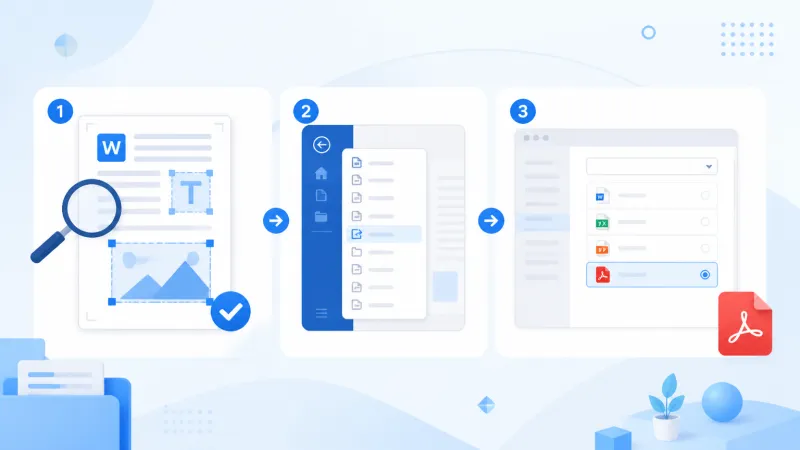
- 步骤1:打开Word文档,先检查页边距、字体和图片位置是否正常。
- 步骤2:点击“文件”菜单,选择“另存为”或“导出”。
- 步骤3:在保存类型中选择PDF格式。
- 步骤4:如有选项,优先勾选“标准(联机发布和打印)”,保证清晰度。
- 步骤5:确认文件名后保存,完成word转pdf。
小提示:如果你的文档包含大量表格、目录或复杂样式,先预览再导出,可以显著降低排版偏移的概率。
二、word怎么转pdf:三种常见场景一次讲清
很多用户搜索word怎么转pdf,其实并不是只想知道按钮在哪,而是想找到最适合自己设备的方法。下面按常见场景拆开讲,方便你直接照做。
1. 在Microsoft Word中转换
这是最通用的方式,适合Windows和Mac用户。打开文档后,直接使用“另存为PDF”即可,不需要安装额外插件。对于正式报告、论文、简历,这种方式通常最可靠。
2. 在WPS中转换
如果你使用的是WPS,操作也很简单:点击“文件”或“输出为PDF”,再确认页码范围和输出质量即可。WPS的优点是上手快,适合经常处理中文文档的用户,word转pdf怎么转基本看一眼就能会。
3. 使用在线转换工具
当你临时没有安装Word,在线工具会很方便。上传文件后,系统通常会自动完成转换,适合轻量级需求。但如果文件涉及隐私、合同或敏感信息,建议优先使用本地软件,避免不必要的风险。
三、word转pdf怎么保持格式不变
很多人明明成功导出了PDF,却发现字体变了、图片错位了,甚至目录页码都不对。想解决word转pdf怎么保持格式不变,关键不是“换一个工具”,而是先把源文件规范好,再导出。
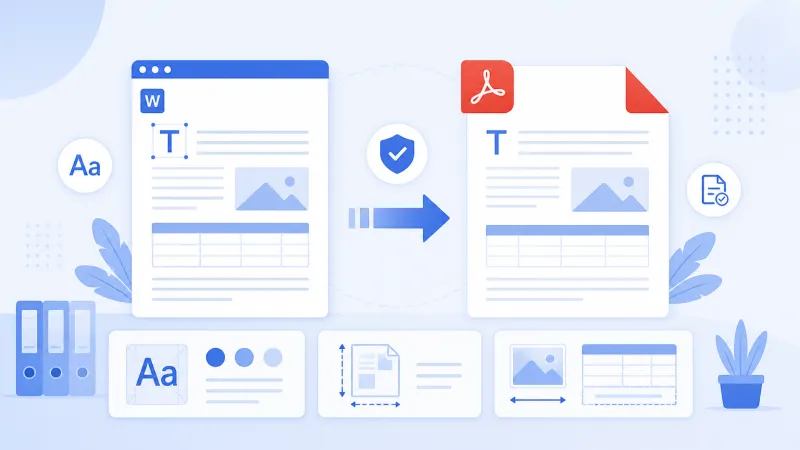
- 统一字体:尽量使用常见字体,如宋体、微软雅黑、Arial,避免冷门字体在其他设备上替换。
- 固定页面尺寸:先确认是A4还是其他纸张,页边距也要保持一致。
- 检查图片与表格:图片不要超过页面宽度,表格尽量设置自动换行或固定列宽。
- 避免多余空行:很多排版错乱,实际上是段落间距或隐藏回车造成的。
- 导出前先预览:利用打印预览或页面视图,提前发现偏移问题。
如果你经常处理合同、简历或课程资料,建议在定稿前先做一次PDF预览。这样可以提前发现字体嵌入、分页和图片压缩问题,减少反复修改。
四、word转pdf多了空白页是什么原因
word转pdf多了空白页是什么原因,通常不是转换失败,而是文档本身存在隐藏分页。只要找到真正的触发点,通常都能快速修复。
- 原因1:多余的分页符或分节符。 这是最常见的情况,尤其在长文档里容易出现。
- 原因2:最后一页有隐藏回车或空段落。 看起来空白,其实文末还有内容占位。
- 原因3:表格、图片或文本框超出页面边界。 这些对象会把系统挤出一个新页面。
- 原因4:页眉页脚、段前段后间距过大。 间距设置不当,也可能制造出空白页。
解决方法:打开“显示/隐藏编辑标记”,检查分页符、回车符和分节符;再把最后一页的空段落删除,或把超出的图片/表格收回页面内。处理完后重新导出,空白页通常就会消失。
五、哪些情况更适合用免费工具转换
如果你只是偶尔转换一份作业、通知或简单简历,免费方法已经足够。对于批量处理、跨设备编辑或临时转换,在线工具也很高效。不过在使用前,最好先确认文件是否含有敏感内容,并留意上传后的隐私设置。
适合免费转换的场景:
- 单个文档快速导出
- 普通文字排版,没有复杂动画或宏
- 临时转换,不需要二次编辑
- 对文件体积要求不高
如果你要长期处理文档,建议把“源文件排版规范化”当成习惯。因为大多数word转pdf的麻烦,并不是转换按钮难找,而是文档本身的格式没有先整理好。
总结:先排版,再转换,效率最高
想把Word转PDF做好,记住三个要点就够了:第一,优先用Word或WPS自带导出;第二,想让word转pdf怎么保持格式不变,就先统一字体、页面和图片;第三,遇到空白页,先检查分页符和多余段落。按这套方法操作,绝大多数文档都能稳定导出为清晰PDF。