想找好用的pdf转换ppt免费工具,核心目标其实只有两个:转换快、版式稳。对于学生做汇报、职场人改方案、老师整理课件来说,选对工具后,通常几分钟就能把PDF转成可编辑PPT,并尽量保留文字、图片和排版结构。
为什么越来越多人需要pdf转换ppt免费工具
PDF适合阅读和分享,但不方便二次编辑;PPT则更适合演示、修改和重组内容。因此,很多用户都会搜索pdf转为ppt免费软件或PDF转ppt免费网站,希望在不安装复杂程序的前提下,快速完成文件处理。
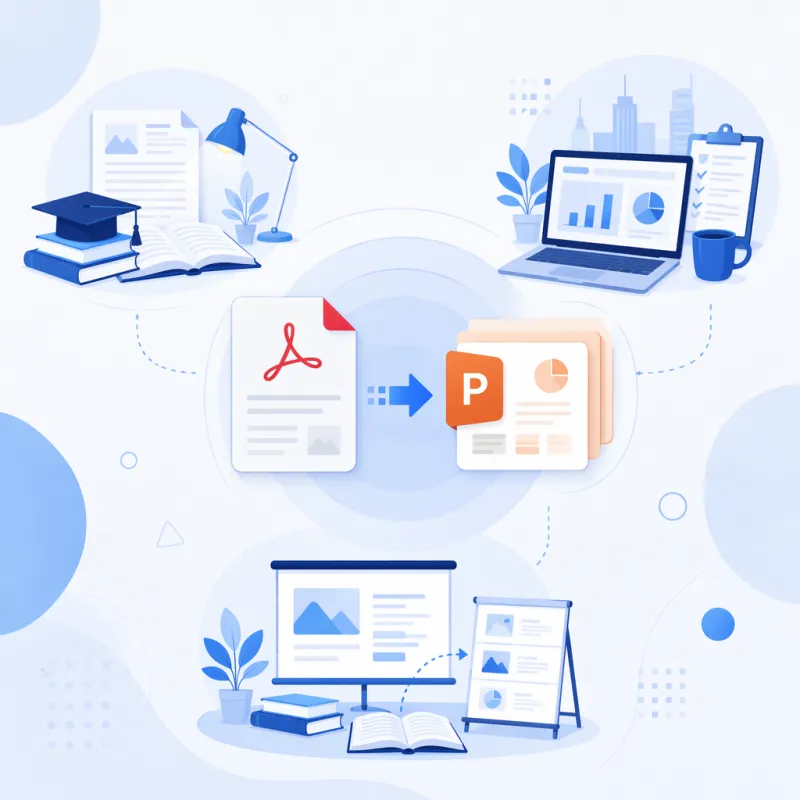
尤其在以下场景中,PDF转PPT的需求非常常见:项目汇报要复用旧资料、课程讲义要转成演示文稿、客户提案需要统一模板、论文答辩要提取图表内容。相比手动复制粘贴,直接转换能节省大量时间。
- 学生:把讲义、论文资料整理成答辩PPT
- 办公人群:将方案、报告快速改成演示文件
- 教师培训:把教材内容拆分成课件页面
- 运营设计:提取PDF中的图文元素再编辑
免费转换时,怎样尽量做到不丢格式
很多人担心转换后出现乱码、分页错位、图片变形,原因通常不在“能不能转”,而在“文件本身是否适合直接转换”。选择合适的pdf转换ppt免费工具,再配合正确操作,能明显降低格式丢失概率。
影响转换效果的4个关键因素
- PDF类型:文字型PDF通常效果更好;扫描版PDF往往需要OCR识别后再转。
- 原始排版:单栏、结构清晰的文档更容易还原,复杂海报式排版更容易错位。
- 字体兼容性:冷门字体在转换后可能被替换,导致行距和换行变化。
- 图片分辨率:低清图片即使成功转入PPT,也可能影响展示效果。
减少格式丢失的实用建议
- 优先上传可复制文字的PDF,而不是纯图片扫描件。
- 转换前检查页面尺寸,避免超长页或异常比例页面。
- 如果文档很大,先按章节拆分PDF再转换,更稳定。
- 转换完成后重点检查标题、表格、图表和页眉页脚。
- 需要演示时,可在PPT中统一替换字体,进一步提升一致性。
怎么把pdf转换成ppt免费:详细操作步骤
如果你正在搜索怎么把pdf转换成ppt免费,最简单的方法就是使用在线转换工具。大多数流程都很相似,不需要专业基础,按照步骤操作即可完成。
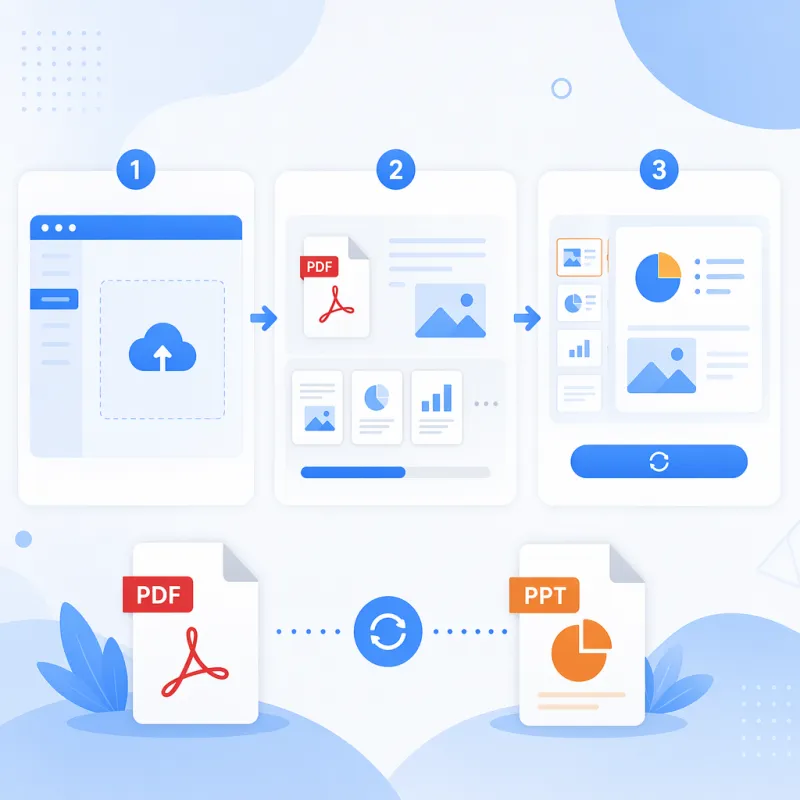
方法一:使用PDF转PPT免费网站在线转换
- 打开转换页面:进入支持PDF转PPT的在线工具页面。
- 上传PDF文件:选择本地文件,等待系统读取页面内容。
- 开始转换:点击转换按钮,系统会自动识别文字、图片和页面结构。
- 下载PPT文件:转换完成后保存到电脑或手机。
- 二次检查与微调:打开PPT后检查页码、字体、图表位置,并进行必要修改。
这种方式适合临时处理文件,优点是无需安装软件、上手快、跨平台使用方便。对于多数普通文档来说,在线方式已经能满足基本办公与学习需求。
方法二:使用pdf转为ppt免费软件进行批量处理
如果你经常处理多个文件,或者对本地保存、批量转换有要求,也可以选择pdf转为ppt免费软件。这类工具通常适合办公室电脑长期使用,稳定性和批处理能力更强。
- 下载安装支持PDF转PPT的软件
- 导入一个或多个PDF文件
- 选择输出格式为PPT或PPTX
- 设置页面范围、识别模式或输出目录
- 执行转换并检查结果
本地软件更适合大文件和连续作业场景,但如果只是偶尔转换,在线工具往往更省时。
如何选择合适的pdf转换ppt免费工具
市面上的pdf转换ppt免费工具很多,但并不是每个都适合你的使用场景。选工具时,不要只看“免费”,还要看转换质量、速度、文件限制和使用门槛。
优先关注这5项指标
- 格式保留能力:能否尽量保留文字层级、图片位置和分页结构。
- 转换速度:普通10页文档能否在1分钟左右完成。
- 文件大小限制:是否支持较大的课件、报告或图文型PDF。
- 是否支持OCR:扫描版PDF能否识别成可编辑内容。
- 导出兼容性:生成的PPT是否能被常见办公软件正常打开。
如果你的PDF主要是文字报告,优先选结构还原好的工具;如果是扫描文档,则要重点看OCR识别能力;如果是公司材料,还要关注隐私与文件删除机制。
PDF转PPT后常见问题与解决办法
即使使用靠谱的PDF转ppt免费网站,转换后仍可能遇到一些小问题。大多数情况下,这些问题都能通过简单处理修复,不必重新从头制作。
1. 字体变了,排版不一致
这是最常见的问题之一。原因通常是原PDF使用了特殊字体,而PPT环境中没有对应字体。解决方法是打开PPT后统一替换为常见字体,如微软雅黑、宋体、Arial等,再检查段落间距和换行。
2. 图片位置偏移或变形
如果原文档采用复杂图文混排,转换后图片可能错位。建议优先选择页面结构清晰的文件进行转换,必要时将重要图片单独导出后重新插入PPT。
3. 扫描版PDF无法编辑
这种情况通常说明文档本质上是图片,不是文字型PDF。需要先使用带OCR识别能力的工具,再进行转换,否则生成的PPT可能只是整页图片。
4. 表格和图表显示异常
表格边框、图表颜色、对齐方式在转换中容易变化。遇到这种情况,建议保留主要内容后,在PPT中重新套用表格样式,通常几分钟就能修正。
除了PDF转PPT,ppt转换pdf也很常用
很多用户在完成编辑后,还会反向进行ppt转换pdf。这是因为PDF更适合发送、打印和跨设备查看,不容易因版本不同而跑版。也就是说,PDF转PPT和PPT转PDF往往是成对出现的办公需求。
常见流程是:先把PDF转成PPT进行修改,再在最终定稿后导出为PDF保存或分享。这样既保留了编辑灵活性,也保证了成品的稳定展示效果。
- 修改方案内容后导出PDF发给客户
- 答辩PPT完成后另存为PDF备份
- 培训课件定稿后转PDF便于统一分发
- 避免不同电脑打开PPT时出现字体错乱
哪些场景更适合使用在线免费工具
并不是所有人都需要安装软件。对于轻量、临时、跨设备的使用需求,在线pdf转换ppt免费工具通常更高效。尤其是学生、自由职业者和中小团队,往往更看重“打开即用”。
适合在线转换的典型情况
- 只需偶尔处理1-3个文件
- 希望在手机、平板、电脑上都能操作
- 不想下载和安装额外程序
- 需要快速完成演示材料整理
如果你当前只是想尽快完成一次作业、汇报或展示,那么选择操作简单的PDF转ppt免费网站就足够了。若后续有批量转换需求,再考虑本地软件会更合理。
总结:免费把PDF转成PPT,关键是选对方法
想实现快速转换且尽量不丢格式,重点不是盲目尝试多个工具,而是根据文件类型选择合适方案。文字型文档优先用在线转换,扫描件优先选带OCR的工具;转换后再做少量微调,效率通常远高于手工重做。
总的来说,合适的pdf转换ppt免费工具能帮你更高效地完成学习、办公和演示任务。如果你还在纠结怎么把pdf转换成ppt免费,不妨先从简单、稳定、支持常见格式的工具开始,先转再调,往往是最省时间的做法。