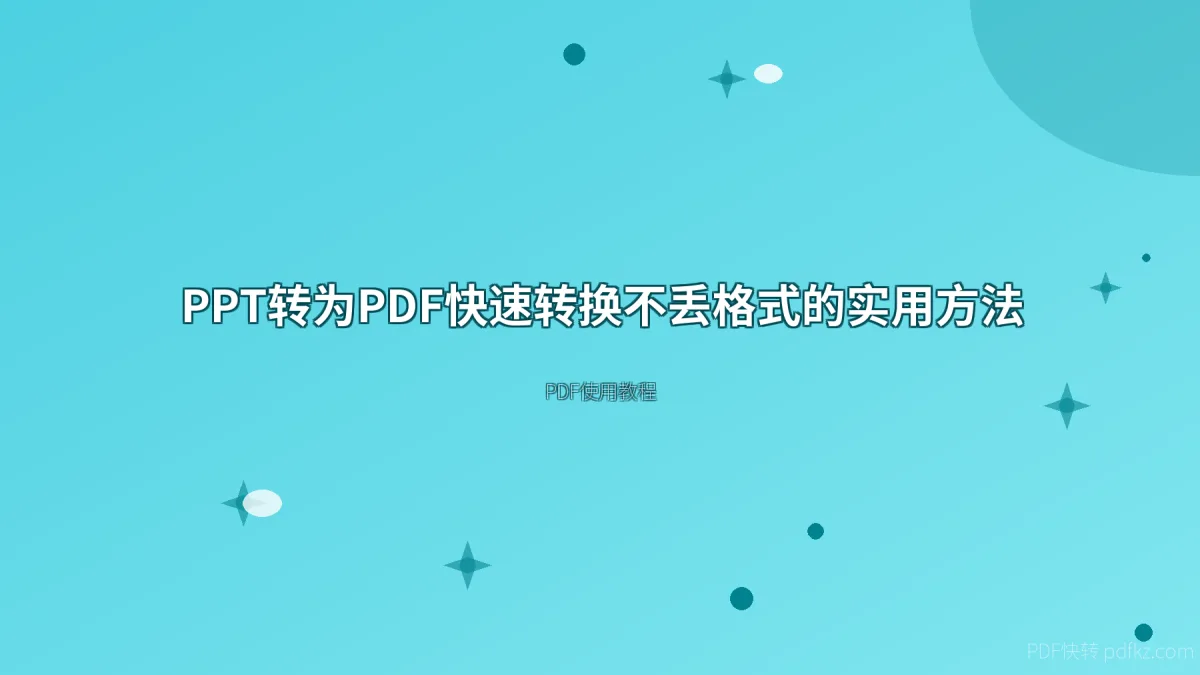
PPT转为PDF最关键的是保持字体、图片、动画页样式和排版不变。无论是工作汇报、课件分享还是投标材料,先把PPT保存成PDF,都能减少设备差异导致的错位、字体丢失和版本不兼容问题。
很多人搜索“ppt怎么转为pdf”,本质需求是快速、稳定、清晰地输出文件。本文将从适用场景、在线转换步骤、格式不乱的技巧,以及“怎么把pdf转为ppt”等反向需求入手,帮你一次理清常见操作。
为什么建议将PPT转为PDF?
PPT文件适合编辑和演示,但在不同电脑、系统或Office版本中打开时,可能出现字体替换、图片位置偏移、图表变形等情况。PDF更适合发送、打印、归档和跨平台查看,能最大程度固定页面效果。
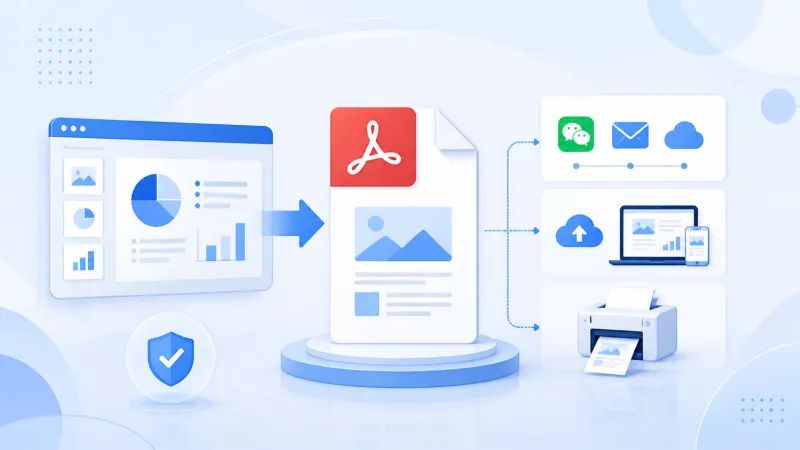
对于商务场景来说,PPT转为PDF还能减少内容被随意修改的风险。接收方无需安装PowerPoint,也能在浏览器、手机或平板上直接查看,沟通效率更高。
- 格式稳定:版式、图片、页码和文本位置更不容易变化。
- 便于分享:PDF兼容性强,微信、邮箱、网盘都能方便传输。
- 适合打印:页面尺寸统一,打印预览更准确。
- 利于归档:合同附件、培训资料、会议纪要更适合用PDF保存。
ppt怎么转为pdf?在线转换的具体步骤
如果你希望快速完成PPT转为PDF,在线工具通常更省事,不需要安装软件,也不受电脑系统限制。适合临时处理文件、批量转换课件或在办公电脑权限受限时使用。
步骤一:上传PPT文件
打开在线PDF转换工具后,选择PPT转PDF功能,点击上传按钮,将本地的PPT或PPTX文件添加进去。上传前建议确认文件未加密、未损坏,并关闭正在编辑的文档。
步骤二:等待系统自动转换
文件上传后,系统会自动解析每一页幻灯片,并按原页面顺序生成PDF。一般情况下,普通几十页的演示文稿可在短时间内完成,具体速度取决于文件大小、图片数量和网络环境。
步骤三:下载并检查PDF效果
转换完成后,点击下载保存PDF文件。建议重点检查封面、目录页、含图表页面和最后一页,确认没有字体错位、图片缺失或页面裁切问题。
- 先上传文件:选择需要转换的PPT或PPTX。
- 自动处理:等待工具完成格式转换。
- 下载结果:保存PDF到本地或移动设备。
- 核对版式:检查重点页面是否与原稿一致。
PPT转为PDF不丢格式的关键技巧
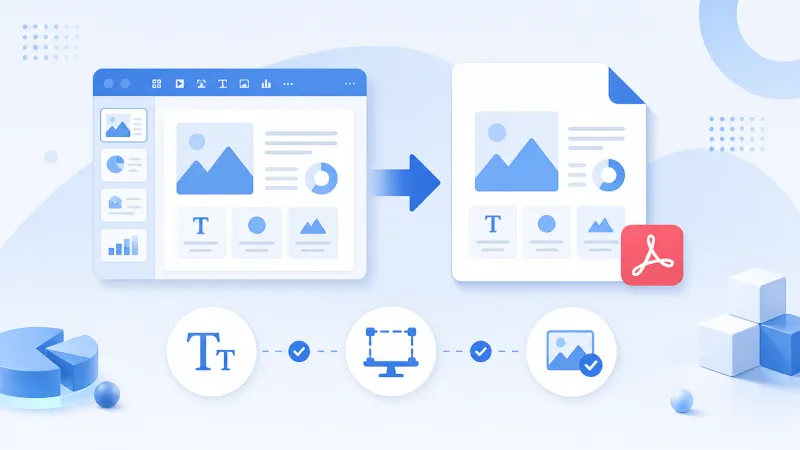
想让PPT转为PDF后尽量不丢格式,不能只看转换按钮,还要注意源文件本身的规范性。很多排版问题并非转换失败,而是字体、图片、母版或页面比例在原文件中就存在兼容隐患。
1. 尽量使用常见字体
如果PPT使用了特殊字体,而转换环境没有对应字体,可能会发生替换。建议使用微软雅黑、宋体、Arial等常见字体,或者在导出前将特殊文字转为图片,但这种方式会降低后续编辑性。
2. 统一页面比例
常见PPT页面比例有16:9和4:3,如果不同页面尺寸混用,生成PDF时可能出现边距不一致。转换前可在设计菜单中确认幻灯片大小,保证整份文件比例统一。
3. 压缩但不要过度压缩图片
高清图片会让文件变大,影响上传和下载速度;过度压缩又会导致PDF画质下降。建议在清晰度和体积之间平衡,尤其是产品图、流程图和截图类内容,要保证文字可读。
4. 检查动画和视频内容
PDF主要呈现静态页面,PPT中的动画、切换效果和视频通常不会按演示方式保留。如果重要信息依赖动画分步出现,建议提前拆分成多页,再进行PPT转为PDF处理。
本地导出与在线转换有什么区别?
除了在线处理,PowerPoint、WPS等办公软件也支持将演示文稿另存为PDF。本地导出适合对隐私要求高、文件特别大或网络不稳定的情况;在线转换则更适合跨设备、免安装和快速处理。
如果你只是偶尔需要把PPT转为PDF,在线方式更轻量。若公司内部经常处理大量汇报材料,可以结合本地软件与在线工具,根据文件敏感程度、体积和效率选择合适方案。
- 在线转换:免安装、操作简单,适合临时和跨设备使用。
- 本地导出:不依赖网络,适合敏感文件和大型文件。
- 批量需求:优先选择支持多文件处理的工具,节省重复操作时间。
怎么把pdf转为ppt?反向转换也要注意
有时你拿到的是PDF文件,却需要重新制作演示稿,这时就会搜索“怎么把pdf转为ppt”“怎样把pdf转为ppt”或“怎么将pdf转为ppt”。PDF转PPT可以还原页面内容,但最终可编辑程度取决于原PDF的类型。
如果PDF本来就是由PPT导出的,反向转换后通常能较好保留版式、图片和文本层。若PDF是扫描件或图片型文件,则需要OCR识别,转换后的文字可能需要人工校对。
PDF转PPT的基本步骤
- 选择PDF转PPT功能:进入对应转换入口。
- 上传PDF文件:优先使用清晰、未加密的文档。
- 启动转换:等待系统识别页面元素并生成PPT。
- 下载PPT:打开检查文本、图片和页序是否正常。
- 二次编辑:对字体、段落、图表位置进行必要微调。
需要注意的是,PDF更偏向固定版式,而PPT更偏向可编辑演示。即使工具能够完成转换,复杂图形、嵌入表格和扫描页面也可能需要手动修正。
常见问题与处理建议
在实际转换中,最常见的问题包括文件过大、转换后图片模糊、字体变化、页面空白或下载失败。多数情况可以通过优化源文件、换用稳定网络、重新导出或拆分文件解决。
如果PPT中包含大量高清图片,可以先压缩图片或删除无用素材;如果有重要字体,建议提前替换为通用字体。遇到PDF转PPT效果不理想时,可确认文件是否为扫描件,并尝试开启文字识别功能。
- 字体错位:改用系统常见字体后重新转换。
- 图片模糊:检查原图清晰度,不要过度压缩。
- 文件太大:先压缩图片或拆分为多个PPT。
- 页面缺失:确认源文件未损坏,并重新上传转换。
- 无法编辑:判断PDF是否为扫描件,必要时使用OCR。
总结:选对方法,PPT与PDF转换更高效
PPT转为PDF的核心是稳定保留版式,让文件更适合分享、打印和归档。操作时只需上传文件、等待转换、下载检查,同时注意字体、页面比例和图片清晰度,就能有效减少格式丢失。
如果后续还需要编辑演示内容,也可以使用PDF转PPT功能解决“怎么把pdf转为ppt”的需求。根据文件类型选择合适工具,并在转换后进行简单核对,办公文档处理会更高效、更可靠。




