
银行流水pdf转换成excel的关键,是把账单中的日期、摘要、收入、支出、余额等字段准确识别为可编辑表格。选择合适的pdf转换成excel软件,并按规范检查数据,可大幅减少手工录入和核对时间。
为什么银行流水需要转换成Excel
银行流水通常以PDF形式下载,适合查看和归档,但不利于筛选、汇总和二次分析。财务报销、贷款申请、企业对账、税务整理等场景,都需要把流水数据整理成结构化表格。
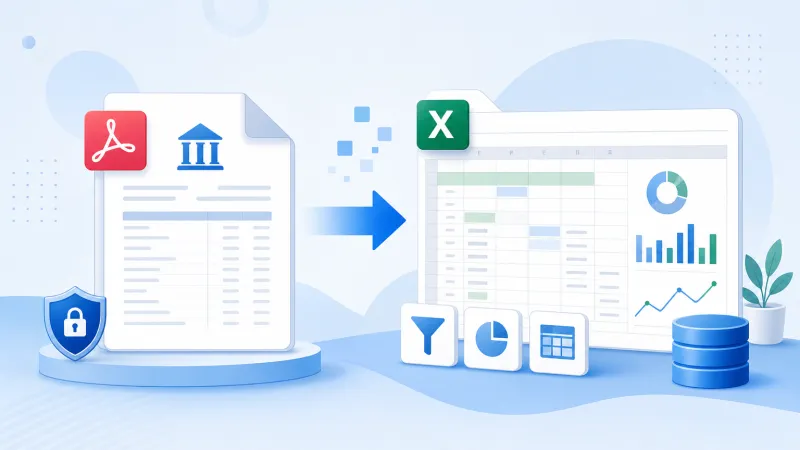
完成银行流水pdf转换成excel后,用户可以使用Excel进行分类统计、透视表分析、金额核对和异常交易筛查。相比复制粘贴,转换工具能保留表格行列结构,减少错行、漏列和金额串位的问题。
银行流水PDF转Excel前要确认哪些内容
确认PDF类型
在开始pdf转换成excel文件之前,先判断PDF是文本型还是扫描型。文本型PDF可以直接选中文字,通常转换速度快、准确率高;扫描型PDF本质是图片,需要OCR识别后才能提取表格。
如果流水由网银直接导出,通常属于文本型文件。若文件来自拍照、扫描或柜台打印后扫描,则更可能需要OCR功能,这时应选择支持表格识别的免费pdf转换成excel软件或在线工具。
检查流水表格结构
银行流水常见字段包括交易日期、交易时间、对方账户、摘要、借方金额、贷方金额、账户余额等。不同银行的列名不完全一致,转换前最好先浏览前几页,确认是否存在合并单元格、跨页表头或备注换行。
如果PDF中含有多张卡、多账户或多币种流水,建议按账户或时间段拆分处理。这样在银行流水pdf转换成excel后,数据更容易校验,也能降低表格错位概率。
银行流水pdf转换成excel的具体步骤
- 上传PDF文件:打开PDF快转的PDF转Excel功能,选择需要处理的银行流水PDF。若文件较多,可先按月份或账户命名,方便后续核对。
- 选择转换模式:文本型PDF可直接转换;扫描件或图片型流水应开启OCR识别。对于表格密集的账单,优先选择保留原表格结构的模式。
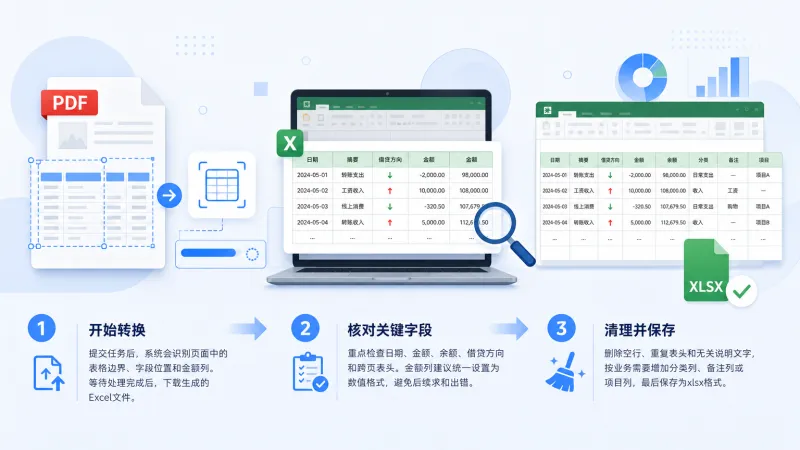
- 开始转换:提交任务后,系统会识别页面中的表格边界、字段位置和金额列。等待处理完成后,下载生成的Excel文件。
- 核对关键字段:重点检查日期、金额、余额、借贷方向和跨页表头。金额列建议统一设置为数值格式,避免后续求和出错。
- 清理并保存:删除空行、重复表头和无关说明文字,按业务需要增加分类列、备注列或项目列,最后保存为xlsx格式。
以上流程适用于个人流水整理,也适用于企业对公账户对账。若目标是审计、报税或贷款材料准备,建议保留原PDF和转换后的Excel,方便追溯来源。
如何提高表格数据提取准确率
使用清晰的原始文件
清晰度直接影响识别结果。优先使用银行官网或手机银行导出的原始PDF,不建议使用截图拼接、压缩过度或拍照倾斜的文件。原始文件越规范,pdf转换成excel文件后的表格越整齐。
如果只能使用扫描件,应确保页面平整、无阴影、无水印遮挡,分辨率建议不低于300dpi。转换前可先旋转页面方向,避免横向流水被识别为断裂文本。
关注金额和余额列
银行流水中最容易出错的是金额列,尤其是千分位逗号、小数点、负号和借贷方向。完成银行流水pdf转换成excel后,不要只看表格外观,还要用求和、筛选和余额递推进行验证。
例如,上一行余额加收入减支出,应等于下一行余额。若不一致,可能是识别漏行、金额列错位或存在手续费、冲正交易等特殊记录。
免费工具和软件该怎么选
选择免费pdf转换成excel工具时,应重点看三点:是否支持OCR、是否能保留表格结构、是否便于批量处理。普通文档只需基础转换,而银行流水属于高结构化表格,对识别精度要求更高。
在线工具适合临时处理少量文件,无需安装,打开浏览器即可完成免费pdf转换成excel。桌面端pdf转换成excel软件则适合频繁处理大文件、批量账单或对本地处理有要求的用户。
- 个人用户:优先选择操作简单、支持在线转换的工具,适合整理工资流水、贷款材料和家庭账单。
- 财务人员:更适合使用支持批量任务、OCR识别和格式保留的pdf转换成excel软件。
- 企业场景:应关注文件安全、处理效率、转换稳定性和转换后数据可追溯性。
常见问题与处理建议
转换后出现乱码怎么办
乱码通常与PDF字体编码、扫描质量或识别模式有关。可以尝试重新导出原始银行流水PDF,或在转换时切换OCR识别模式。若只是个别字段异常,可在Excel中结合原PDF逐项核对。
表格跨页导致表头重复怎么办
很多银行流水每页都会重复表头,转换后Excel中也可能出现多行标题。可使用筛选功能删除重复表头,或按日期列是否为空来定位无效行,清理后再进行统计分析。
能否直接转换成可统计的Excel
大多数规范PDF可以直接转换为可编辑表格,但仍建议做一次格式整理。尤其是金额列、日期列和余额列,需要确认单元格格式正确,避免看似是数字、实际是文本的情况影响计算。
银行流水转Excel后的数据整理技巧
完成银行流水pdf转换成excel后,可以新增“收支类型”“交易对象”“费用类别”“项目名称”等字段,让流水从原始记录变成可分析数据。这样做能帮助快速统计收入来源、支出结构和异常交易。
对于企业对账,建议按日期升序排列,并使用透视表按账户、客户、摘要或月份汇总。对于个人用户,可按工资、转账、消费、还款等类别筛选,快速形成月度现金流报表。
如果需要长期管理流水,建议建立统一命名规则,例如“银行名称-账户尾号-年月”。每次pdf转换成excel文件后,按相同模板整理,后续查询和归档会更高效。
总结:准确转换比单纯导出更重要
银行流水pdf转换成excel不仅是格式变化,更是把静态账单变成可筛选、可计算、可分析的数据表。选择合适的免费pdf转换成excel工具,配合OCR识别、字段核对和格式整理,才能真正实现表格数据完美提取。




