标签:EXCEL

Excel2016怎么快速输入当前日期与时间?你想知道的都在这
不知道小伙伴们有没有发现,Word大部分的小技巧,在Excel里其实也可以同样实现,如果不熟悉Excel的话,可能操作起来就会比Word里的小技巧还难。比如,我们在职场或者在学校生活里需要使用Excel表格编辑,但我们每次编辑完的时候,有时候为了确认日期与时间,我们需要手动添加。对Word来说手动添加相对比较容易,但对Excel来说却无从下手。所以,小编今天讲的主题是Excel怎么快速输入当前日期与时间。接下来,请看小编如何一步一步的进行操作。
Office办公技巧 | 2020-05-28

PDF改成Excel,看完这一篇就够了!
PDF怎么改成Excel呢?PDF转换成Excel就是将PDF文件格式改成Excel表格格式,一般是为了将PDF中的表格数据提取出来用Excel表格形式进行存储。PDF和Excel都是在日常工作与学习中经常遇到的文件格式,一般我们在保存Excel表格时为了防止被人恶意修改,都会将Excel另存为PDF格式。虽然PDF可以借助专业的编辑器进行编辑,但由于部分工具价格昂贵,很少人会选择借助编辑器直接编辑。为了省钱和提高效率,通常都是建议借助转换工具把PDF改成Excel,这样只需要一份快餐的钱即可享受专业的服务。接下来小编分享两个将PDF格式改成Excel表格的方法,赶紧收藏!
Office办公技巧 | 2020-05-28

Excel怎么给数据批量添加单位?简单到没朋友!
Excel怎么给数据批量添加单位?在日常的工作中经常会使用Excel表格输入一些数据或者文字,如果落掉了一些单位,如果你需要给表中的数据添加单位,一个个添加非常浪费时间,如果数据更多,那得输入到何年马月。这里就给小伙伴们分享一下批量给数据添加单位的小技巧。
Office办公技巧 | 2020-05-27

Word怎么快速对其目录?一般人我不告诉他
对于大多数毕业生和学生党们来说,写论文或报告,通常都会用Word来编辑,因为Word里有强大的功能,便于写论文或报告。但是制作目录是很麻烦的,所以在编辑的过程中,很多人都会选择“手动生成”的方法一个一个的调整标题和调整目录页码尾端对齐,既浪费时间,排序的又不好看。但是,只要你学会小编的技巧,快速对齐目录,那么从此就不愁还要手动对齐目录啦哦!
Office办公技巧 | 2020-05-26

Excel怎么使用IF函数判断学生成绩是否及格?原来只需要这么做!
Excel怎么使用IF函数判断学生成绩是否及格?不论是在小学,中学,甚至是大学里,当同学们考完试时,老师们都会在每一次考试结束后,批改试卷然后检查一下自己学生的及格情况,之后才会以成绩对学生们总体进行评估以及重点所补救的对象。所以,当老师们学会利用Excel编辑同学们的成绩时,但是一个个去查看学生的成绩,效率就会慢啦很多。这时候,我们就得干干利用Excel那强大的编辑功能。那就是使用IF函数进行判断,IF函数能快速的列出成绩不及格的同学和成绩及格的同学。至于如何操作呢?请看小编慢慢的为大伙们讲解吧!
Office办公技巧 | 2020-05-25

Excel怎么让文字随着单元格自动变化?好方法值得一看
Excel其实是个很强大的办公软件。它能适应现代互联网的需求,它所具备强大的制作表格功能、强大的计算功能和强大的数据管理功能等等。学会了Excel表格中的函数设置,基础功能的设置,你会觉得你能在处理Excel表格的技巧中,游刃有余。还可以时不时的给朋友们炫酷一下,让他们膜拜你。但这前提是需要积累许多Excel技巧的,比如Excel怎么让文字随着单元格自动变化呢?不会的小伙伴不用着急,小编这就为大家慢慢的讲解。
Office办公技巧 | 2020-05-23

如何使用excel制作家庭支出预算表?资深上班族告诉你答案!
每一个拥有家庭的小伙伴都知道,每个月的花销都需要做好预算等准备,避免消费超支和没有存款等问题出现。有些小伙伴可能会习惯手写在纸上来记录每月支出和预算。这样其实会比较麻烦,其实Microsoft Excel也可以用来制作家庭支出预算表。
Office办公技巧 | 2020-05-22
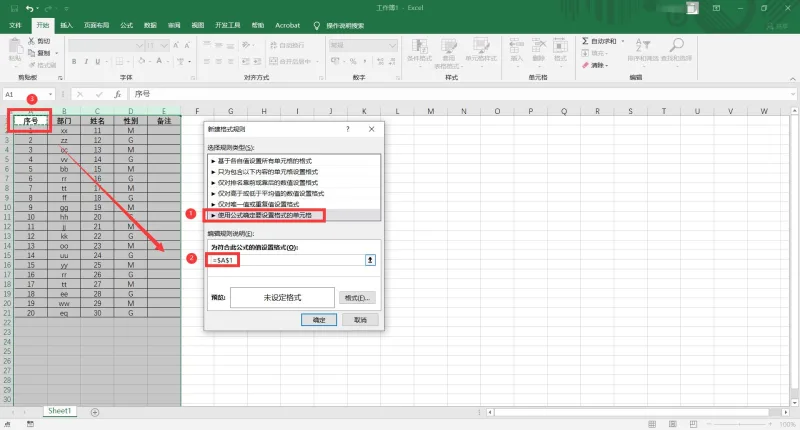
Excel2016怎么自动生成和取消边框? 试试这招轻松解决
Excel是学生党们和办公人员最喜欢的办公软件之一,可以使用Excel弄表格,还可以记录数据。然而,当我们打开Excel编辑时,Excel档里总会带有边框,有时我们需要文档里有边框,有时我们为了文档看起来整齐点都会取消掉边框。所以,我们该如何的随心所欲的生成或者取消掉边框呢?接下来才是重点,小编这就为大家解疑答惑。
Office办公技巧 | 2020-05-22

Excel2016中怎样使用记录单输入数据? 大家都用这一招
Excel2016中怎样使用记录单输入数据?Excel功能很强大,但不少人却很少对它深入使用其中的功能。就比如“记录单”。记录单用于数据表比较庞大,记录条数较多时,特别方便,最主要是的是它可以免除上下左右移动行列之烦恼,尤其是可减少输入错误。所以当我们使用Excel提供的“记录单”功能,在打开的记录单对话框中批量编辑数据时,这样我们就不需要在行和列之间互相切换,也可以大概率的避免输入错误啦。那么,小编这就为大家介绍如何使用记录单吧。
Office办公技巧 | 2020-05-21

Excel怎么给单元格添加底纹?学不会你来打我
Excel怎么给单元格添加底纹?Office办公软件可谓是办公人员最爱啦。它不仅可以快速打字在文档上,也可以使文档变得更加丰富多彩。但大多数人习惯用的是Word,所以基本上都会在Word上的文字添加底纹。然而,Excel表格的单元格怎么添加底纹呢?其实Excel单元格添加底纹效果,以突出显示或美化部分单元格。给单元格添加底纹,既可以使用“格式”工具栏中的“填充颜色”按钮来进行设置。那么,接下来小编这就为大家介绍Excel的单元格如何添加底纹。
Office办公技巧 | 2020-05-20

Excel怎么添加下划线?这个技巧很多人都不知道
Excel怎么添加下划线?对于刚刚接触office办公软件的初学者来说,或许他们能掌握一些Word的技巧是很容易的,比如Word中添加下划线是很容易做到的。但想要在Excel表格中添加下划线,手动一行一行的添加却是唯一的选择。不过,如果Excel表格太多的话,我们的工作量也就会增加,所以手动添加不知猴年马月才能解决一篇表格!那么,有没有简单一点的方法呢?其实,小编也曾寻找Excel怎么添加下划线的技巧。幸运的是,小编发现了其中的技巧。下面就让我们一起来了解一下。
Office办公技巧 | 2020-05-18

Excel表格怎么自动换行?办公必备神技
小伙伴们,你们会常常因为手动换行觉得很麻烦吗?今天,我们所讲的主题是Excel自动换行。在Excel单元格中,我们常常输入文字的时候会发现如果不手动来换行的话,就会超出单元格的宽度,这样就会显得该单元格和其它单元格不对齐或者看不到内容。当然手动换行相信大家应该知道吧!Excel快捷键“Alt+回车”就是手动换行。所以,我们就要学会自动换行,省去手动换行的步骤。接下来,小编将为大家介绍Excel如何自动换行。
Office办公技巧 | 2020-05-18

