pdf在线压缩是把文件体积降下来、同时尽量保留文字和图片清晰度的常用方法。无论是发邮件、传微信,还是上传系统表单,选对PDF在线压缩免费方案,通常都能在速度、画质和便利性之间取得更好的平衡。
pdf在线压缩为什么有时会变糊
很多人以为压缩一定会损失画质,其实问题通常不在“压缩”本身,而在于压缩方式。PDF里的大体积来源,往往是高清图片、扫描件、嵌入字体和重复对象。
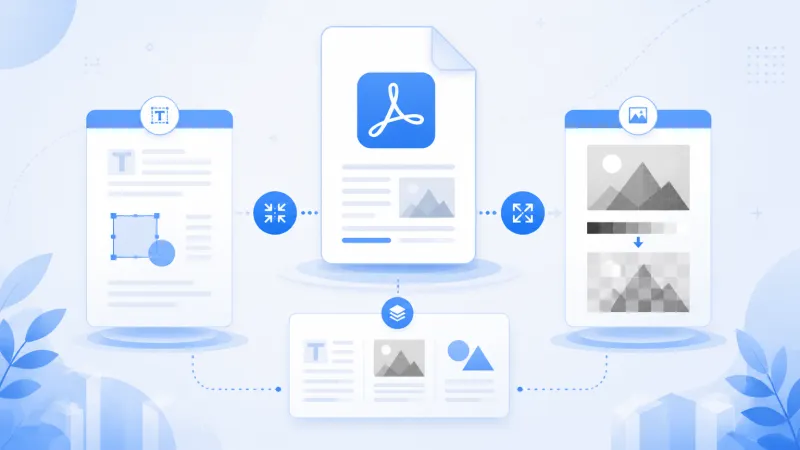
如果工具直接把图片分辨率降得太低,或把整份文档统一强压,就容易出现文字边缘发虚、表格线条断裂、扫描件细节丢失等情况。也就是说,pdf在线压缩想要保持清晰度,关键是“按内容类型处理”,而不是简单地一键缩小。
- 文字型PDF:更适合优化字体与对象结构。
- 扫描件PDF:重点看图片分辨率和灰度处理。
- 混合型PDF:要兼顾图片、文字和页面元素。
保持清晰度的4个压缩技巧
1. 优先压缩图片,不要一刀切
如果文件里大部分体积来自图片,最有效的做法是降低图片的过高分辨率,而不是粗暴降低整份文档质量。对于插图、拍照页、封面页,可以保留适度细节;对于纯装饰图,则可以适当压小。很多PDF在线压缩工具都会提供“高压缩”“平衡”“高质量”三种模式,建议先从平衡模式开始测试。
2. 根据文件类型选择压缩策略
文字版文档更适合优化字体嵌入和重复元素,扫描件则更依赖图像压缩参数。若是合同、报告、论文这类文件,优先保证文字锐利;若是会议拍照纪要、票据、课堂笔记,可以在不影响阅读的前提下轻度压缩。使用pdf在线压缩时,记住一个原则:越需要打印和归档的文件,越要保守处理。
3. 控制分辨率和颜色深度
扫描件常见的体积大,往往是因为保留了过高的DPI。一般来说,屏幕阅读场景下,适度降低分辨率就能显著减小文件大小;如果页面以黑白文字为主,还可以考虑转为灰度,进一步减少体积。想通过pdf 在线压缩保留清晰度,最重要的是别把原本适合阅读的图像压到过低。
4. 先整理再压缩,效果更稳
很多人直接上传原文件压缩,结果发现体积仍然偏大。其实,在压缩前删除无用页、裁掉空白边距、统一页面尺寸、去掉重复图片,往往比二次强压更有效。整理后的文件更规整,压缩后也更不容易出现局部模糊。
PDF在线压缩的具体操作步骤
如果你第一次使用PDF在线压缩免费服务,可以按下面的流程操作,通常能更快得到稳定结果:
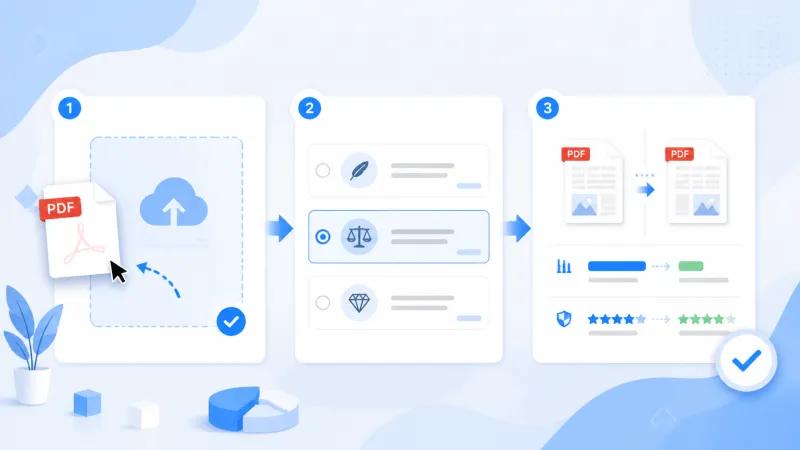
- 上传文件:把需要处理的PDF拖入工具页面,确认文件没有误。
- 选择模式:优先选“平衡”或“高质量”,不要一开始就用最高压缩。
- 查看预估结果:先看压缩后体积和清晰度提示,再决定是否继续。
- 下载并抽查:重点检查标题、正文、表格线、二维码和扫描页细节。
- 必要时重新压缩:如果仍然偏大,可微调参数后再试一次。
如果你正在搜索 pdf在线压缩 免费网址,建议优先选择支持预览、无水印、删除文件机制清晰的服务。对于敏感合同、身份证件、财务资料,最好确认上传后是否会自动清理文件,避免隐私风险。
哪些文件适合用免费压缩工具
并不是所有PDF都需要重度压缩。对普通办公文件来说,免费工具通常已经够用,尤其适合临时传输、报名提交和邮件附件。
- 适合:简历、作业、说明书、普通报告、会议纪要。
- 谨慎:高清海报、设计稿、扫描档案、证件扫描件。
- 不建议过压:需要打印留档、法务归档、带大量图表的专业文档。
如果文件以文字为主,PDF在线压缩工具通常可以在几乎不影响阅读的情况下,明显降低体积;如果文件本身就是高分辨率图片拼成的PDF,则应接受“减小体积一定伴随少量画质损失”的现实,再通过平衡模式尽量优化。
常见误区与优化建议
第一,别把所有文件都当成同一种类型来压缩。第二,别为了追求最小体积而牺牲可读性,尤其是表格、印章和二维码。第三,别重复多次保存和反复转换,这会累积质量损耗。第四,别忽略压缩后的抽查,哪怕只花几十秒,也能避免提交失败。
如果你经常处理同类文件,可以记录每种文档最合适的压缩模式。比如报告用平衡模式、扫描件用轻度压缩、图片型附件先整理后再压。这样一来,pdf在线压缩不仅更快,也更容易稳定保留清晰度。
总结
想让pdf在线压缩既省空间又不糊,核心不是“压得越狠越好”,而是根据文件类型选择合适策略。优先整理文件、控制图片分辨率、选择平衡模式、压缩后抽查细节,通常就能兼顾体积和清晰度。用好PDF在线压缩免费工具,你会发现很多日常文档都能更轻、更快、更好传。




