pdf怎么加密?最直接的方法就是给文件添加打开密码或权限密码。如果你想知道pdf怎么加密码怎么设置密码、pdf怎么加密 设置权限、pdf怎么加密不让他人修改,核心思路都是先选择工具,再按需求限制查看、编辑、打印或复制,最后再安全发送给对方。
为什么要给PDF加密
PDF常用于合同、报价单、证件扫描件、方案文档等正式材料,一旦直接发送,内容就可能被随意转发、复制或修改。学会pdf怎么加密,可以有效保护隐私和商业信息,减少误传带来的风险。
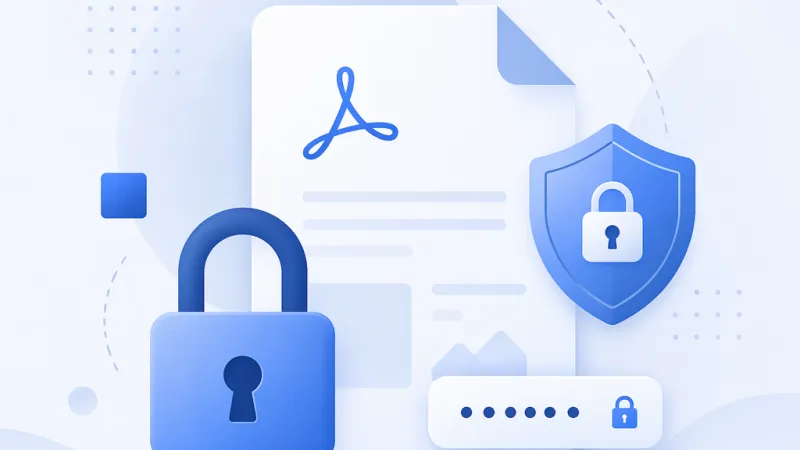
通常,PDF保护分为两类:一类是文档打开密码,没有密码就无法查看;另一类是权限限制,可以控制是否允许编辑、打印、复制内容。不同场景下,设置方式略有不同,但目标都是让文件更安全。
pdf怎么加密码怎么设置密码
先了解两种常见密码
很多人搜索pdf怎么加密码怎么设置密码,其实主要是设置以下两种密码。选对类型,比盲目加密更重要。
- 打开密码:接收方必须输入密码后才能打开PDF。
- 权限密码:可限制编辑、打印、复制、注释等操作。
如果文件涉及隐私、财务、合同等敏感内容,建议同时设置这两类保护。这样既能防止未授权查看,也能降低内容被篡改的概率。
在线工具加密的通用步骤
- 上传PDF文件:选择需要保护的文档。
- 选择加密方式:可选仅设置打开密码,或同时设置权限限制。
- 输入密码:建议使用8位以上,包含字母、数字和符号。
- 确认并生成文件:系统处理后会输出新的加密PDF。
- 下载并测试:先自行打开一次,确认密码和限制已生效。
这种方式适合大多数用户,操作简单,几分钟就能完成。对于偶尔处理文档的人来说,在线加密通常比安装复杂软件更省事。
pdf怎么加密 设置权限
如果你不只是想“看不到”,而是想“能看但不能乱改”,那么重点就是pdf怎么加密 设置权限。权限保护适合分享给客户、同事、合作方的文件,尤其是需要传阅但不希望被随意编辑的PDF。
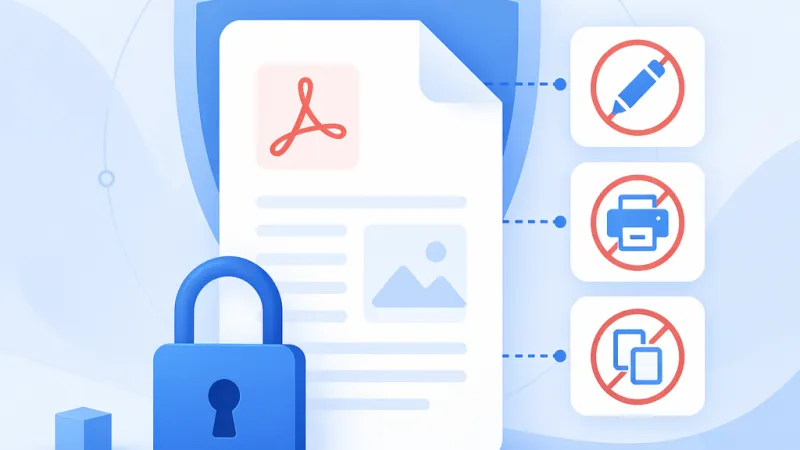
常见可设置的权限项目
- 禁止编辑:不允许修改文字、图片、页面内容。
- 限制打印:可完全禁止打印,或仅允许低分辨率打印。
- 禁止复制:防止直接复制文字或图片内容。
- 限制注释和填写:避免他人随意批注或改表单。
- 限制页面处理:如拆分、提取、删除页面等。
实际操作时,先勾选你需要限制的功能,再设置一个权限密码。这样别人即使能打开文件,也无法轻易更改原文内容。
设置权限时的实用建议
第一,重要文档优先关闭编辑和复制权限。第二,需要保留阅读体验的材料,可以只禁编辑,不禁查看。第三,对外发送前一定要测试一次,确认权限没有设置错。
不少用户在操作时只设置了打开密码,却忘了权限密码,结果对方打开后仍能修改。想真正理解pdf怎么加密 设置权限,关键就是把“查看限制”和“操作限制”分开设置。
pdf怎么加密不让他人修改
如果你的核心需求是pdf怎么加密不让他人修改,那么最有效的方法就是启用权限保护,并关闭编辑、复制、页面组织等功能。这样文件即使被打开,也很难被直接改动。
适合“禁止修改”的文档类型
- 合同、协议、报价单
- 制度文件、流程说明
- 作品集、设计稿展示版
- 证书、证明、申请材料
- 发票、财务报表、投标文件
这类文件往往要求内容固定、版本可追踪,一旦被他人改动,可能影响沟通和法律效力。因此,设置禁止修改比单纯压缩、转图片更专业。
避免被修改的操作步骤
- 导出最终版PDF:确保内容已定稿。
- 开启权限加密:进入保护或安全设置页面。
- 关闭编辑权限:包括修改文字、替换图片、增删页面。
- 关闭复制权限:避免内容被直接提取。
- 设置强密码并保存:防止被轻易解除限制。
需要注意的是,权限保护能显著提高门槛,但并不代表绝对无法绕过。对于特别敏感的文件,建议配合水印、分开发送密码、限定接收范围等方法一起使用。
pdf怎么加密发送给对方更安全
很多人关心pdf怎么加密发送给对方,其实安全发送不只是“加个密码”这么简单。正确做法是把加密、传输和密码通知分开处理,减少密码与文件同时泄露的风险。
安全发送的推荐流程
- 先给PDF加密:设置打开密码,必要时再加权限限制。
- 重命名文件:避免文件名暴露敏感信息,如身份证号、项目金额等。
- 通过常用渠道发送文件:如邮件、企业微信、网盘或办公平台。
- 密码单独通知:不要和PDF放在同一条消息里,建议电话、短信或另一条消息发送。
- 提醒对方及时下载并妥善保存:避免在群聊长期暴露文件。
例如,你可以先发送加密后的PDF文件,再用另一种方式发送密码。这样即便文件被误转发,没有密码的人也无法直接查看。
发送密码时别踩这些坑
- 不要把“文件+密码”写在同一封邮件里。
- 不要使用过于简单的密码,如123456、生日、手机号后六位。
- 不要给所有接收人使用同一个长期固定密码。
- 不要发送未测试的加密文件,避免对方无法正常打开。
如果对方是首次接收加密文件,还可以提前说明“打开需要密码,密码另发”,这样沟通效率更高,也更专业。
设置PDF密码时的常见问题与技巧
密码怎么设置更安全
密码长度建议至少8到12位,并混合使用大小写字母、数字和特殊符号。相比纯数字密码,复杂组合更不容易被猜到,也更适合保护重要文件。
如果文件需要多人查看,可以采用“项目简称+日期+符号”的方式生成临时密码,既便于沟通,也比简单数字更安全。但不要把过于明显的个人信息直接作为密码。
忘记密码怎么办
如果是自己设置的密码,建议提前保存在受信任的密码管理工具中。若密码遗失,而文件本身又没有备份,后续恢复会很麻烦,因此加密前最好保留一份未加密原件。
加密后还能再编辑吗
可以,前提是你保留了权限密码或未加密原稿。如果只保留了一份已被严格限制的文件,后续修改会增加操作成本,所以正式发送前要规划好版本管理。
哪些场景最适合给PDF加密
- 对外发送合同:防止被修改或二次传播。
- 投递简历附件:保护个人隐私信息。
- 分享财务文件:避免非授权人员查看数据。
- 传输证件扫描件:减少身份信息泄露风险。
- 企业内部流转资料:控制打印、复制和编辑权限。
只要文件中包含隐私、商业信息或正式文本,提前了解pdf怎么加密都会很有价值。把保护动作放在发送前,而不是事后补救,成本最低、效果也最好。
总结
关于pdf怎么加密,核心就是根据场景选择打开密码或权限密码。如果你关心pdf怎么加密码怎么设置密码,就先设置查看密码;如果你更在意pdf怎么加密 设置权限、pdf怎么加密不让他人修改,就重点关闭编辑、打印和复制功能。发送文件时,再把密码与文件分开通知,能进一步提升安全性。




