pdf编辑器是处理合同、报告、表单和学习资料时最常用的工具之一。无论你想修改文字、添加批注、插入图片,还是寻找pdf编辑器免费版,都可以通过合适的方法快速完成。本文将围绕pdf编辑的核心场景,提供实用步骤与常见问题解决方案。
什么是pdf编辑器,适合哪些使用场景
PDF编辑软件主要用于对PDF文件内容进行修改和管理。与单纯阅读器不同,它不仅能查看文档,还能处理文字、图片、页面、注释和表单。对于办公、学习和资料归档来说,效率提升非常明显。
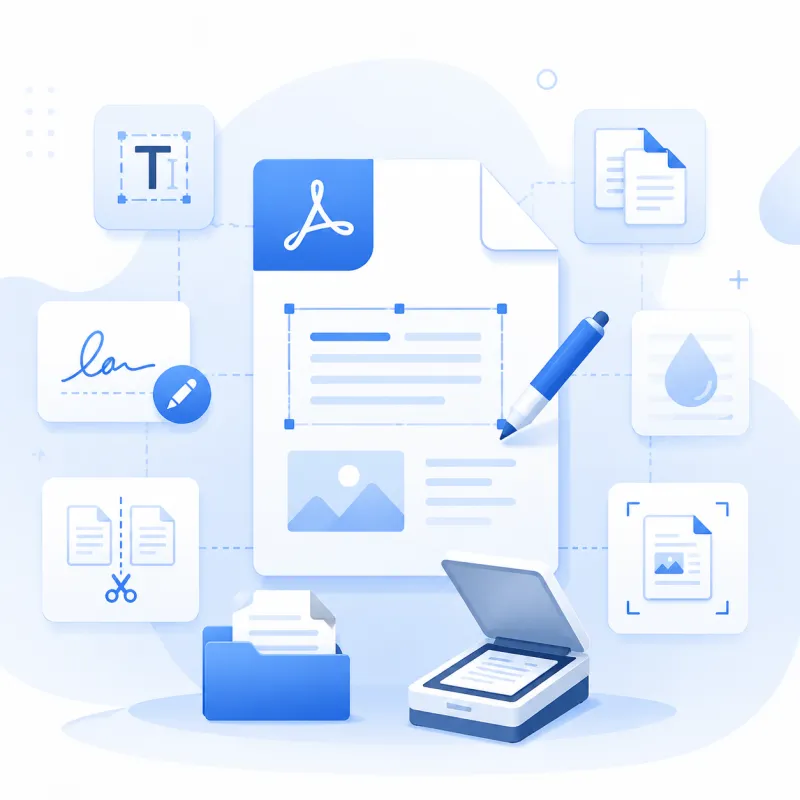
常见场景包括修改错别字、补充签名、合并拆分页面、添加水印,以及将扫描件转换为可编辑内容。很多用户最关心的是是否有免费pdf编辑器可用,答案是有,但功能范围通常会有所区别。选择时应优先看是否满足你的实际任务,而不是只看是否免费。
如何选择合适的pdf编辑器
先看你要编辑什么内容
不同工具擅长的方向并不一样。如果你只是做批注、高亮和签名,基础版通常已经够用。如果需要直接修改段落文字、替换图片、调整页面顺序,就需要更完整的pdf编辑器功能。
- 轻度需求:批注、高亮、签名、填写表单
- 中度需求:增删页面、合并拆分、旋转、加水印
- 重度需求:修改正文文字、OCR识别扫描件、表单编辑
再看格式兼容与导出能力
一款好用的PDF编辑软件,不只要能编辑,还要能稳定保存格式。尤其是简历、合同、报价单这类排版敏感文件,编辑后如果出现错位,会直接影响使用。建议优先选择支持Word、图片、扫描件导入与导出的工具。
最后看是否适合新手
很多用户搜索pdf编辑器免费版,本质上是在找“上手快、操作少、结果稳定”的方案。界面简洁、步骤清晰、支持中文,是非常重要的选择标准。对于偶尔处理PDF的人来说,在线工具通常更省时间。
pdf编辑的常见操作步骤
1. 修改PDF中的文字
- 打开文件,进入编辑模式。
- 点击需要修改的文字区域,系统会识别可编辑文本。
- 直接替换原内容,检查字体、字号和行距是否一致。
- 保存新文件,建议另存一份避免覆盖原稿。
如果文档本身是由Word导出的PDF,文字通常更容易直接修改。若是扫描件,则需要先进行OCR识别,再进行后续pdf编辑。

2. 给PDF添加图片、签名或水印
- 进入插入或标注功能区。
- 选择图片、签名或水印类型。
- 拖动到目标位置,调整大小与透明度。
- 预览页面效果后保存。
这一类操作在合同签署、品牌资料和课件整理中很常见。多数免费pdf编辑器都支持基础插图和签名功能,但高级水印样式可能需要更完整的工具支持。
3. 调整页面顺序、删除或合并页面
- 打开页面管理面板。
- 选中需要移动、删除或插入的页面。
- 通过拖拽调整顺序,或使用合并、拆分功能。
- 确认页码无误后导出。
页面整理是办公中最常见的需求之一。相比手动截图重排,使用专业PDF编辑软件能显著减少重复操作,也更能保留原始清晰度。
4. 编辑扫描版PDF
- 上传扫描文件。
- 启用OCR文字识别功能。
- 等待系统识别文字内容与版面结构。
- 识别完成后,再进行文字修改、复制或导出。
扫描件无法直接编辑,是很多用户使用pdf编辑器时最容易遇到的问题。只要工具支持OCR,绝大多数印刷体文档都能转为可处理内容,识别准确率通常与图片清晰度有关。
pdf编辑器免费版能做什么,限制在哪里
pdf编辑器免费版通常可以满足基础查看、批注、签名、页面整理等需求。对于日常学习资料和简单办公文件,这类功能已经足够。尤其是偶发性使用者,没有必要一开始就追求复杂方案。
不过,免费pdf编辑器也常见一些限制,例如导出次数有限、OCR识别受限、批量处理不可用,或保存时带有试用提示。若你经常需要修改正式文件、处理扫描合同或导出高质量版本,建议优先考虑功能更完整的方案。
- 适合免费版的情况:简单批注、签名、删页、合并
- 更适合专业版的情况:深度改字、OCR、大批量处理、复杂表单
使用PDF编辑软件时的常见问题与解决方案
问题一:为什么PDF文字改不了
最常见原因有两个:一是文件本身是扫描图片,二是文档被加密或限制编辑。前者需要先OCR识别,后者则需要获得编辑权限后再处理。遇到这种情况时,不要反复复制粘贴,容易破坏排版。
问题二:编辑后格式错乱怎么办
格式错乱通常与字体缺失、原文件结构复杂或工具兼容性有关。解决方法是优先使用支持原版面保留的pdf编辑器,并在修改后逐页预览。如果只是局部内容调整,尽量少改动整段布局,稳定性会更高。
问题三:扫描件识别不准确怎么办
先检查图片是否清晰、是否倾斜、是否有阴影遮挡。上传前可适当裁边、校正方向,再进行OCR。对于表格、发票、证件这类版式复杂文件,建议分区域识别,效果通常更好。
问题四:文件太大无法顺利编辑
可以先压缩PDF,再进行后续处理。高分辨率图片、过多嵌入字体和页面数量过大,都会影响打开与保存速度。先压缩、再编辑、最后导出,是更稳妥的流程。
提升pdf编辑效率的实用建议
想让pdf编辑更高效,关键不是功能越多越好,而是流程合理。先判断文件类型,再选对应工具,能节省大量时间。对于重复性任务,还可以固定一套处理顺序。
- 先备份原文件:避免误操作后无法恢复。
- 先识别再修改:扫描件先OCR,效率更高。
- 先整理页面再改内容:减少返工。
- 导出后复查:重点检查页码、字体、图片和签名位置。
如果你经常处理合同、论文、报价单或电子资料,建立标准化步骤会比单次寻找功能更有价值。无论使用pdf编辑器免费版还是更完整的工具,稳定输出始终是第一目标。
总结
pdf编辑器并不只是“改几个字”的工具,它覆盖了文字修改、页面管理、扫描识别、签名批注等多个高频场景。对大多数用户来说,先明确需求,再选择合适的免费pdf编辑器或专业PDF编辑软件,就能更快完成任务。遇到无法编辑、格式错乱或扫描识别问题时,按照本文步骤处理,通常都能得到有效解决。




