给PDF文件设置密码保护,是防止内容被随意查看、复制和传播的常用方法。无论你是要做PDF加密、PDF设置密码,还是提升文档级别的PDF保护,都可以通过系统自带功能、办公软件或在线工具快速完成。下面就用清晰步骤告诉你怎么做。
为什么要给PDF文件设置密码保护
PDF常用于合同、报价单、财务报表、论文和内部资料传输。一旦文件没有限制,别人拿到后就可能直接打开、复制,甚至转发给无关人员。
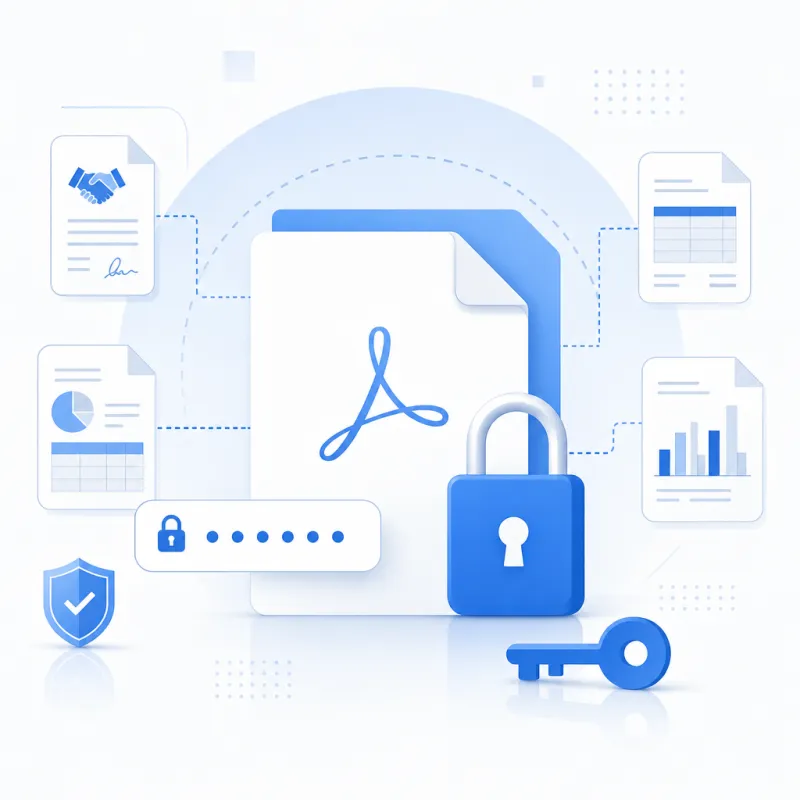
通过PDF设置密码,你可以实现两类保护:一类是打开密码,没有密码无法查看内容;另一类是权限密码,可以限制打印、复制、编辑等操作。这是日常办公中最实用的PDF保护方式之一。
PDF加密前,先了解两种常见密码类型
1. 打开密码
打开密码也叫用户密码。设置后,任何人想查看该PDF,都必须先输入正确密码。这类方式适合机密文档、敏感合同和个人隐私文件。
2. 权限密码
权限密码主要用于限制操作,比如禁止打印、禁止复制文字、禁止修改页面内容。即使别人能打开文件,也不能随意处理文档。对于需要共享但又不希望被篡改的资料,这种PDF加密方式非常合适。
如何给PDF文件设置密码保护:3种常用方法
方法一:使用专业在线工具快速加密
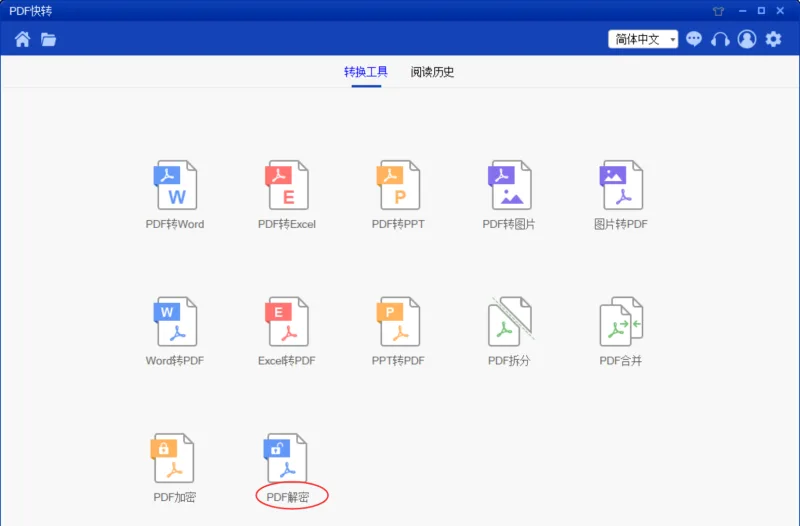
如果你想最快完成PDF设置密码,在线工具通常更省时。以PDF快转为例,可以直接使用加密PDF工具上传文件,输入密码后即可生成受保护文档。
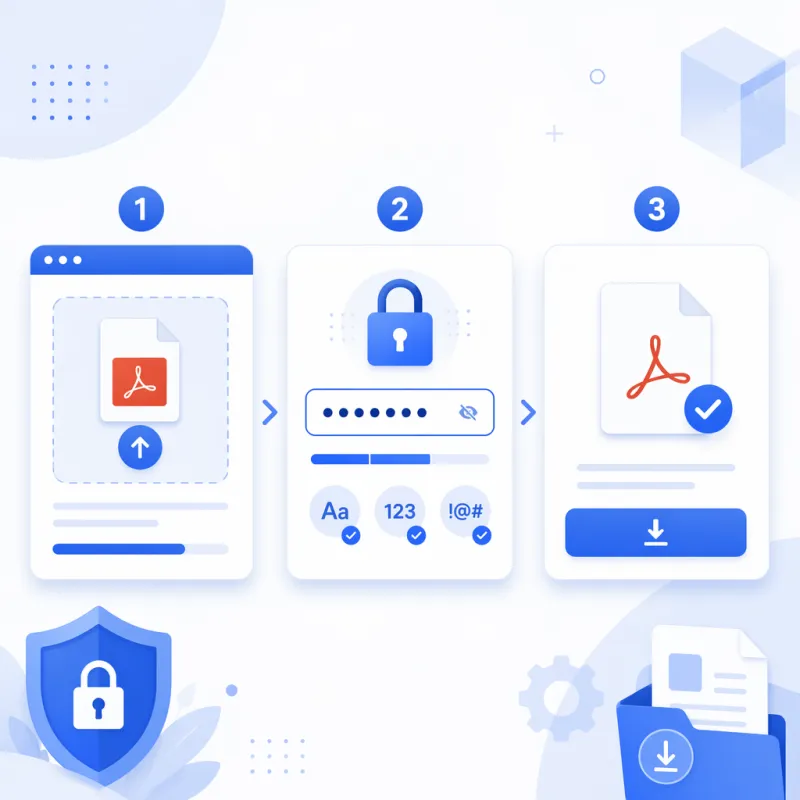
- 第一步:打开PDF加密工具页面并上传文件。
- 第二步:输入你要设置的密码,建议包含字母、数字和符号。
- 第三步:确认加密并下载新文件。
这种方式的优势是操作简单、无需安装软件,适合临时处理工作文件。加密完成后,建议你先自行打开测试,确认密码有效。
方法二:使用Adobe Acrobat设置PDF密码
如果你电脑中安装了Adobe Acrobat,也可以直接完成PDF保护。这种方法更适合经常处理正式文档的用户。
- 第一步:用Adobe Acrobat打开PDF文件。
- 第二步:点击“文件”或“保护”相关选项,进入安全设置。
- 第三步:选择“使用密码保护”。
- 第四步:设置打开密码,或限制编辑、打印权限。
- 第五步:保存文件并重新测试。
使用专业软件的优点是权限设置更细,可以根据需要控制复制、批注、页面提取等操作,适合对文档安全要求较高的场景。
方法三:先转换文件,再统一导出为受保护PDF
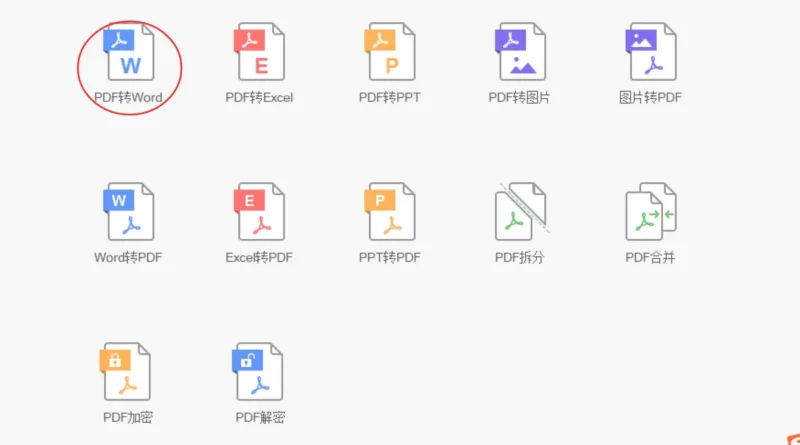
有些文档原本是Word、Excel或PPT格式,你可以先将源文件整理好,再导出为PDF后进行加密。比如先通过Word转PDF生成最终版本,再进行PDF设置密码,这样能避免原文件和PDF版本不一致。
如果你收到的是多个文件,也可以先用合并PDF整理成一个完整文档,再统一设置密码,管理起来更方便,尤其适合项目资料、投标文件和培训手册。
PDF设置密码时的实用建议
- 密码不要过于简单:避免使用123456、生日、手机号等易猜内容。
- 区分查看密码和编辑权限:如果只是防修改,不一定非要限制打开。
- 保存密码记录:很多用户加密后忘记密码,后续会影响自己使用。
- 发送密码与文件分开:例如文件发邮件,密码通过微信或电话单独发送,更安全。
PDF保护后还需要注意什么
需要注意的是,PDF加密能显著提高文档安全性,但并不等于绝对无法破解。若密码设置过于简单,仍可能被暴力尝试。因此,建议使用至少8位以上、包含多种字符类型的组合密码。
另外,PDF保护主要是控制访问和操作权限,不能完全代替企业级权限管理。如果文件涉及商业机密,除了PDF设置密码,还应配合访问控制、版本管理和传输加密一起使用。
常见问题:为什么设置了密码还是不够安全
问题:只要做了PDF加密,是不是就万无一失?
解答:不是。PDF加密是提高安全性的有效手段,但安全程度与密码强度、文件传播范围和使用场景有关。对于高敏感资料,建议同时限制分享对象,并保留原始文件备份。
总结
想做好PDF保护,核心就是选择合适工具、设置足够强的密码,并根据需求决定是限制打开还是限制编辑。对于大多数用户来说,在线工具即可快速完成PDF加密;如果是高频办公场景,则可以结合专业软件进行更细致的权限控制。只要方法正确,PDF设置密码并不复杂,却能有效降低资料泄露风险。