遇到Excel打不开,尤其是文件体积过大、打开卡死或提示内存不足时,通常不是文件彻底损坏,而是需要正确进行大文件Excel处理。本文将从原因判断、减小体积、修复文件到Excel转PDF备份等方面,教你快速解决。
为什么Excel表格太大打不开?先看常见原因
Excel文件太大打不开,常见原因主要集中在内容过多、格式冗余、公式复杂和系统资源不足。很多用户以为只是“文件大”,实际上往往是隐藏格式、过多图片、链接对象或条件格式把文件拖慢了。

如果你打开时出现“未响应”“内存不足”“文件损坏”或直接闪退,建议先不要反复双击原文件,以免造成临时缓存异常。正确做法是先备份,再按步骤排查。
- 数据量过大:行列过多、工作表过多
- 公式复杂:大量VLOOKUP、数组公式、易失函数
- 图片和对象过多:截图、图表、批注、控件
- 格式冗余:整列套用格式、重复条件格式
- 版本或内存问题:低版本Excel或电脑配置不足
Excel打不开时,建议先做这3件事
1. 先复制一份备份文件
无论文件是否损坏,都先复制原文件到其他文件夹操作。这样即使后续修复失败,也不会影响原始数据。
2. 关闭其他占内存的软件
浏览器标签页、设计软件、聊天工具都可能占用大量内存。处理大文件Excel时,尽量只保留必要程序,能明显提高打开成功率。
3. 尝试用其他方式打开
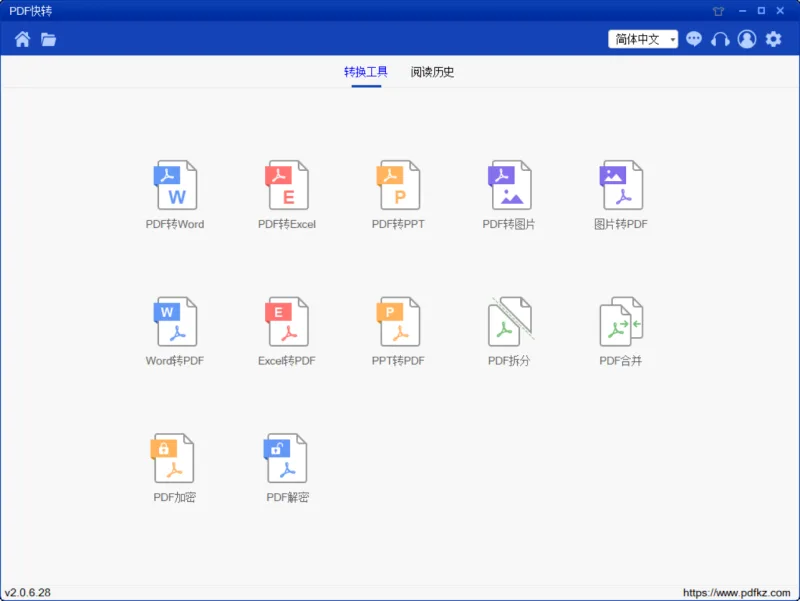
不要只用双击方式。可以先打开Excel程序,再通过“文件-打开”选择目标文件;也可以尝试WPS或新版Office测试是否能读取内容。如果只是为了先查看数据,也可以考虑把文件先做Excel转PDF,便于快速保存当前表格内容。
几种实用的大文件Excel处理方法
方法一:使用Excel“打开并修复”功能
这是处理Excel打不开最直接的方法之一,适合文件异常、闪退、提示损坏等情况。

- 打开Excel程序,点击“文件-打开-浏览”
- 选中目标文件后,不要直接点“打开”
- 点击“打开”按钮右侧的小箭头
- 选择“打开并修复”
- 优先尝试“修复”,不行再选“提取数据”
如果文件只是轻微损坏,这一步往往就能恢复大部分内容。恢复后建议立即另存为新文件,避免继续使用原文件。
方法二:删除多余格式和空白区域
很多超大Excel并不是数据本身太多,而是“使用区域”被无限拉大。比如只用了几千行,但格式套用了整列到第1048576行,文件体积就会明显膨胀。
- 按Ctrl+End查看Excel识别的最后单元格
- 如果远超实际数据区域,选中多余的空白行和空白列
- 右键选择“删除”,不是只按Delete键清空
- 保存并关闭文件,再重新打开测试
此外,重复的条件格式、过多单元格样式、隐藏对象也会增加负担。清理后通常能显著改善大文件Excel处理效率。
方法三:把复杂公式改为数值
如果表格中有大量查找、汇总和跨表引用公式,Excel在打开时会进行重新计算,导致卡顿甚至打不开。对不需要继续计算的区域,可以先转成静态数值。
- 打开可编辑版本文件
- 选中公式区域并复制
- 右键“选择性粘贴”
- 选择“数值”替换原公式
特别提醒:先备份再操作。因为一旦转成数值,原公式将无法直接恢复。
方法四:压缩图片和删除对象
带有截图、照片、图标、批注框、控件按钮的工作簿,体积往往会快速增大。尤其是从网页或聊天软件直接复制的图片,常常包含大量冗余信息。
- 删除不必要的图片、形状和文本框
- 压缩图片分辨率
- 清理不再使用的图表和控件
- 取消无效的外部链接
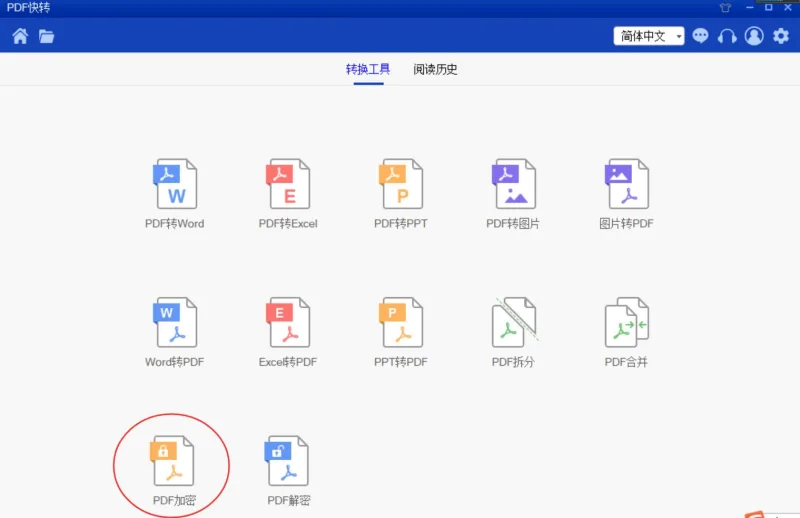
如果你的表格主要用于展示而不是继续编辑,处理完后还可以转换成PDF归档。需要分享给同事或客户时,可直接使用合并PDF把多个报表整合成一个文件,发送更方便。
方法五:拆分工作表或另存为新文件
当一个工作簿包含过多工作表、透视表和历史数据时,拆分文件往往比硬撑着打开更有效。可以按月份、部门、项目拆分成多个独立文件。
- 新建一个空白工作簿
- 把需要的工作表复制过去
- 删除旧文件中不再使用的数据页
- 另存为新的xlsx文件格式
如果原文件是老版xls格式,也建议升级保存为xlsx。新版格式通常在容量和稳定性上表现更好。
Excel还是打不开?可以这样进一步排查
检查是否为插件或安全模式问题
部分Excel加载项会拖慢启动,甚至导致文件无法正常打开。你可以尝试按住Ctrl启动Excel,进入安全模式后再打开文件测试。如果安全模式可以打开,说明问题可能出在插件或加载项上。
检查电脑内存和Office版本
32位Office在处理超大表格时更容易遇到内存瓶颈。如果你经常处理几十MB甚至上百MB的表格,升级到64位Office和增加内存,会比反复修文件更有效。
尝试转换格式保留内容
如果你的目标只是保住数据内容,而不是继续复杂编辑,可以先把能打开的部分导出。比如文档中包含图文说明时,也可以配合PDF转Excel等工具做格式转换和数据整理,减少重复录入的麻烦。
问题解答:Excel文件太大一定是数据太多吗?
不一定。很多文件看起来只有几张表,但由于整列格式、隐藏对象、图片缓存、无效引用等问题,体积会异常增大。真正有效的大文件Excel处理,不只是删数据,更要清理“看不见的负担”。
如何预防下次再出现Excel打不开?
- 定期清理无用工作表和格式
- 减少整列公式和整表条件格式
- 图片先压缩再插入Excel
- 大型数据尽量分表、分文件管理
- 重要文件保留多个版本备份
- 定期将最终版做PDF归档,避免误改
总结
遇到Excel打不开,先别急着放弃文件。大多数情况下,通过“打开并修复”、清理多余格式、删除对象、简化公式和拆分文件等方法,都能完成有效的大文件Excel处理。如果只是为了查看、归档或分享内容,也可以及时进行Excel转PDF,既能保留版式,又能降低后续打不开的风险。