遇到PDF文件太大,上传不了邮箱、微信发不出去、系统提交失败时,最直接的解决办法就是做PDF压缩。如果你想快速减小PDF体积,通常有3种高效方法:在线压缩、重新导出优化、拆分或转换后再处理。下面按实际使用场景详细说明。
为什么PDF文件太大?先看清体积变大的原因
很多人以为PDF只是“文档”,其实它可能包含高清图片、扫描页面、嵌入字体、注释图层,甚至表单和附件。这些内容一多,PDF体积就会迅速变大。
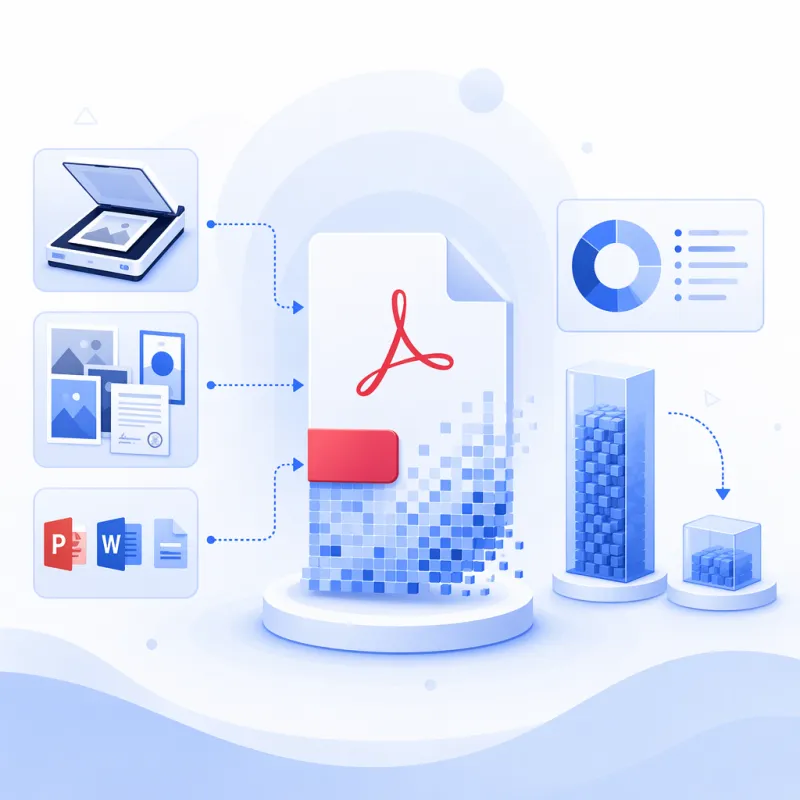
常见原因包括:扫描分辨率过高、图片未压缩、页面数量过多、导出时保留了编辑信息、插入了大尺寸彩色图片等。想要有效进行PDF压缩,先判断文件为什么大,压缩效果会更明显。
哪些PDF最适合压缩?
- 扫描件PDF,尤其是300dpi以上的文件
- 含大量图片、海报、合同扫描页的PDF
- 从PPT、Word导出后体积异常大的PDF
- 用于上传、投递、邮件发送的非打印原稿
方法一:使用在线工具进行PDF压缩,最快上手
如果你只是想快速把文件变小,在线工具通常是最省事的方法。无需安装软件,上传后即可处理,适合日常办公、作业提交、简历投递等场景。
- 第一步:先确认PDF内容是否需要编辑。如果后续还要修改文字,可以先把文件通过PDF转Word进行整理,再重新导出,往往能顺带优化体积。
- 第二步:检查文件是否由大量扫描页组成,若只是部分页面需要发送,可以先删减无关页。
- 第三步:压缩后对比清晰度,重点查看印章、签名、小字和表格线条是否可辨认。
在线PDF压缩的优势是快,尤其适合临时处理。但要注意,压缩比例越高,画质通常下降越明显。因此,建议优先选择“标准压缩”而不是一开始就极限压缩。
这种方法适合哪些人?
- 不想安装软件的普通用户
- 需要立刻上传PDF到网站或邮箱的人
- 对文件清晰度要求中等的日常办公场景
方法二:重新导出PDF,常常比直接压缩更有效
如果你的PDF是从Word、Excel或PPT生成的,那么重新导出往往比单纯压缩更干净、更稳定。因为很多原始文件在导出时默认保留高质量图片和嵌入信息,导致PDF文件太大。
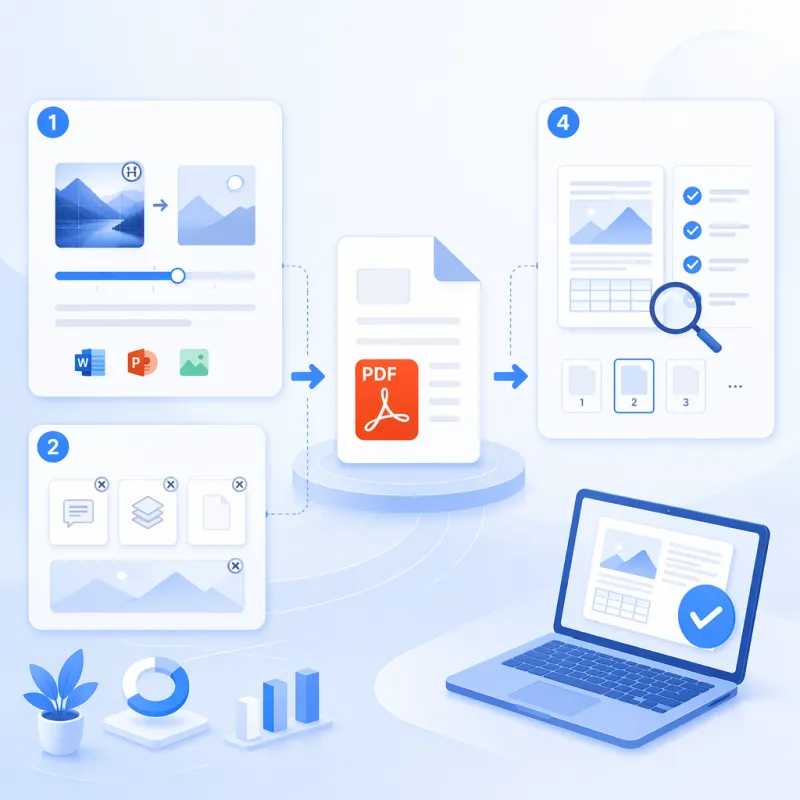
这时,建议回到源文件中优化内容,再重新生成PDF。例如图片先压缩、删掉隐藏页面、减少无用元素,然后再导出。若你的原文件是演示文稿,也可以先通过PPT转PDF重新生成更适合分享的版本。
重新导出的具体步骤
- 第一步:压缩原文件中的图片
在Word、PPT等软件中,将图片分辨率从打印级调整为屏幕或网页级,通常能明显减小PDF体积。
- 第二步:删除不必要内容
比如备注页、隐藏图层、空白页、超大背景图,这些内容都可能拖大文件。
- 第三步:选择“最小文件”或“标准发布”导出
多数办公软件在导出PDF时,会提供“标准”和“最小体积”选项。若文件主要用于阅读和上传,优先选择较小体积模式。
- 第四步:导出后再次检查
重点查看页码、格式、表格边框和图片是否正常,避免压缩过度影响使用。
这种方式特别适合简历、汇报材料、合同附件等文档型PDF。它的优势在于:文件结构更规范,后续打开速度更快,也更不容易出现乱码或版式错乱。
方法三:拆分页面或转换图片后再处理,适合超大文件
当PDF文件太大到几十MB甚至上百MB时,单纯压缩未必够用。这时可以考虑拆分文件,或者把扫描页按需转换后重新组合,效果通常更明显。
例如,一个100页的扫描PDF,真正需要发送的可能只有前15页。与其整体压缩,不如先用拆分PDF提取所需页面,再发送精简版文件。这种方法对上传限制严格的平台尤其有效。
适合超大PDF的处理思路
- 按页拆分:只保留需要提交的页面,直接减少体积
- 转图片再重组:适合扫描件,但要控制图片分辨率
- 黑白化处理:彩色扫描改为灰度或黑白后,体积会明显下降
- 分批发送:对于不支持超大附件的平台,可拆成多个PDF
什么时候不建议强行压缩?
如果PDF用于印刷、存档、法律文件提交,或者包含非常细小的图纸、票据、章印信息,就不建议过度PDF压缩。因为一旦清晰度损失,后续可能无法恢复。
PDF压缩时最常见的3个问题
1. 压缩后为什么还是很大?
原因通常是文件本身已经被压缩过,或者内部包含无法进一步优化的内容,比如高复杂度矢量图、嵌入字体和特殊对象。此时更适合从源文件重新导出,而不是重复压缩。
2. 为什么压缩后变模糊?
这是因为系统降低了图片分辨率或提高了图像压缩率。对于扫描件、证件、合同、发票等文件,建议先小幅压缩,再检查关键区域是否清晰。
3. 压缩多少才合适?
没有统一标准。一般来说,只要能满足上传、发送、存储需求,同时不影响阅读,就是合适的压缩比例。常见目标是把10MB降到2MB-5MB之间,但仍要以可读性为先。
如何选择最适合自己的PDF压缩方法?
如果你追求速度,优先选在线处理;如果你有源文件,优先重新导出;如果文件超大且页数很多,优先拆分后再处理。选择正确的方法,比盲目反复压缩更重要。
- 临时发送文件:在线压缩最快
- 办公文档导出:回源文件优化效果更好
- 扫描件过大:拆分、灰度化、重组更有效
总结:PDF文件太大,优先按场景解决
遇到PDF文件太大时,不必只想着单一的PDF压缩。更高效的思路是:先判断文件来源,再选择在线压缩、重新导出或拆分处理。只要方法用对,通常都能快速减小PDF体积,兼顾清晰度和传输效率。




